
2026年8月23日時点のApple・Google公式情報を確認して作成しています。
iPhoneの「写真」アプリにも、iCloudにも、Googleフォトにも同じ写真が見える。すると「写真は結局どこに保存されているの?」「iPhoneから消したら全部消える?」と分からなくなります。
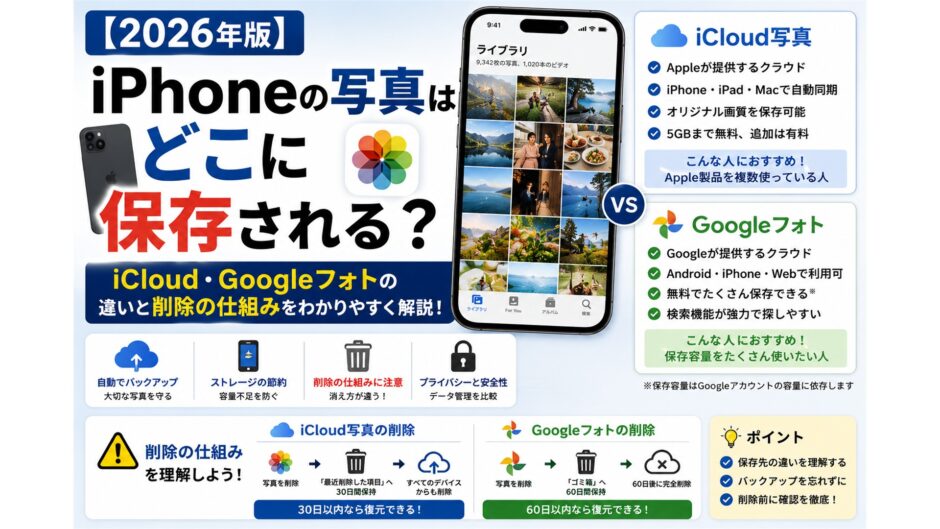
結論からいうと、iCloud写真はAppleの写真ライブラリを同期する仕組み、GoogleフォトはGoogleアカウントへバックアップする仕組みです。同じ写真が見えても役割が違い、削除する場所によって結果も変わります。
まず結論
- iCloud写真がオンなら、iPhoneで消した写真はiCloudやほかのApple端末からも消える
- Googleフォトに写真が見えるだけでは、バックアップ済みとは限らない
- Googleフォトアプリの「削除」は、Google側だけでなくiPhone側にも影響する
- 容量を空けたいだけなら、削除前に「ストレージを最適化」や「デバイスから削除」を検討する
iPhone・iCloud・Googleフォトは何が違う?
| 保存先・サービス | 主な役割 | 注意点 |
|---|---|---|
| iPhone本体 | 写真を表示・保存する端末 | 空き容量が少ないと撮影や更新に影響する |
| iCloud写真 | Apple製品間で写真ライブラリを同期 | 削除も各端末へ反映される |
| Googleフォト | Googleアカウントへバックアップ | アプリに見えるだけではバックアップ完了とは限らない |
iCloud写真を使っている場合、「iPhone本体とiCloudに別々の写真庫がある」というより、1つの写真ライブラリをiCloud経由で複数端末から見ていると考えると分かりやすいです。
どこで削除すると、どこから消える?
写真を消す前に、次の違いだけは確認してください。
| 操作 | iPhone・iCloud写真 | Googleフォト |
|---|---|---|
| Appleの「写真」アプリで削除 | iCloud写真がオンなら、iCloudとほかのApple端末からも削除 | バックアップ済みのGoogle側コピーは通常残る |
| Googleフォトアプリでゴミ箱へ移動 | iPhone内の同じ写真も削除される。iCloud写真がオンならApple側にも反映 | Googleフォトから削除 |
| Googleフォトの「デバイスから削除」または「空き容量を増やす」 | iPhone内から削除。iCloud写真がオンならApple側ライブラリからも消える | バックアップ済みのGoogle側コピーは残る |
| Googleフォトのバックアップを止め、ブラウザでGoogle側を削除 | 手順どおりならiPhone側を残せる | Google側だけ削除 |
注意:大切な写真は、表だけを見て一括削除しないでください。まず1枚で試し、iPhone・iCloud・Googleフォトの各保存先を確認してから進めるのが安全です。

Googleフォトに写真が見えてるから、iPhoneから全部消していい?

表示されているだけでは、バックアップ済みとは限らないよ。正しいGoogleアカウントで「バックアップが完了しました」と表示されるか、写真の詳細が「バックアップ済み」になっているかを先に確認しよう。
iPhoneで撮った写真はまずどこに保存される?
iCloud写真がオフの場合
撮影した写真や動画は、基本的にiPhone本体の「写真」アプリで管理されます。機種変更や故障に備えるなら、パソコンや別の保存先へのバックアップが必要です。
iCloud写真がオンの場合
写真はiCloudへ自動的にアップロードされ、同じApple Accountを使うiPhone・iPad・Macなどと同期されます。撮影だけでなく、編集や削除もほかの端末へ反映されます。
削除した写真は通常「最近削除した項目」に30日間残り、その期間内なら復元できます。ただし、30日を過ぎるか「最近削除した項目」から完全削除すると復元できなくなります。
iCloud写真とiCloudバックアップは別物
名称が似ていますが、役割は同じではありません。
- iCloud写真:写真や動画をiCloudへ保存し、各端末の写真ライブラリを同期する
- iCloudバックアップ:端末設定やアプリデータなど、すでにiCloudへ同期されていない情報を保存する
iCloud写真をオンにしている写真・動画は、通常のiCloudバックアップには重ねて保存されません。「iCloudバックアップがあるから、削除した写真も必ず戻せる」とは考えない方が安全です。
機種変更後に写真が見当たらない・一部しか移っていない場合は、写真を削除せず、iCloud写真の同期と写真を戻す確認手順を先に確認してください。
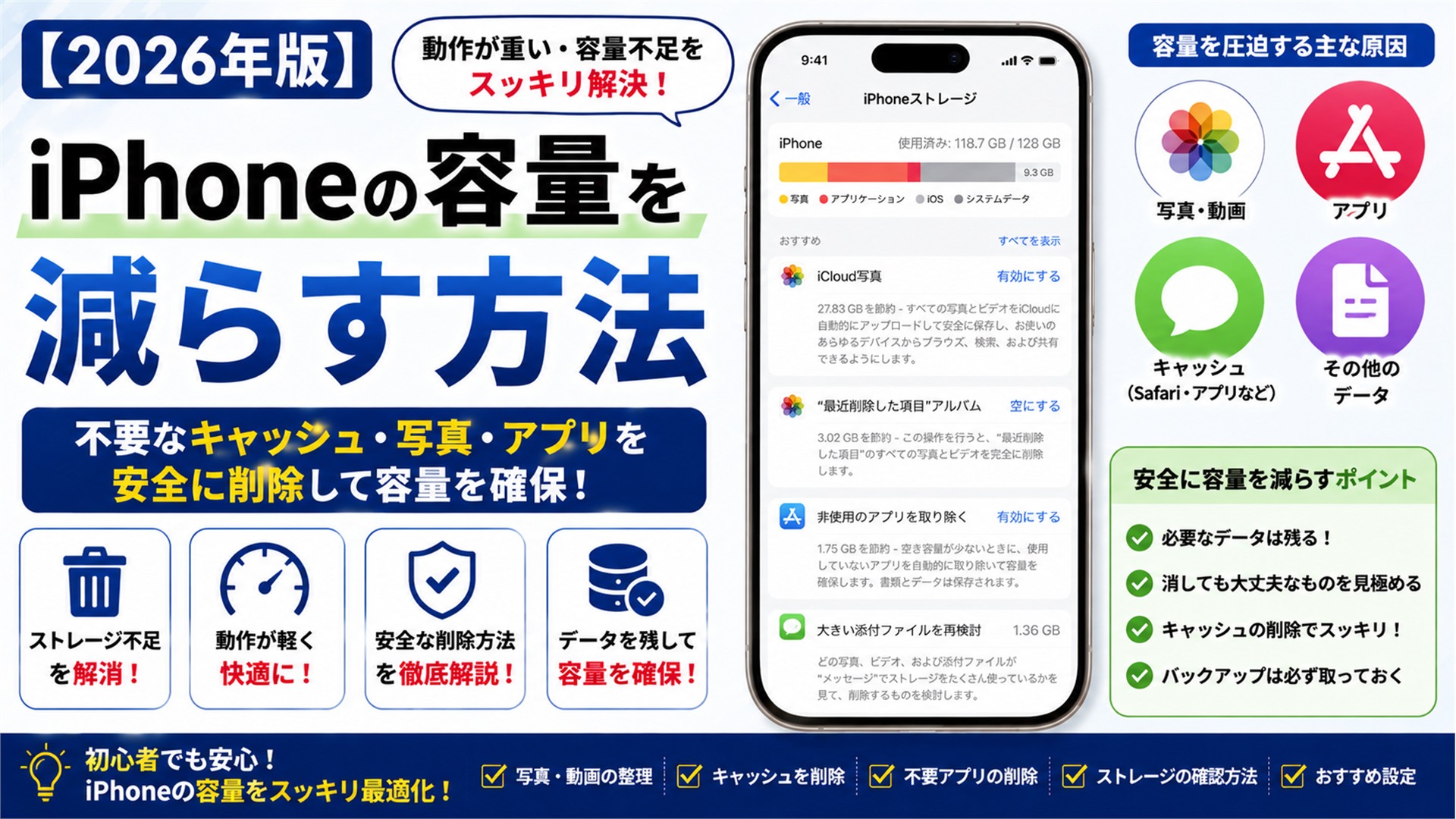
写真を消さずにiPhoneの容量を空ける方法
Apple中心で使うなら「iPhoneのストレージを最適化」
設定 → 自分の名前 → iCloud → 写真 → iPhoneのストレージを最適化をオンにすると、オリジナルの高解像度写真はiCloudに保存し、iPhoneには容量を抑えた版を置けます。必要なオリジナルは通信して読み込みます。
Googleフォト中心で残すなら「デバイスから削除」
Googleフォトでバックアップ済みの写真は、「デバイスから削除」または「このデバイスの空き容量を増やす」でiPhone内のコピーを減らせます。ただし、iCloud写真がオンならApple側の写真ライブラリからも削除される点に注意してください。
Googleの「空き容量を増やす」を実行した後は、Appleの「写真」アプリにある「最近削除した項目」も削除しないと、すぐには端末容量が空かない場合があります。
写真以外のキャッシュやアプリも含めて整理したい方は、iPhoneの容量を減らす方法もあわせて確認してください。
Googleフォトは「見える」だけではバックアップ確認にならない
Googleフォトアプリは、iPhone本体にある写真も一覧へ表示します。そのため、Googleフォトに写真が見えている=Googleのクラウドへ保存済みではありません。
- Googleフォトを開き、正しいGoogleアカウントか確認する
- 右上のプロフィール画像を開く
- 「バックアップが完了しました」と表示されるか確認する
- 特に大切な写真は、写真の詳細で「バックアップ済み」を確認する
- できればパソコンやブラウザのGoogleフォトでも写真が見えるか確認する
目的別|どの使い方が向いている?
| やりたいこと | 向いている方法 |
|---|---|
| iPhone・iPad・Macで自然に同じ写真を使いたい | iCloud写真 |
| 写真を消さず、iPhone本体の容量だけ抑えたい | iCloud写真+ストレージを最適化 |
| WindowsやAndroidからも写真を探したい | Googleフォト |
| AppleとGoogleの両方へ保存したい | 併用可能。ただし削除ルールを理解して役割を決める |
| 絶対になくしたくない写真を守りたい | クラウドだけに頼らずPCや外付けSSDにもコピー |
写真を消す前の4点チェック
- iCloud写真がオンか:設定 → Apple Account → iCloud → 写真で確認
- Googleフォトのバックアップが完了しているか:正しいアカウントとバックアップ状態を確認
- どちらを残したいか:Apple側・Google側・両方のどれかを決める
- 1枚で試したか:一括削除前に、不要な写真1枚で各保存先への影響を確認
機種変更前なら、写真だけでなくLINE・Suica・eSIMなども確認が必要です。新しいiPhoneへ機種変更する前にやること15選も参考にしてください。
新しいiPhoneの容量が足りず移行できない場合は、256GBから128GBへ移行するときやiCloud容量不足の対処法で順番を整理しています。
よくある質問
iCloud写真がオンなら、iPhoneから削除してもiCloudに残る?
基本的には残りません。iPhoneの「写真」アプリで行った削除がiCloudとほかのApple端末にも反映されます。
Googleフォトに表示されていれば、iPhoneから消して大丈夫?
表示だけでは判断できません。正しいGoogleアカウントで「バックアップが完了しました」または対象写真の「バックアップ済み」を確認してください。
Googleフォトで削除するとiPhoneからも消える?
Googleフォトアプリでゴミ箱へ移動すると、iPhone内の同じ写真も削除されます。iCloud写真がオンならApple側のライブラリにも影響します。
iCloud写真を使っていれば、iCloudバックアップにも写真が入る?
iCloud写真ですでに同期している写真・動画は、通常のiCloudバックアップには重ねて含まれません。
まとめ|保存先と削除先を確認してから整理しよう
- iCloud写真は「別コピー」よりも同期として考える
- iPhoneで削除すると、iCloudやほかのApple端末からも消える
- Googleフォトに写真が見えるだけではバックアップ確認にならない
- Googleフォトの削除方法によってiPhone側への影響が変わる
- 容量を空けるだけなら、まず「ストレージを最適化」を検討する
- 大切な写真はPCや外付けSSDにもコピーする
写真を大量に消す前に、「どこへ保存済みか」「どこを残したいか」を決め、不要な1枚で削除結果を試すのがいちばん安全です。