
最終確認:2026年8月19日
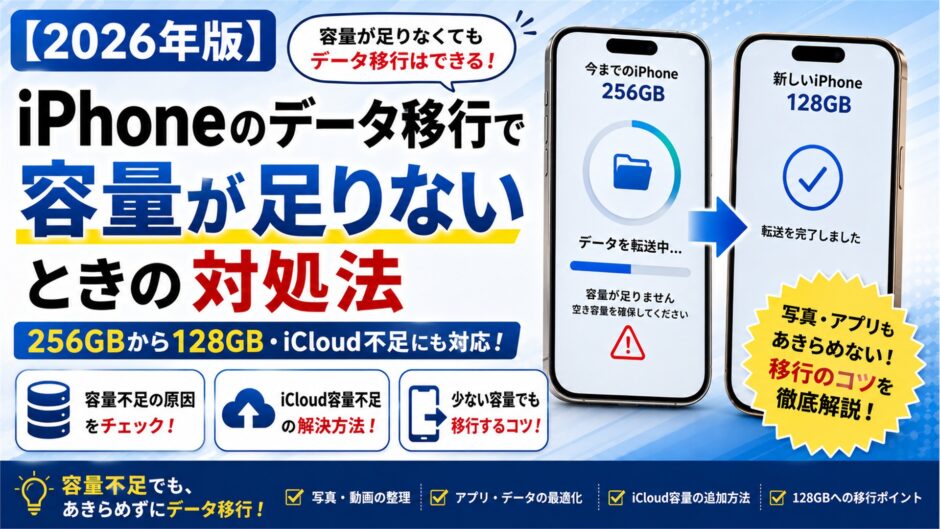
256GBのiPhoneから128GBのiPhoneへも、古いiPhoneで実際に使っているデータ量が新しいiPhoneへ収まれば移行できます。「256GBモデルを使っている」だけで移行できないわけではありません。先に「設定」→「一般」→「iPhoneストレージ」で使用済み容量を確認してください。
機種変更でよく混同されるのが、iPhone本体の容量不足とiCloudストレージの容量不足です。この2つは別物で、対処法も異なります。
 にゃび
にゃび
 まさき
まさき
最初に確認|足りないのは本体容量?iCloud容量?
| 不足している容量 | 確認場所 | 主な対処法 |
|---|---|---|
| iPhone本体のストレージ | 設定→一般→iPhoneストレージ | 写真・動画・ダウンロード・不要アプリなどを整理する |
| iCloudストレージ | 設定→自分の名前→iCloud | 一時的なiCloudストレージ、バックアップ縮小、iCloud+を検討する |
| パソコンの空き容量 | Mac・Windowsのストレージ | 不要ファイルを整理するか、別の保存先を用意する |
「iCloudの5GBが足りない」と表示されても、新しいiPhone本体が128GBだから足りないという意味ではありません。まず、どの容量について警告されているのか確認しましょう。
256GBから128GBへデータ移行できる条件
確認するのは古いiPhoneの本体容量ではなく、現在の使用済み容量です。
- 古いiPhoneで「設定」を開く
- 「一般」をタップする
- 「iPhoneストレージ」をタップする
- 画面上部の「使用済み」を確認する
- 写真・アプリ・メッセージなど、容量の大きい項目を確認する
端末にはiOSやシステムデータも必要です。使用量が128GBぎりぎりなら移行できない、または移行後すぐ容量不足になる可能性があります。余裕を持って減らしてから移行してください。
容量を減らす前にバックアップする
容量を空けるために写真やファイルを消す前に、必要なデータが別の場所へ保存されているか確認してください。
- iCloud写真への同期が完了しているか
- Googleフォトなど別のクラウドへバックアップ済みか
- Mac・Windowsへ写真や動画を保存したか
- LINE内だけに残っている写真やファイルがないか
- ゲームや認証アプリの引き継ぎ準備が済んでいるか
同じApple Accountで同期中の写真を1台のiPhoneから削除すると、ほかの端末やiCloudからも削除されます。「クラウドにあるから本体だけ消す」という感覚で削除しないでください。
iPhone本体の使用量を減らす順番
1.ダウンロード済みの動画・音楽・オフラインデータを削除する
動画配信、音楽、Podcast、地図などのダウンロードデータは、再ダウンロードできるものから整理します。アプリ本体を消す前に、各アプリ内のダウンロード一覧を確認してください。
2.不要な大容量動画を別の場所へ保存する
「iPhoneストレージ」で写真の割合が大きい場合、長時間動画や4K動画を優先して確認します。必要な動画はパソコンや利用中のクラウドへ保存し、実際に再生できることを確認してからiPhone内を整理してください。
3.使っていないアプリを取り除く
「アプリを取り除く」はアプリ本体の容量を解放し、書類とデータを残す機能です。ただし、アプリ内データの保存方法はサービスごとに異なります。重要なアプリはログイン情報や引き継ぎ方法を確認してから操作してください。
4.メッセージの大きな添付ファイルを確認する
メッセージに残っている動画・写真・添付ファイルが大きいことがあります。必要なファイルを保存してから整理します。
5.それでも収まらないなら容量の大きいiPhoneへ変更する
削除したくないデータだけで新しいiPhoneの容量を超えるなら、無理に128GBへ詰め込むことはできません。購入直後なら返品・交換条件を販売店へ確認し、より大きい容量のモデルも検討してください。
Apple公式:iPhoneやiPadのストレージを確認する方法
iCloud容量不足なら一時的な無料ストレージを確認
新しいiPhoneを購入し、移行用のiCloudバックアップを作る容量が足りない場合は、条件を満たせば一時的なiCloudストレージを利用できます。
- 古いiPhoneを最新バージョンへ更新する
- 「設定」→「一般」を開く
- 「転送またはiPhoneをリセット」をタップする
- 「新しいiPhoneの準備」の「開始」をタップする
- 容量不足の案内が出たら、無料の追加ストレージを使ってバックアップする
Apple公式では、一時バックアップを21日以内に新しい端末へ復元するよう案内しています。新しい端末が届かない場合は、古い端末から期限をさらに21日延長できる場合があります。復元するまで古いiPhoneを消去しないでください。
にゃび
まさき
Apple公式:新しいiPhone購入時にiCloudストレージを一時利用する
一時ストレージが使えない場合の選択肢
- 不要なアプリのバックアップをオフにして次回バックアップを小さくする
- 使用していない古い端末のiCloudバックアップを削除する
- iCloud+を必要な容量へアップグレードする
- Mac・Windowsへバックアップする
- 古いiPhoneが使えるならクイックスタートの直接転送を検討する
バックアップ対象のアプリをオフにすると、そのアプリの既存バックアップデータがiCloudから削除されます。再ログインだけで戻らないアプリもあるため、内容を理解せず一括でオフにしないでください。
容量不足で移行が止まった場合
- 古いiPhoneを初期化しない
- 新しいiPhoneに何が移ったか確認する
- 必要なら新しいiPhoneを消去して「こんにちは」画面へ戻す
- 古いiPhone側の使用量を減らす
- バックアップまたはクイックスタートを最初からやり直す
設定済みの新しいiPhoneを消去してやり直す手順は、初期設定後にクイックスタートをやり直す方法で解説しています。
よくある質問
256GBのiPhoneから128GBへ移行できますか?
古いiPhoneの実際の使用量が新しいiPhoneへ収まり、移行後に必要な空き容量も確保できれば可能です。モデル名の容量ではなく「iPhoneストレージ」の使用済み容量を確認してください。
iCloudの5GBが足りなくても移行できますか?
新しいiPhoneへの移行目的なら、一時的なiCloudストレージを無料で利用できる場合があります。また、クイックスタートの直接転送やパソコンのバックアップも選択肢です。
写真をiCloudへ移せば本体容量はすぐ減りますか?
同期しただけで必ずすぐ減るわけではありません。「iPhoneのストレージを最適化」の動作や通信状況によって変わります。削除操作はほかの同期端末にも反映されるため注意してください。
移行途中で容量不足になったら続きから再開できますか?
中途半端な状態をそのまま使わず、古いiPhoneを残したまま原因を確認してください。必要に応じて新しいiPhoneを消去し、容量を整理して最初からやり直す方法が確実です。
まとめ|本体容量とiCloud容量を分けて考える
- 256GBから128GBでも、実際の使用量が収まれば移行できる
- 128GBすべてをユーザーデータに使えるわけではない
- 削除前にバックアップとクラウド同期を確認する
- iCloud不足なら機種変更用の一時ストレージを確認する
- 収まらない場合は無理に削らず、大容量モデルも検討する
通常の移行手順はiPhoneのデータ移行総合ガイド、古いiPhoneが使えない場合は故障・紛失時のデータ移行方法をご覧ください。
※本記事は2026年8月19日時点のApple公式情報を確認して作成しています。iOSやサービスの仕様は変わる場合があるため、実際の画面とApple公式案内を優先してください。
写真を減らす前の注意:iCloud写真は同期のため、写真アプリで削除するとiCloudからも消えます。安全な確認方法はiPhone・iCloud・Googleフォトの保存先と削除の違いをご覧ください。