
旧iPhoneが手元にあるなら、基本はクイックスタートがおすすめです。ただし、LINE・Suica・銀行アプリ・認証アプリ・eSIMなどは、移行後に確認や再設定が必要になる場合があります。新iPhoneで一通り動作確認が終わるまで、旧iPhoneを初期化しないことが最重要です。
iPhoneの機種変更で不安になりやすいのが、写真・連絡先・LINE・電子マネーなどのデータ移行です。
現在はiPhone同士を近づけて進める「クイックスタート」が便利ですが、すべてが無条件で完全に移るわけではありません。通信業界で20年、機種変更や開通作業に携わってきた経験をもとに、失敗しにくい順番と注意点を初心者向けに整理します。
移行時間はデータ量や通信環境で大きく変わります。数十分で終わる場合もあれば、写真や動画が多いと数時間かかることもあります。時間に余裕のある日に行いましょう。
iPhoneのデータ移行は3つの方法から選ぶ
| 方法 | 向いている人 | 注意点 |
|---|---|---|
| クイックスタート | 旧iPhoneが手元にあり、簡単に移行したい人 | 2台を近くに置き、電源につないで作業する |
| iCloudバックアップ | クラウドから復元したい人 | 移行前に使えるバックアップが必要 |
| Mac・Windows | PCにバックアップを残したい人 | 暗号化バックアップのパスワード管理が必要 |
迷ったらクイックスタートで大丈夫です。旧iPhoneが故障・紛失している場合は、作成済みのiCloudバックアップまたはパソコンのバックアップから復元します。
移行前に必ず確認するチェックリスト
- 旧iPhoneと新iPhoneを十分に充電し、できれば電源につなぐ
- 旧iPhoneをWi‑Fiに接続し、Bluetoothをオンにする
- Apple Account(旧Apple ID)のメールアドレス・電話番号とパスワードを確認する
- 旧iPhoneのパスコードを確認する
- iOSを更新し、よく使うアプリも最新版にする
- 新iPhoneのストレージ容量が、移したいデータ量以上あるか確認する
- LINEの登録電話番号・パスワードとトーク履歴のバックアップを確認する
- Suicaなどの交通系IC、銀行・証券・決済・認証アプリの引き継ぎ方法を確認する
- 物理SIMかeSIMか、契約中の通信会社で移行方法を確認する
- 念のため最新のiCloudまたはPCバックアップを作成する
電話・SMS、写真、LINE、メール、決済、銀行アプリなどを新iPhoneで確認してから初期化します。下取りの期限があっても、確認前の消去は避けましょう。
クイックスタートの個別トラブルはこちら
- クイックスタートで移らないもの一覧:LINE、Suica、銀行・決済、認証アプリ、SIM・eSIMなど、移行後に確認・再設定する項目
- クイックスタートが終わらない・途中で止まるときの対処法:残り時間が増える、進まない、容量不足、iOS更新で止まる場合
- Wi‑Fiなしでクイックスタートする方法:自宅Wi‑Fiがない場合のモバイル通信、テザリング、有線・PC移行の注意点
- データ移行で容量が足りないときの対処法:256GBから128GBへ移す場合やiCloud容量不足を整理
- 古いiPhoneが壊れた・手元にない場合のデータ移行:iCloudやパソコンのバックアップから復元する方法
- 初期設定後にクイックスタートをやり直す方法:設定済みの新iPhoneを消去する前の注意点
クイックスタートで直接データ移行する手順
クイックスタートは、使用中のiPhoneを使って新しいiPhoneを設定するApple公式の機能です。ホーム画面の配置、写真、アプリ、各種設定など多くの内容を引き継げます。
- 旧iPhoneをWi‑Fiに接続し、Bluetoothをオンにする
- 新iPhoneの電源を入れ、旧iPhoneの近くに置く
- 旧iPhoneに「新しいiPhoneを設定」が表示されたら「続ける」をタップする
- 新iPhoneに表示されるアニメーションを旧iPhoneのカメラで読み取る
- 新iPhoneに旧iPhoneのパスコードを入力する
- Face IDまたはTouch ID、モバイル通信などを画面に沿って設定する
- 転送方法で「iPhoneから転送」またはiCloudからのダウンロードを選ぶ
- 完了するまで2台を近くに置き、できれば電源につないだまま待つ
「iPhoneから転送」と「iCloudからダウンロード」の違い
- iPhoneから転送:旧iPhoneから新iPhoneへ直接移します。転送完了までは両方の端末を使えません。
- iCloudからダウンロード:バックアップから復元します。基本設定後もアプリや写真がバックグラウンドで順次ダウンロードされます。
どちらを選んでも、データ量やネットワーク状況によって時間は変わります。「残り時間」が増減しても、すぐ故障と判断せず、2台を電源につないで待ちましょう。
クイックスタートが表示されないとき
- 旧iPhoneのWi‑FiとBluetoothをオンにする
- 2台を近づける
- 旧iPhoneのロックを解除する
- 両方のiPhoneを再起動する
- 新iPhoneを途中まで設定済みなら、必要に応じて消去して「こんにちは」画面からやり直す
iCloudバックアップから移行する方法
旧iPhoneがそばになくても、事前に作成されたiCloudバックアップがあれば復元できます。Apple Accountが分かるだけでは、バックアップされていないデータまでは戻りません。
- 旧iPhoneで「設定」→自分の名前→「iCloud」→「iCloudバックアップ」を開く
- 「今すぐバックアップを作成」をタップし、完了日時を確認する
- 新iPhoneの初期設定を進め、「iCloudバックアップから復元」を選ぶ
- Apple Accountでサインインし、日時と容量を見て最新のバックアップを選ぶ
- 基本設定後もWi‑Fiと電源に接続し、写真やアプリのダウンロード完了を待つ
容量不足なら無料の一時iCloudストレージを確認
新しいiPhoneへの移行用バックアップを作る際、通常のiCloud容量が足りない場合は、条件を満たすと一時的なiCloudストレージを無料で利用できます。
- 旧iPhoneで「設定」→「一般」→「転送またはiPhoneをリセット」→「新しいiPhoneの準備」の「開始」
- 一時バックアップは原則として21日以内に新iPhoneへ復元する
- 復元するまでは旧iPhoneを消去しない
- 表示される条件や期限は、実際の画面とApple公式案内を優先する
Apple公式:新しいiPhone購入時の一時的なiCloudストレージ
Mac・Windowsパソコンで移行する方法
パソコンにバックアップを残したい場合は、MacのFinder、Windowsの「Appleデバイス」アプリを使います。WindowsにAppleデバイスアプリがない場合や、古いMac環境ではiTunesを使う場合があります。
- 旧iPhoneをケーブルでパソコンにつなぎ、「このコンピュータを信頼」を許可する
- FinderまたはAppleデバイスアプリでiPhoneを選ぶ
- できれば「ローカルのバックアップを暗号化」を選び、忘れないパスワードを設定する
- バックアップを開始し、完了日時を確認する
- 新iPhoneをつなぎ、「バックアップを復元」を選ぶ
- 復元後、アプリや写真などがそろうまで待つ
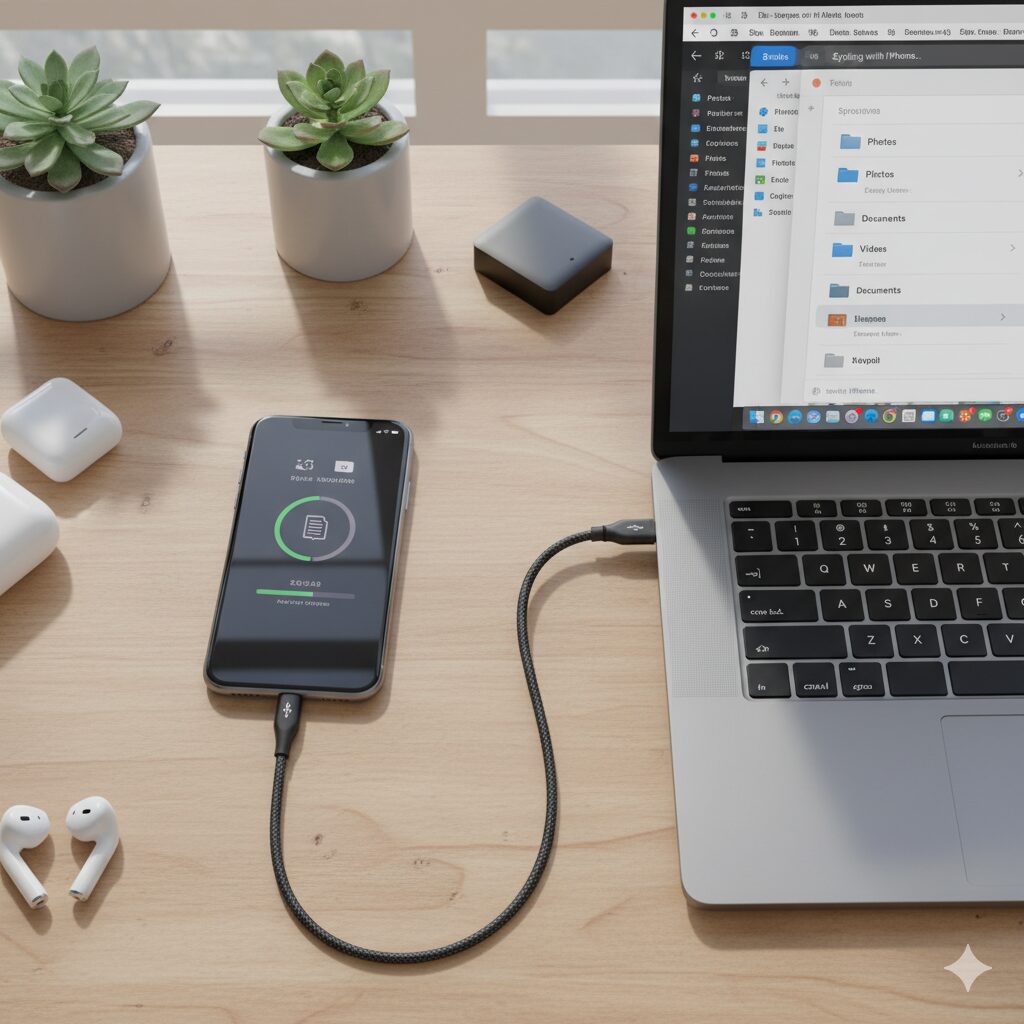
暗号化すると、保存済みパスワード、Wi‑Fi設定、ヘルスケアデータ、通話履歴なども対象になります。一方でFace ID・Touch IDや端末パスコードは含まれません。暗号化パスワードを忘れると、そのバックアップを復元できないため必ず管理してください。
LINEのトーク履歴を失わないための準備
クイックスタートを使う場合でも、LINEは事前確認をおすすめします。LINEアプリで登録中の電話番号・メールアドレス・パスワードを確認し、トーク履歴のバックアップを最新にしておきます。
- LINEのホーム画面から「設定」を開く
- 「トークのバックアップ」など、現在のアプリに表示される項目を開く
- バックアップ日時を確認し、必要なら今すぐバックアップする
- 新iPhoneでLINEを起動し、画面の案内に従って同じアカウントを引き継ぐ
- トーク、友だち、購入済みスタンプなどを確認する
LINEの仕様は更新されるため、異なるOS間の移行やバックアップ未作成時の復元範囲は、必ずLINE公式の引き継ぎ案内で確認してください。
Suica・Apple Pay・決済アプリの注意点
Suicaなどの交通系ICカードは、設定アシスタントまたは新iPhoneのウォレットに表示される「見つかったカード」から移行できる場合があります。同じカードを複数端末で同時には使えません。
- 移行中は旧iPhoneと新iPhoneを近くに置き、インターネットへ接続する
- 交通機関の利用中はカードを移行しない
- クレジットカードはセキュリティコード入力や再認証、再追加が必要になる場合がある
- PayPay・楽天ペイ・銀行・証券アプリは、電話番号認証や本人確認を求められる場合がある
- Google Authenticatorなどの認証アプリは、サービスごとに移行可否を確認する
Apple公式:交通系ICカードを新しいiPhoneへ移行する方法
SIM・eSIMと電話番号はどうなる?
写真やアプリの移行と、携帯電話回線の開通は別の作業です。物理SIMは対応する新iPhoneへ差し替えます。eSIMは通信会社が対応していれば、初期設定中または「設定」→「モバイル通信」からeSIMクイック転送を利用できる場合があります。
- eSIMクイック転送への対応状況は通信会社・契約内容によって異なる
- QRコードの再発行や通信会社側の手続きが必要な場合がある
- 新iPhoneで発着信・SMS・モバイルデータ通信を確認してから旧iPhoneを消去する
- デュアルSIM利用中は、主回線・副回線の両方を確認する
データ移行後に確認する項目
| 項目 | 確認ポイント |
|---|---|
| 電話・SMS・通信 | 発着信、SMS受信、モバイルデータ通信 |
| 写真・動画 | 最近の写真だけでなく、古い写真も開けるか |
| 連絡先・カレンダー | 件数と直近の予定 |
| LINE | トーク履歴、友だち、購入済みスタンプ |
| メール | 送受信できるか、再ログインが必要か |
| Suica・Apple Pay | 残高、カード表示、必要な再認証 |
| 銀行・証券・決済 | ログイン、本人認証、振込・決済前の設定 |
| 認証アプリ | ワンタイムコードが正常に表示されるか |
| Apple Watch | 新iPhoneとのペアリングとデータ復元 |
| 各種アプリ | データがあり、正常に起動できるか |
アプリアイコンが薄く表示されている場合は、まだダウンロード中の可能性があります。新iPhoneをWi‑Fiと電源につなぎ、完了まで待ってください。
よくある失敗と対処法
| 症状 | 確認すること |
|---|---|
| クイックスタートが出ない | Wi‑Fi、Bluetooth、距離、再起動、新iPhoneが初期設定画面か確認 |
| 転送が途中で止まったように見える | 2台を充電し、近くに置いたまま待つ。通信切断にも注意 |
| 新iPhoneの容量が足りない | 旧iPhoneの使用済み容量を減らすか、容量の大きい端末を用意する |
| Apple Accountに入れない | パスワード、確認コードの受信先、信頼できる電話番号を確認 |
| LINEトークがない | 同じアカウントか、バックアップ日時と復元手順を確認 |
| Suicaが見つからない | 同じApple Accountか、「見つかったカード」を確認 |
| 電話やネットが使えない | 物理SIMの差し替え、eSIM開通、APN・通信会社の案内を確認 |
新iPhoneで電話・LINE・Suica・銀行・認証アプリまで確認した後、旧端末を保管・下取り・買取・譲渡のどれにするか決めます。旧iPhoneの下取り・売却・初期化・データ消去の手順を確認してから手放してください。
まとめ|確認が終わるまで旧iPhoneを残す
- 旧iPhoneが使えるなら、基本はクイックスタートがおすすめ
- iCloud容量が足りない場合は、移行用の一時ストレージを確認する
- WindowsではAppleデバイスアプリ、MacではFinderが基本
- LINE、Suica、銀行・決済・認証アプリ、eSIMは個別確認が必要
- 新iPhoneで動作確認が終わるまで旧iPhoneを初期化しない
データ移行は「コピーが終わったら完了」ではありません。電話・SMS、LINE、写真、決済など、毎日使う機能まで確認して初めて完了です。焦らず、チェックリストを一つずつ確認してください。
※本記事は2026年8月時点のAppleおよび各サービスの公開情報を確認して作成しています。画面表示や対応条件はiOS、端末、通信会社、アプリのバージョンによって異なるため、実際の画面と各社公式案内を優先してください。
公式参考:Apple「クイックスタート」/Apple「バックアップの暗号化」