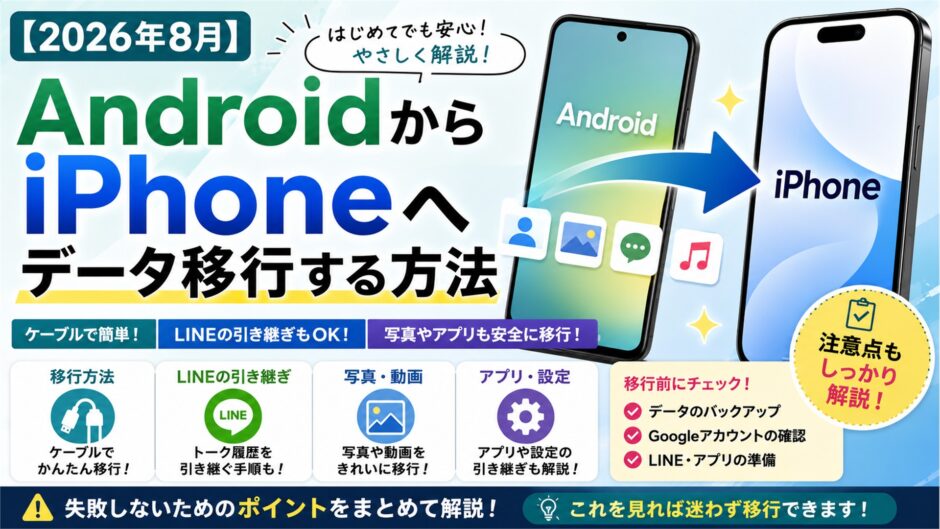

日本向けiPhone 18シリーズは物理SIM非対応です。Androidから機種変更する人は、写真やLINEなどのデータ移行に加えて、契約中の通信会社でeSIMを転送・発行する作業が必要です。
 ニャビ
ニャビ
 まさき
まさき
目次
- AndroidからiPhone 18は「データ」と「回線」を分けて移す
- まず結論|AndroidからiPhoneへの移行方法は2つ
- 移行前に確認すること
- AndroidからiPhoneへ移せるもの・移せないもの
- AndroidからiPhoneへ無線で移行する手順
- ケーブルは必須?現在は無線でも可能
- LINEは全部移る?無料では直近14日間が基本
- 写真・動画はどう移る?容量不足に注意
- SIM・eSIMはデータとは別に切り替える
- 充電50%以上でないと移行できない?
- 移行が止まる・失敗するときの対処法
- 移行後に必ず確認するチェックリスト
- よくある質問
- まとめ|無線で移せるが、LINEと回線は別確認
AndroidからiPhone 18は「データ」と「回線」を分けて移す
| 移すもの | 主な方法 |
|---|---|
| 連絡先・写真・動画・メッセージ等 | 初期設定中に「iOSに移行(Move to iOS)」を使う |
| LINE | LINE側でバックアップ・アカウント確認後に引き継ぐ |
| 電話番号・モバイル通信 | 対応キャリアはAndroidからeSIM転送、非対応ならeSIM発行・再発行 |
| おサイフケータイ・認証アプリ | サービスごとの移行・解除・再登録 |
Appleは、対応する通信会社ではAndroidからiPhoneへ電話番号やeSIMを転送できる場合があると案内しています。ただし利用可否は通信会社・契約・端末で異なります。選択肢が表示されない場合は、通信会社のアプリやマイページ、窓口でeSIMを発行してください。
- Android側でGoogle、LINE、電子マネー、認証アプリを確認
- iPhone初期設定中に「Androidから」を選び、Move to iOSでデータを移す
- 画面に対応項目が出ればeSIM転送、出なければ契約先でeSIMを発行
- iPhoneで発信・SMS受信・モバイル通信を確認
- すべて確認後にAndroidを初期化
ニャビ
まさき
困ったとき:Move to iOSで移行できない場合/機種変更前にやること/キャリア別eSIM移行/eSIM移行後に圏外になった場合
Apple公式:AndroidからiPhoneまたはiPadに移行する
結論からいうと、AndroidからiPhoneへのデータ移行は、現在はケーブルなしの無線でもできます。Apple公式の「iOSに移行」アプリを使えば、連絡先・写真・動画・メッセージ・カレンダーなどをまとめて移せます。USB-Cケーブルは必須ではなく、対応機種同士を直接つないで転送を速くしたいときの選択肢です。
ただし、LINEの全トーク履歴、電子マネー、銀行・決済・認証アプリ、ゲームの引き継ぎなどは別確認が必要です。ここを知らずにAndroidを初期化すると、データやアカウントを取り戻すのが難しくなる場合があります。
この記事では、通信業界で機種変更やデータ移行に携わってきた経験も踏まえ、AndroidからiPhoneへ移す手順と「移るもの・移らないもの」を初心者向けに整理します。
※本記事は2026年9月11日時点のApple・LINE公式情報を確認して作成しています。
にゃび
 まさき
まさき
まず結論|AndroidからiPhoneへの移行方法は2つ
| 方法 | 向いている人 | 注意点 |
|---|---|---|
| 無線で移行 | ケーブルを用意せず進めたい人 | 安定したWi-Fi環境と十分な時間が必要 |
| USB-Cケーブルで直接接続 | 対応機種同士で転送時間を短くしたい人 | データ通信対応ケーブルと端子の確認が必要 |
基本はApple公式の「iOSに移行」アプリを使います。一部の対応Android 17端末ではアプリを使わず進められる場合もありますが、画面に案内が出ない場合はGoogle Playから「iOSに移行」を入れてください。
古いiPhoneやLightning端子のiPhoneへ移す場合は、ケーブルの組み合わせが分かりにくくなります。無理に変換アダプタをそろえるより、まず無線移行を選ぶ方が簡単です。
移行前に確認すること
作業を始める前に、次の項目を確認してください。データ移行そのものより、LINE・認証・通信回線の準備で止まるケースが多いです。
- AndroidとiPhoneを最新に近い状態へ更新する
- 両方の端末を電源につなぐ、または十分に充電する
- AndroidのWi-Fiをオンにする
- iPhoneにAndroidのデータが入る空き容量があるか確認する
- Google Playから「iOSに移行」を入れる
- LINEの電話番号・メールアドレス・パスワードを確認する
- 銀行・決済・認証アプリの引き継ぎ方法を確認する
- ゲームや電子マネーの引き継ぎコードを確認する
- SIMカードかeSIMか確認する
- 新しいiPhoneをまだ通常利用の設定まで進めない
iPhoneをすでにホーム画面まで設定している場合、「Androidからデータを移行」の画面へ戻れません。Apple公式では、iPhoneを消去して最初から設定し直すか、必要なデータを手動で移すよう案内しています。
iPhone同士の移行準備も含めた共通チェックは、新しいiPhoneへ機種変更する前にやること15選で確認できます。
AndroidからiPhoneへ移せるもの・移せないもの
「iOSに移行」で転送できる主なデータ
- 連絡先
- SMSなどのメッセージ履歴
- 写真・動画・アルバム
- ファイルとフォルダ
- カレンダー
- メールアカウント
- Webのブックマーク
- 通話履歴
- ボイスメモ
- アクセシビリティや表示の一部設定
- WhatsAppのメッセージとメディア
- App Storeにもある一部の無料アプリ
無料アプリは候補として引き継がれる場合がありますが、Android版アプリそのものがコピーされるわけではありません。iPhone版がないアプリ、購入済みAndroidアプリ、アプリ内部のデータは移らない場合があります。
別に移行・再設定が必要な主なもの
- LINEの古いトーク履歴やトーク内の写真・ファイル
- 音楽、電子書籍、PDF
- おサイフケータイ・交通系IC・電子マネー
- 銀行、証券、コード決済アプリ
- Google Authenticatorなどの認証アプリ
- ゲームのセーブデータ
- キャリアメールの設定
- SIM・eSIMの回線設定
データ移行と電話回線の切り替えは別作業です。写真が移っても、SIM・eSIMを切り替えなければ新しいiPhoneで電話やモバイル通信が使えないことがあります。
AndroidからiPhoneへ無線で移行する手順
- AndroidでWi-Fiをオンにし、「iOSに移行」アプリを開く
- 新しいiPhoneの電源を入れ、Androidの近くに置く
- iPhoneの初期設定を進め、「アプリとデータを転送」画面を表示する
- 「Androidから」を選ぶ
- iPhoneに表示された6桁または10桁のコードをAndroidへ入力する
- AndroidをiPhoneが作る一時的なWi-Fiネットワークへ接続する
- 移したいデータを選び、転送を開始する
- Android側の表示が先に終わっても、iPhoneの進行状況バーが完了するまで待つ
- iPhoneの設定を最後まで進める
- アプリの再ダウンロード、ログイン、SIM・eSIM、LINEなどを確認する
転送中は2台を近くに置き、「iOSに移行」をAndroidの画面に表示したままにします。電話に出たり別のアプリを開いたりすると、転送が中断される場合があります。
ケーブルは必須?現在は無線でも可能
以前の移行現場では、AndroidからiPhoneへの移行でケーブル接続を前提に案内したり、充電残量50%以上を作業条件にしたりすることがありました。しかし、2026年9月11日時点のApple公式案内では無線移行に対応しており、ケーブル必須とはされていません。
現在は、対応するAndroidとUSB-C端子のiPhoneを直接接続すると、転送を速くできる場合があります。iPhone 15以降などUSB-C同士で行う場合は、充電専用ではなくデータ通信対応のUSB-Cケーブルを選んでください。接続時にAndroid側へUSB設定の選択画面が出たら、画面の指示に従います。
無線で安定して移行できるなら買い足す必要はありません。写真や動画が多く、対応機種同士で時間短縮したい場合だけ検討してください。
Amazonでデータ通信対応USB-Cケーブルを確認する
楽天市場でUSB-Cケーブルを確認する
※商品購入前に、AndroidとiPhone双方の端子、データ通信対応、必要な長さを確認してください。
LINEは全部移る?無料では直近14日間が基本
にゃび
まさき
AndroidからiPhoneはOSが変わるため、LINEの標準バックアップだけで全期間のトーク履歴を移せるわけではありません。
| 方法 | 異なるOS間で移せる主な内容 |
|---|---|
| QRコード・PINコードによる無料の引き継ぎ | 直近14日間のトーク履歴など |
| LYPプレミアムのプレミアムバックアップ | 条件を満たせば14日より前のトーク履歴や写真・動画・ファイル・ボイスメッセージも対象 |
LINEの仕様や対象プランは変更されることがあります。移行直前にLINEアプリ内の案内と、LINE公式「異なるOS間の引き継ぎ」を確認してください。
大切な写真やファイルは、LINEのトーク内だけに残さず、Android本体やGoogleフォトなどにも保存しておくと安全です。
写真・動画はどう移る?容量不足に注意
「iOSに移行」で端末内の写真・動画を転送できます。ただし、Androidで使っている容量よりiPhoneの空き容量が少ないと、すべて移せません。
Googleフォトにバックアップ済みなら、iPhoneへGoogleフォトを入れて同じGoogleアカウントでログインすれば閲覧できます。この場合、すべてをiPhone本体へダウンロードする必要はありません。
Googleフォトだけにある写真と、Android本体だけにある写真が混在していることもあります。移行前にバックアップ状況を確認してください。
SIM・eSIMはデータとは別に切り替える
物理SIMは、iPhoneが同じSIMサイズ・同じ回線に対応していれば差し替えて使える場合があります。ただし、通信会社によってAPN設定、回線切り替え、SIM再発行が必要です。
eSIMは2026年9月11日時点で、iOS 26と対応Android 16以降の組み合わせなら、AndroidからiPhoneへの転送に対応する場合があります。Appleの日本向け公式ページで、現在対応キャリアとして明記されているのはauとUQ mobileです。その他の回線は、通信会社側でeSIM再発行やQRコードによる設定が必要になる可能性があります。
iPhoneのeSIM移行全般は、iPhoneのeSIM移行をキャリア別に解説した記事も確認してください。
充電50%以上でないと移行できない?
にゃび
まさき
現場では安全のため「50%以上」と案内することがありましたが、現在のApple公式手順は具体的な残量を示すのではなく、両方の端末を電源につないでおくよう案内しています。
写真や動画が多いと数時間かかる場合もあるため、無線移行では2台とも充電しながら進めるのが安全です。外出直前ではなく、電話を使わない時間帯に余裕を持って行ってください。
移行が止まる・失敗するときの対処法
Androidでほかのアプリを開かない
転送が終わるまで「iOSに移行」を画面に出したままにします。電話着信への応答やアプリ切り替えで中断することがあります。
モバイルデータ通信や自動ネットワーク切り替えを一時的にオフにする
Androidの「Wi-Fiアシスト」「スマートネットワーク切り替え」などが、一時的なWi-Fi接続を切ってしまう場合があります。既知のWi-Fiネットワーク設定を削除し、モバイルデータ通信をオフにしてから再試行すると改善することがあります。
2台を再起動する
一度転送を中止し、AndroidとiPhoneを再起動してやり直します。中途半端にデータが入った場合は、iPhoneを消去して初期設定からやり直す方が確実です。
iPhoneの容量を確認する
microSDカード内の写真・動画も含め、Android側の移行対象データがiPhoneへ収まるか確認します。容量不足なら、不要データを整理するか、クラウド利用も検討してください。
ケーブル接続時はAndroidのUSB設定を確認する
「充電のみ」になっていると転送に使えない場合があります。AndroidにUSBの用途を選ぶ画面が表示されたら、データ転送を許可して画面の案内に従います。
移行後に必ず確認するチェックリスト
- 電話の発着信ができる
- モバイル通信とWi-Fiが使える
- SMSを受信できる
- 連絡先の件数がおかしくない
- 写真・動画の古い時期まで確認できる
- LINEのアカウントと必要なトークを確認できる
- 銀行・決済・認証アプリへログインできる
- 交通系IC・電子マネーを再設定した
- メールを送受信できる
- 必要なゲームやサービスのデータを引き継げた
この確認が終わるまでAndroidを初期化・売却・下取りに出さないでください。可能なら数日間は手元に残し、日常で使うアプリがそろっているか確認するのがおすすめです。
よくある質問
AndroidからiPhoneへデータ移行するのにWi-Fiは必要?
無線移行ではAndroidのWi-Fiをオンにし、iPhoneが作る一時的なWi-Fiネットワークへ接続します。インターネット回線としての自宅Wi-Fiとは別ですが、アプリの再ダウンロードや設定には安定したネット環境が必要です。
新しいiPhoneを先に設定してしまった場合は?
「Androidから」の一括転送を使うには、iPhoneを消去して初期設定からやり直します。消去したくない場合は、連絡先・写真・メールなどを個別に手動移行します。
Androidのアプリは全部iPhoneへ移る?
移りません。App Storeにもある一部の無料アプリは再ダウンロード候補になりますが、iPhone版がないアプリやアプリ内データは対象外です。各サービスでログインや引き継ぎが必要です。
移行にはどのくらい時間がかかる?
データ量、写真・動画の数、Wi-Fi環境、端末性能で変わります。短時間で終わる場合もあれば数時間かかる場合もあるため、時間に余裕を持ってください。
まとめ|無線で移せるが、LINEと回線は別確認
- AndroidからiPhoneは、現在はケーブルなしでも移行できる
- USB-Cケーブルは対応機種で高速化したい場合の選択肢
- 「iOSに移行」で連絡先・写真・動画などをまとめて転送できる
- LINEの無料の異なるOS間移行は直近14日間のトーク履歴が基本
- 銀行・決済・認証・電子マネー・ゲームは個別対応が必要
- SIM・eSIMはデータ移行とは別に切り替える
- 固定の50%ルールではなく、2台とも電源につないで進める
- 確認が終わるまでAndroidを初期化しない
iPhoneの初期設定後の流れや、iPhone同士の移行方法も確認したい場合は、iPhoneのデータ移行方法とクイックスタートの手順もあわせてご覧ください。
端末、OS、通信会社、アプリのバージョンによって表示や移行範囲は異なります。大切なデータは事前にバックアップし、実際の画面と各社公式案内を優先してください。
公式確認先