
先に結論
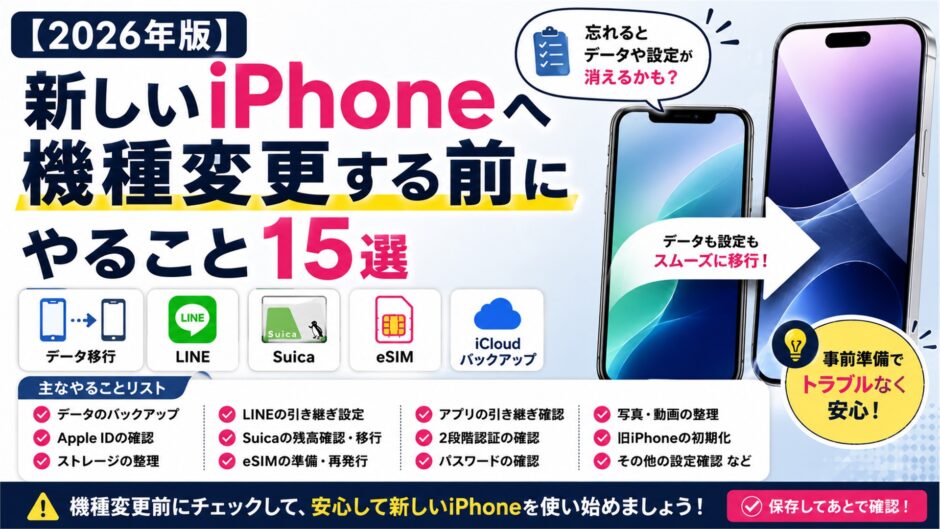
新しいiPhoneへ機種変更する前は、Apple Accountと端末パスコード、使用中ストレージ、バックアップ、LINE、Suica、銀行・認証アプリ、SIM・eSIMを確認します。特に大切なのは、新しいiPhoneで電話・SMS・LINE・決済まで確認するまで、古いiPhoneを初期化しないことです。
iPhone同士ならクイックスタートで多くのデータを移せますが、すべてが自動でそのまま使えるわけではありません。通信業界で20年、機種変更や開通作業に携わってきた経験をもとに、「買う前」「届く前」「移行直前」に確認する順番を初心者向けにまとめます。
iPhone 18 Pro・Pro Maxは9月18日に発売され、現在販売中です。iPhone Duoは10月16日21時予約開始、10月23日発売予定です。3機種とも日本向けモデルは物理SIM非対応のeSIM専用なので、今のSIMカードを使っている方は購入前にeSIMへの変更方法を確認してください。
 ニャビ
ニャビ
 まさき
まさき
iPhone 18の販売状況・発売日と、先に確認すること
Appleの正式発表をもとに、現在の販売状況とSIM仕様を整理しました。購入前は本体容量だけでなく、現在の回線をeSIMへ移せるかも確認しましょう。
| モデル | 販売状況・予約開始 | 発売日 | SIM |
|---|---|---|---|
| iPhone 18 Pro/Pro Max | 発売済み・販売中 | 9月18日 | eSIM専用 |
| iPhone Duo | 10月16日21時予約開始 | 10月23日 | eSIM専用 |
Apple公式:iPhone 18 Pro発表 / Apple公式:仕様 / iPhone 18 Pro・Pro Max・Duoの違い
現在の回線が物理SIMなら、そのカードはiPhone 18へ差し替えられません。契約先が物理SIMからeSIMへのクイック転送に対応しているか、eSIM再発行が必要かを確認してください。
最初に確認|旧iPhoneは移行後もしばらく残す
古いiPhoneは、新しいiPhoneの設定が終わった直後に消さないでください。アプリのアイコンが並んでいても、LINE、銀行、決済、認証アプリ、Suica、eSIMなどは再設定や本人確認が必要になる場合があります。
- 電話の発着信とSMS受信
- Wi-Fiを切った状態でモバイル通信
- 写真・連絡先・カレンダー
- LINEのトーク履歴
- Suica・PASMOなどの残高と定期券
- 銀行・証券・決済アプリ
- 認証アプリのワンタイムコード
- Apple Watchとの接続
上記を確認し、可能なら数日使って問題がないことを確かめてから初期化します。
新しいiPhoneへ機種変更する前にやること15選
1.Apple Accountとパスワードを確認する
Apple Account(旧Apple ID)のメールアドレスまたは電話番号と、パスワードを確認します。新しいiPhoneへのサインイン、iCloudバックアップの復元、「探す」の解除などで必要です。
パスワードが分からない場合は、機種変更当日ではなく旧iPhoneが使えるうちに再設定しておきましょう。
2.旧iPhoneのパスコードを確認する
画面ロック解除に使う4桁または6桁のパスコードは、クイックスタート中に新しいiPhoneへ入力します。Face IDだけで普段解除している人は、数字のパスコードを忘れていないか確認してください。
3.iOSと主要アプリを更新する
「設定」→「一般」→「ソフトウェアアップデート」でiOSを確認し、App StoreでLINEなど重要なアプリも更新します。新旧iPhoneのiOS差が大きいと、初期設定中に更新が入り時間がかかる場合があります。
4.旧iPhoneの使用済み容量を確認する
「設定」→「一般」→「iPhoneストレージ」で使用済み容量を確認します。新しいiPhoneの容量より旧iPhoneの使用量が多い場合、そのままでは直接転送できません。
| 確認結果 | 対応 |
|---|---|
| 新iPhoneの容量に余裕がある | そのまま準備を進める |
| 容量が近い | 不要な動画・ダウンロード・アプリを整理 |
| 旧iPhoneの使用量の方が多い | データを減らすか容量の大きい機種を選ぶ |
写真を消す場合は、iCloud写真などで他の端末からも消えないかを確認してから操作してください。
5.最新のバックアップを作る
クイックスタートを使う予定でも、念のため最新バックアップを用意します。「設定」→自分の名前→「iCloud」→「iCloudバックアップ」から、最終バックアップ日時を確認してください。
通常のiCloud容量が足りない場合は、「設定」→「一般」→「転送またはiPhoneをリセット」→「新しいiPhoneの準備」から、条件を満たすと移行用の一時的なiCloudストレージを無料で利用できます。Appleの現行案内では、一時バックアップは原則21日以内に新しいiPhoneへ復元します。到着が遅れる場合は旧iPhoneから21日間の延長操作ができ、復元後は7日間保管されます。期限があるため、作成日をメモしておきましょう(Apple公式:一時的なiCloudストレージ)。
6.LINEの登録情報とトークバックアップを確認する
LINEはアプリが移っても、アカウント引き継ぎとトーク履歴の復元確認が必要です。
- 登録電話番号
- メールアドレスとパスワード
- トーク履歴の最終バックアップ日時
- 新しいiPhoneでSMSを受信できる状態
古いiPhoneが手元にある場合は、LINEの「かんたん引き継ぎQRコード」を使える場合があります。実際の画面はLINE公式の最新案内を優先してください。
7.Suica・PASMO・ICOCAなどを確認する
交通系ICカードは同じカードを2台で同時に使えません。残高、定期券、エクスプレスカード設定を確認し、改札内や交通機関の利用途中では移行しないでください。Apple Watchで使っているカードがないかも確認します。
旧iPhoneを先に初期化した、Suicaが「以前ご利用のカード」に出ない場合は、iPhone機種変更でSuicaが消えた・移行できないときの復旧手順を確認してください。
8.Apple Payのクレジットカードを確認する
Apple Payのカードは、セキュリティコード入力やカード会社による再認証が必要になる場合があります。カード番号が分かるものと、登録電話番号で認証できる環境を準備しておきます。
9.銀行・証券・決済アプリのログイン情報を確認する
銀行、証券、PayPay、楽天ペイなどは、新しい端末を別端末として判定することがあります。ID・パスワード、登録電話番号、ワンタイムパスワードの移行方法を確認します。機種変更直後に振込や決済の予定を入れない方が安全です。
10.認証アプリとバックアップコードを確認する
Google Authenticatorなどの認証アプリが使えないと、メール、SNS、通販、仕事用サービスへ入れなくなる場合があります。同期・エクスポート機能の有無を確認し、各サービスのバックアップコードも安全な場所へ保管します。
11.写真・連絡先がどのアカウントに保存されているか確認する
写真はiCloud写真、Googleフォト、本体保存などに分かれます。連絡先もiCloud、Google、Exchangeなど保存先が異なる場合があります。新しいiPhoneで同じアカウントへログインできるか確認してください。
12.SIMカードかeSIMか確認する
「設定」→「モバイル通信」で契約中の回線を確認します。写真やアプリの移行と、携帯電話回線の開通は別の作業です。iPhone 18 Pro・Pro Max・DuoにはSIMトレイがなく、物理SIMカードは使えません。
- 現在がeSIM:通信会社が対応していればeSIMクイック転送、非対応なら再発行
- 現在が物理SIM:物理SIMからeSIMへのクイック転送、または契約先でeSIMへ変更・再発行
- デュアルSIM:主回線・副回線を1回線ずつ確認する
ニャビ
まさき
詳しい変更手順はiPhone 18の物理SIM・eSIM開通手順、移行後に圏外になる場合はeSIMを移行できないときの対処法で確認してください。
13.キャリアメールとメールアカウントを確認する
ドコモ・au・ソフトバンクなどのキャリアメールは、契約や利用方法によって設定が必要です。Gmailや会社メールもパスワードや2段階認証を確認します。
14.Apple Watch・Bluetooth機器を確認する
Apple Watchは新しいiPhoneとのペアリング確認が必要です。イヤホン、車載機器、スマート家電なども再ペアリングになる場合があります。日常的に使う機器を一覧にしておくと忘れにくくなります。
15.移行する時間とWi-Fi・電源を確保する
データ量や通信環境によって、転送は数十分から数時間かかります。新旧2台を電源につなぎ、安定したWi-Fiが使える時間帯に行います。移行中は両方のiPhoneを使えない時間があるため、仕事前や外出直前は避けましょう。
いつ何をする?届く前から移行後までの順番
| タイミング | 先に行うこと |
|---|---|
| 購入前 | 旧iPhoneの使用容量、購入する容量、SIMトレイの有無を確認 |
| 届く前日まで | Apple Account、パスコード、iOS、LINE、バックアップを確認 |
| 届いた当日 | 新旧2台を充電し、Wi-Fiと作業時間を確保して移行 |
| 移行直後 | 電話、SMS、モバイル通信、LINE、Suica、銀行・認証アプリを確認 |
| 数日後 | 問題がなければ旧iPhoneを初期化し、下取り・売却・保管へ進む |
現在利用中のSIMカードをそのまま差し替えられるとは限りません。SIMトレイのない機種へ変更する場合は、契約先でeSIMへの変更・転送が必要です。新しいiPhoneが圏外になった場合は、機種変更後に圏外・SIMなしになる原因と対処法で物理SIMとeSIMを切り分けてください。
移行方法は3つ|迷ったらクイックスタート
| 方法 | 向いている人 | 注意点 |
|---|---|---|
| クイックスタート | 旧iPhoneが手元にある | 完了まで2台を近くに置く |
| iCloudバックアップ | クラウドから復元したい | 利用できるバックアップが必要 |
| Mac・Windows | PCにもバックアップを残したい | 暗号化パスワードを忘れない |
詳しい操作はiPhoneのデータ移行方法・クイックスタート総合ガイドで画面の順番に沿って解説しています。
転送が進まない場合はクイックスタートが終わらない・途中で止まるときの対処法、移行後の再設定項目はクイックスタートで移らないもの一覧をご覧ください。
iPhone同士の移行にデータケーブルは必須ではない
通常のクイックスタートはWi-FiとBluetoothを使って無線で行うため、2台のiPhoneを直接つなぐデータ移行用ケーブルは必須ではありません。移行中に電池切れしないよう、新旧それぞれを充電できる電源環境を用意することの方が重要です。
- 新旧2台を充電できる電源アダプタと充電ケーブル
- 安定したWi-Fi
- Apple Accountや各アプリのログイン情報
- 念のため作成したiCloudまたはパソコンのバックアップ
Apple公式には、機種と端子の組み合わせに応じた有線転送も案内されています。ただし、Lightning端子同士ではカメラアダプタや給電が必要になるなど条件が複雑です。通信業界で機種変更やデータ移行に携わってきた経験では、iPhone同士の現場作業で有線転送を利用する場面はほとんどありませんでした。この記事では、一般的で進めやすい無線のクイックスタートを基本として案内します。
パソコンにバックアップを作成・復元する場合は、iPhoneとパソコンを接続できるケーブルが必要です。これはiPhone同士を直接つなぐケーブル移行とは別の方法です。
Apple公式:新しいiPhoneやiPadに有線接続でデータを転送する
新iPhoneで各機能を確認したら、旧iPhoneを保管・下取り・売却・初期化する手順へ進んでください。データ消去とeSIM、アクティベーションロックまでまとめています。
よくある質問
クイックスタートを使えばバックアップは不要ですか?
直接転送はできますが、途中の故障や操作ミスに備えて最新のiCloudまたはPCバックアップを作っておく方が安全です。
古いiPhoneはいつ初期化すればいいですか?
新しいiPhoneで電話・SMS・通信、LINE、写真、メール、Suica、銀行・決済・認証アプリまで確認した後です。可能なら数日残してください。
eSIMもクイックスタートだけで移りますか?
通信会社、契約内容、端末、iOSによって異なります。対応キャリアではeSIMクイック転送を利用できますが、再発行や回線切替が必要な場合もあります。
Apple StoreでiPhone本体だけを買っても電話番号は引き継げますか?
現在の通信契約が自動で解約されることはありません。ただし、写真やアプリのデータ移行とは別に、物理SIMの差し替えまたはeSIMの転送・再発行が必要です。詳しくはApple Store購入後の回線開通手順で確認してください。
まとめ|準備の差がデータ移行の失敗を減らす
- Apple Account・パスコード・容量を先に確認する
- iOSと主要アプリを更新し、最新バックアップを作る
- LINE・Suica・銀行・認証アプリを個別に準備する
- SIM・eSIMはデータ移行とは別に確認する
- 新iPhoneの動作確認が終わるまで旧iPhoneを消さない
※本記事は2026年9月25日時点の公式情報を確認して作成しています。画面表示や条件はiOS、アプリ、通信会社、契約内容により異なるため、実際の画面と各社公式案内を優先してください。
公式参考:Apple「以前使っていたデバイスからデータを転送する」 / Apple「クイックスタート」
写真を安全に移行するために:iCloudとGoogleフォトの違いや、削除するとどこから消えるかはiPhoneの写真の保存先と削除の仕組みで解説しています。