
スマホの充電が遅い原因を整理すると、「同じUSB-Cでもケーブルや充電器によって速度が違う」という疑問が出てきます。そこでこの記事では、スマホで使われる端子の種類と、失敗しにくいケーブル・充電器の選び方を詳しくまとめます。
現在の主流はUSB-Cですが、端子の形が同じだからといって、充電速度・データ転送速度・映像出力まで同じとは限りません。ここを知らずに購入すると、「挿さるのに急速充電できない」「パソコンにつないでも遅い」「テレビに映らない」といったことが起こります。
先に結論:
普段のスマホ充電なら、端末がUSB-Cの場合は「USB PD対応の30W前後の充電器」と「60W対応USB-C to USB-Cケーブル」が扱いやすい組み合わせです。ただし、Pixelなど一部のAndroidで充電性能を重視するならPPS対応も確認してください。データ転送や映像出力が目的なら、端末側の対応機能とケーブルの通信規格を別に確認する必要があります。
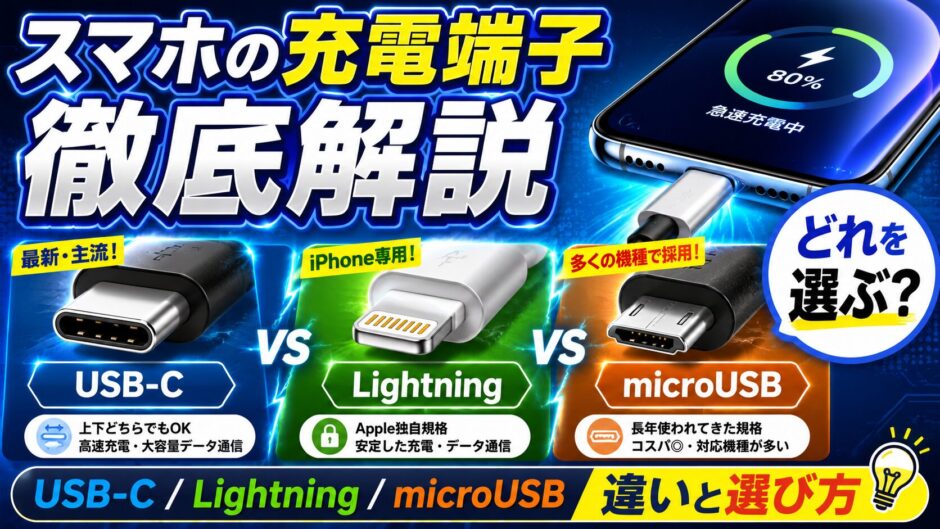
スマホで使われる端子は主に3種類
| 端子 | 主な対応機器 | 特徴 |
|---|---|---|
| USB-C | iPhone 15以降、多くのAndroid | 上下を気にせず挿せる。充電・通信・音声・映像に対応可能だが、機種とケーブルで機能差がある |
| Lightning | iPhone 14以前など | Apple独自端子。上下を気にせず挿せる。USB-Cへの移行が進んでいる |
| microUSB | 古いAndroid、周辺機器 | 挿す向きが決まっている。現在のスマホでは減少 |
| USB-A | 古い充電器、パソコン、車載USB | スマホ本体ではなく電源側に残っていることが多い |
自分のスマホの端子が分からないときは、型番でメーカー公式仕様を確認するのが確実です。見た目だけで判断せず、「付属品」「外部接続」「USB」などの項目を確認しましょう。
USB-Cとは?現在のスマホで主流の端子
USB-Cは、上下どちらの向きでも挿せる小型の端子です。スマホだけでなく、タブレット、ノートパソコン、イヤホン、モバイルバッテリーなどでも広く使われています。
iPhoneは15シリーズ以降がUSB-Cを搭載。Androidも多くの現行機種がUSB-Cです。複数の機器で同じケーブルを使いやすいのが最大のメリットでしょう。
重要:USB-Cは「端子の形」を表している
USB-Cだから必ず高速、急速充電、映像出力対応というわけではありません。端子がUSB-Cでも、次の性能は製品ごとに違います。
- 充電できる最大電力
- USB PDやPPSへの対応
- データ転送速度
- 外部モニターへの映像出力
- 音声出力や外部ストレージへの対応
Apple公式でも、iPhone付属のUSB-Cケーブルは充電とUSB 2速度に対応し、USB 3対応機種で高速転送するには別売りの対応ケーブルが必要と案内しています。また、iPhone 17eはUSB-Cでも外部ディスプレイ出力の対象外です。同じ形の端子でも機能が違う分かりやすい例です。
Lightningとは?主に古いiPhoneで使われる端子
LightningはAppleが採用してきた独自端子で、iPhone 14シリーズ以前のモデルなどに搭載されています。端子を上下どちらの向きでも挿せるため、microUSBより扱いやすいのが特徴です。
まだLightning対応iPhoneを使っている場合、無理にUSB-Cへ統一する必要はありません。ただし、充電器を買い替えるなら「USB-C電源アダプタ+USB-C to Lightningケーブル」にすると、対応機種では高速充電を利用しやすくなります。
ケーブル購入時は、対応機種に加えてMFi認証などの表示も判断材料になります。極端に安い製品を選ぶより、メーカー情報や保証を確認できる製品が安心です。
microUSBとは?古いAndroidや周辺機器で残る端子
microUSBは、以前のAndroidスマホやモバイルバッテリー、Bluetooth機器などで多く使われていました。USB-Cと違って挿す向きが決まっているため、無理に差し込むと端子を傷める可能性があります。
現在も古い機器を使っているならケーブルを捨てずに残してもよいですが、新しくスマホ周辺機器を買う場合はUSB-C対応製品を選ぶとケーブルをまとめやすくなります。
急速充電は端子だけで決まらない
充電速度は、基本的に次の3つの組み合わせで決まります。
- スマホ本体が受け取れる最大電力と充電規格
- 充電器が出力できる電力と充電規格
- ケーブルが対応する電力
たとえば、65Wの充電器を使っても、スマホ側が20W程度までなら必要な分だけ受け取ります。反対に、スマホが高速充電に対応していても、充電器やケーブルが低出力なら速度は上がりません。
USB PDとは
USB PD(Power Delivery)は、USB-Cを使って機器と充電器が電力を調整する充電規格です。iPhoneのUSB-Cモデルや多くのAndroid、タブレット、ノートパソコンで利用されています。
iPhoneの普段使いなら20W以上、スマホとタブレットを兼用するなら30W前後のPD充電器が扱いやすいでしょう。高出力の充電器でも、USB PDに準拠した製品なら端末が必要な電力を受け取る仕組みです。
PPSとは
PPS(Programmable Power Supply)は、電圧や電流を細かく調整できるUSB PDの機能です。PixelやGalaxyなど、PPS対応充電器の利用で性能を発揮しやすいAndroidがあります。
Androidで充電速度を重視する場合は、「W数が大きい」だけでなく、スマホが求めるPD・PPSの条件までメーカー公式情報で確認してください。
置くだけで充電できるワイヤレス充電器も便利
毎回ケーブルを抜き差しせず、充電台へ置くだけで使えるワイヤレス充電器も便利です。デスクや枕元では、スタンド型なら充電しながら通知や時計を確認しやすく、充電端子の抜き差しを減らせます。
注意:「置くだけ」といっても完全なコードレスではありません。充電パッドやスタンド自体をUSBケーブルと電源アダプタへ接続して使います。充電器だけでなく、必要な出力の電源アダプタが付属するかも確認しましょう。
Qi・Qi2・MagSafeの違い
| 規格・名称 | 特徴 | 購入前の確認点 |
|---|---|---|
| Qi | 幅広いスマホで使われるワイヤレス充電規格 | 端末の対応と最大出力。コイル位置を中央に合わせる |
| Qi2 | 磁石で位置を合わせやすく、対応機器では高速充電も利用しやすい | スマホ・充電器・電源アダプタのすべてが必要条件を満たすか |
| MagSafe | 対応iPhoneへ磁力で固定できるAppleの仕組み | iPhoneのモデル、ケース、充電器、電源アダプタによって最大出力が変わる |
同じiPhoneでもモデルによってMagSafe・Qi2への対応や最大充電電力が異なります。Androidもワイヤレス充電そのものに非対応の機種があります。商品名だけで判断せず、スマホのメーカー公式仕様と充電器の商品説明を両方確認してください。
置くだけ充電器で失敗しないチェックポイント
- スマホ本体がQi・Qi2・MagSafeのどれに対応するか
- 厚いケース、金属製パーツ、カード収納ケースが充電を妨げないか
- スタンド型はスマホの大きさやカメラ部分と干渉しないか
- 充電器の最大出力に合うUSB電源アダプタがあるか
- 発熱時に充電速度が落ちたり、一時停止したりする場合があること
ワイヤレス充電は手軽ですが、一般に有線より充電効率が下がりやすく、位置ずれや発熱の影響も受けます。急いで充電したいときや、充電しながら負荷の高い作業をするときはUSB-Cケーブル、普段の継ぎ足し充電は置くだけ充電器、と使い分けるのがおすすめです。
データ転送速度もケーブルによって違う
見た目が同じUSB-Cケーブルでも、充電中心の製品と高速データ転送対応製品があります。写真や動画を少しパソコンへ移すだけならUSB 2対応でも困らないことがありますが、大容量動画の移動では差が出ます。
| 目的 | 確認したい表記 |
|---|---|
| スマホの充電 | 対応W数、PD、必要に応じてPPS |
| 写真・動画の転送 | USB 2/USB 3、480Mbps/5Gbps/10Gbpsなど |
| モニター出力 | 映像出力・DisplayPort対応 |
| ノートPCとの共用 | 60Wまたは240Wなどの電力表記 |
USB-IFの認証プログラムでは、USB-C to USB-Cケーブルの電力性能を60Wまたは240Wで表示する考え方が採用されています。スマホ中心なら60W対応ケーブルで十分なケースが多く、ノートPCまで共用する場合はPCの必要電力も確認しましょう。
USB-Cからテレビやモニターへ映せる?
端末とケーブル・変換アダプタの両方が映像出力に対応していれば、USB-CからHDMIなどへ接続できます。ただし、USB-C端子があるスマホすべてが映像出力に対応しているわけではありません。
- スマホが有線映像出力に対応しているか
- ケーブルやハブが映像出力に対応しているか
- 出力できる解像度やリフレッシュレート
- 動画配信サービス側の制限
以上を確認してから購入しましょう。「USB-C to HDMI」と書かれたケーブルを買っても、スマホ側が非対応なら映りません。
目的別・失敗しにくいケーブルと充電器の選び方
USB-Cスマホを普段充電したい
- USB-C to USB-Cケーブル
- 60W対応を目安にする
- USB PD対応の30W前後の充電器
- Androidは必要に応じてPPS対応を確認
LightningのiPhoneを充電したい
- USB-C to Lightningケーブル
- 20W以上のUSB-C電源アダプタ
- 対応機種と認証表示を確認
写真や動画を高速で転送したい
- スマホ本体のUSB速度を確認
- 同じ速度に対応するデータ転送用ケーブルを選ぶ
- パソコン側のポート速度も確認
※Amazonのリンクはアフィリエイト広告を含みます。購入前に端子、対応W数、通信速度、長さ、対応機種をご確認ください。
充電できない・遅いときの確認ポイント
- 別のケーブルと充電器で確認:ケーブルの断線や充電器の故障を切り分けます。
- 充電器の出力を確認:古いUSB-A充電器やパソコンの端子では遅くなる場合があります。
- 端子のごみや水分を確認:ほこりや水分があると接触不良や警告の原因になります。
- 端末の温度を下げる:高温・低温時は安全のため充電速度が制限されることがあります。
- PD・PPSの対応を確認:Androidでは規格の組み合わせで速度が変わる場合があります。
注意:充電端子の奥に金属製のピンなどを差し込んで掃除するのは避けてください。端子の破損やショートにつながるおそれがあります。目視で取れない異物やぐらつきがある場合は、メーカーや修理窓口へ相談しましょう。
よくある質問
高出力の充電器を使うとスマホが壊れませんか?
USB PDなどの規格に準拠した充電器とケーブルでは、機器同士が必要な電力を調整します。ただし、メーカー不明の製品や破損したケーブルは避け、PSE表示、対応規格、販売元、保証を確認してください。
100Wや240W対応ケーブルの方がスマホ充電も速い?
ケーブルの対応W数が高いだけでは、スマホの最大充電速度を超えて速くなりません。スマホ・充電器・ケーブルのうち、最も低い条件に合わせた速度になります。
USB-A to USB-Cでも急速充電できますか?
機種や独自規格によっては高速充電できる場合がありますが、USB PDを利用したいならUSB-Cポートの充電器とUSB-C to USB-Cケーブルが基本です。
充電専用ケーブルでデータ移行できますか?
できません。パソコンとの同期や写真転送には、データ通信対応ケーブルが必要です。商品説明に「データ転送対応」と速度表記があるか確認してください。
まとめ:端子の形・充電性能・通信性能を分けて確認しよう
現在のスマホではUSB-Cが主流ですが、「USB-Cだから全部同じ」ではありません。充電だけなら対応W数とPD・PPS、データ転送なら通信速度、テレビやモニターへ映すなら映像出力対応を確認する必要があります。
普段のスマホ充電なら、60W対応USB-Cケーブルと30W前後のPD充電器が扱いやすい組み合わせです。LightningやmicroUSBを使う機器が残っている場合は、端子を確認して必要なケーブルだけをそろえましょう。
通信業界で端末の相談を受けていると、「挿せる=全部使える」と思われがちな部分です。商品名の数字だけで決めず、自分のスマホの公式仕様とケーブルの用途を照らし合わせることが失敗を減らす近道です。
参考:Apple「iPhoneのUSB-Cコネクタで充電および接続する」、USB-IF「Cables and Connectors」、Google「Charge your Pixel phone」、Apple「iPhoneをワイヤレスで充電する方法」、Wireless Power Consortium「History of the Qi Specifications」(2026年8月確認)