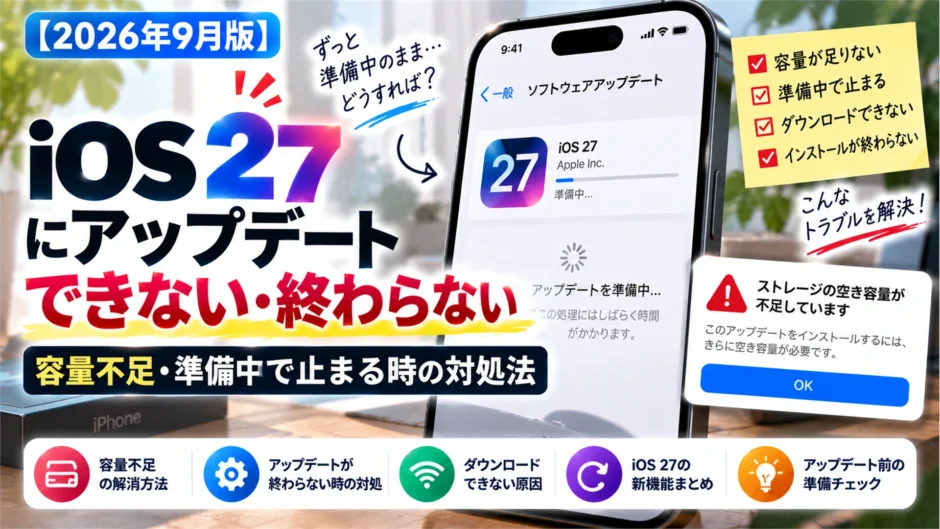

「iOS 27が表示されない」「アップデートを要求しました・準備中・一時停止中から進まない」「容量が足りないと言われた」――大型アップデートでは、故障ではなく対応機種・空き容量・通信・配信直後の混雑が原因になることがあります。
先に結論:バックアップを確認し、電源と安定したWi-Fiへ接続してから、対応機種・空き容量・Appleのシステム状況を確認します。進行バーが動いている間は電源を切らず、同じエラーが続く場合はダウンロード済みの更新データを削除して再取得します。
※2026年10月23日時点のApple公式情報を基に更新しています。iOS 27の配信状況や画面表示は端末・地域・時刻で異なる場合があります。
症状別|最初に確認する場所
| 症状 | 最初に確認 |
|---|---|
| iOS 27が表示されない | 対応機種・現在のiOS・配信状況 |
| ダウンロードできない | Wi-Fi・VPN・空き容量 |
| アップデートを要求しましたのまま | Wi-Fi・Appleのシステム状況・時間を置く |
| アップデートを準備中から進まない | 電源・通信・更新データの再取得 |
| 一時停止中と表示される | 充電・Wi-Fi・低電力モードを確認 |
| 検証できない/サーバへ接続できない | 別のネットワーク・Appleのシステム状況 |
| Appleロゴと進行バーで止まった | まず待つ。長時間変化がなく反応しない場合だけ強制再起動を検討 |
 ニャビ
ニャビ
 まさき
まさき
アップデート前に必ず確認すること
- iCloudまたはMac・Windowsへバックアップする
- iPhoneを電源へ接続する
- 安定したWi-Fiへ接続する
- 「設定」→「一般」→「iPhoneストレージ」で空き容量を確認する
- Apple Accountと端末パスコードを確認する
写真やアプリを慌てて消す前に、バックアップ先と同期状況を確認してください。iCloud写真を利用中は、iPhoneで削除した写真がiCloudやほかの端末からも消える場合があります。
▶ Apple公式:iCloud・Mac・Windowsでのバックアップ方法
iOS 27が表示されない場合
「設定」→「一般」→「ソフトウェアアップデート」を開きます。表示されない場合は、端末を再起動し、Wi-Fiへ接続して再確認します。対応機種であっても、配信直後は端末へ表示される時刻がずれることがあります。
- iOS 27の対応機種か
- すでに最新のiOS 27が入っていないか
- 会社・学校の管理端末で更新が制限されていないか
- ベータ版や管理用プロファイルを利用していないか
仕事用・学校用の端末は、自分で設定を変更せず管理者へ確認してください。
容量不足でダウンロードできない場合
Appleは、再ダウンロードできるアプリを一時的に取り除く方法を案内しています。「設定」→「一般」→「iPhoneストレージ」で、非使用のアプリ、ダウンロード済み動画、大きな添付ファイルなどを確認します。
アプリを取り除くは書類とデータを残してアプリ本体を外す操作です。アプリの「削除」とは異なります。ただし、配信終了アプリや再ログインが必要なアプリもあるため、重要なアプリは引き継ぎ方法を確認してください。
▶ iPhoneの本体容量・iCloud容量が足りない時の整理方法
「アップデートを要求しました」「準備中」「一時停止中」から進まない場合
「アップデートを要求しました」は配信サーバへの接続待ち、「一時停止中」は充電・通信・低電力モードなどの条件が整っていない可能性があります。Wi-Fiと電源へ接続し、低電力モードを解除してから時間を置いて確認してください。
- iPhoneを電源へ接続したままにする
- Wi-Fiが切れていないか確認する
- VPNやプロキシを利用中なら、必要性を確認して一時停止する
- ほかの大きなダウンロードを止める
- 時間を置いて進行表示が変わるか確認する
アップデートのサイズ、通信速度、端末内のファイル数によって所要時間は変わります。「何分なら異常」と一律には判断できません。
検証できない・サーバに接続できない場合
同じWi-Fiで再試行し、改善しなければ別の信頼できるネットワークを試します。公共Wi-Fiのログイン画面、VPN、通信制限などでAppleの更新サーバへ接続できない場合があります。
配信直後に同じエラーが続く場合は、Appleのシステム状況を確認し、時間を空けるのも選択肢です。ネットワーク設定のリセットや初期化を最初から行う必要はありません。
更新データを削除して再ダウンロードする
同じ失敗を繰り返す場合は、「設定」→「一般」→「iPhoneストレージ」を開き、一覧にあるiOSのアップデートを選び「アップデートを削除」をタップします。その後「ソフトウェアアップデート」から再度ダウンロードします。
一覧に更新データがない場合や再発する場合は、MacのFinderまたはWindowsのAppleデバイスアプリを使った更新を検討します。パソコン更新でも先にバックアップしてください。
ニャビ
まさき
Appleロゴ・進行バーで止まった場合
進行バーはゆっくり進んだり、最後まで進んだ後に最初へ戻ったように見えたりすることがあります。電源へ接続し、変化がある間は完了を待ちます。
長時間まったく変化せずiPhoneが反応しない、Appleロゴだけで進行バーが出ない場合は、Apple公式の機種別手順で強制再起動やリカバリモードを確認します。初期化を伴う復元を自己判断で先に行わないでください。
機種変更中にアップデートで止まった場合
新旧iPhoneのiOS差が大きいと、クイックスタートの途中でソフトウェアアップデートが必要になることがあります。2台を電源へつなぎ、旧iPhoneを初期化せずに進めます。
よくある質問
iOS 27がまだ表示されないのはなぜですか?
対応機種か、すでに最新版か、Wi-Fiや管理端末の制限がないかを確認してください。表示されない場合は再起動してから再確認します。
アップデート中に電話は使えますか?
ダウンロード中は使える場合がありますが、インストール中は再起動され利用できません。緊急の連絡予定がない時間に行いましょう。
容量不足ならiCloudを増やせば解決しますか?
iOS更新に必要なのは主にiPhone本体の空き容量です。iCloud容量だけ増やしても、本体の空き容量不足は解消しません。
まとめ|初期化する前に原因を切り分ける
- バックアップ、電源、Wi-Fi、対応機種、空き容量を確認
- 進行表示が動いているなら電源を切らず待つ
- 失敗が続く場合は更新データを削除して再取得
- 改善しなければMac・Windowsから更新
- Appleロゴで反応しない場合は公式のリカバリ手順を確認