こんなことで困っていませんか?
2枚の違いや変化を、1枚の比較画像として見せたい。
手順写真や商品写真を、2列・3列の見やすい一覧にしたい。
縦長・横長・正方形が混ざり、手作業では位置と余白が揃わない。
画像を追加するたび、キャンバスの拡張・縮小・整列を繰り返している。
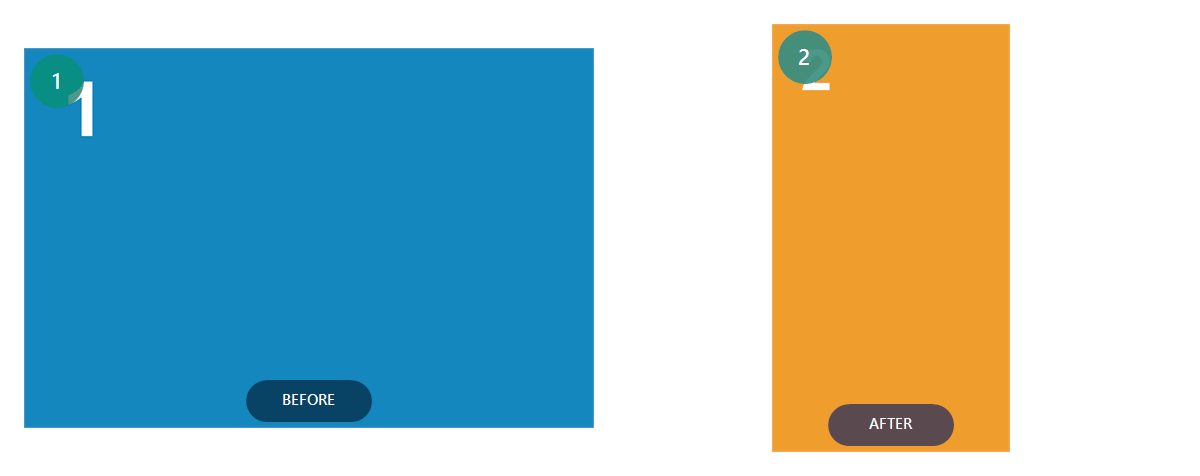
BEFORE/AFTERの札や番号を入れ、順番が伝わる画像にしたい。
仕事・顧客・未公開素材を、パソコン内だけで処理したい。

2枚を横に並べるだけでも、専用ツールが必要なの?

2~3枚を一度だけ作るなら、ペイントやPowerPointでも十分だよ。枚数が多い、毎回同じ比率で作る、余白や間隔を揃えたい場合は専用ツールが楽になるんだ。
画像を1枚にまとめる前に決めること
1.どんな並べ方にするか
2枚の違いを見せるなら横並び、スマートフォンの画面を順番に見せるなら縦並び、商品や作品を一覧にするなら2列・3列が見やすくなります。加工前後を比べる場合は、左をBEFORE、右をAFTERにすると変化が伝わりやすくなります。
2.画像全体を残すか、枠いっぱいに見せるか
| 合わせ方 | 仕上がり | 向いている画像 |
|---|---|---|
| 切らずに全体を入れる | 画像全体を残し、足りない部分へ余白を追加 | 商品、文字入り画像、画面説明、端まで必要な写真 |
| 中央を切り抜いて全面にする | 枠いっぱいに表示し、上下または左右を中央基準でカット | 中央に主役があり、一覧を隙間なく見せたい写真 |
3.完成画像をどこで使うか
ブログ本文なら横幅、SNSなら投稿先の比率、資料なら文字の読みやすさを先に確認します。完成後に無理やり縮小すると、小さな文字や細い線が読みにくくなるためです。
Windowsで複数画像を1枚にまとめる3つの方法
方法1:ペイントでキャンバスへ貼り付ける
2枚程度なら、ペイントのキャンバスを広げ、画像をコピーして位置を調整する方法があります。好きな場所へ自由に置けますが、画像ごとに縮小・位置・余白を手作業で揃える必要があります。
- 1枚目の画像をペイントで開きます。
- 2枚目を置けるようにキャンバスを広げます。
- 2枚目をコピーして貼り付け、位置と大きさを調整します。
- 元画像とは別の名前で保存します。
方法2:PowerPointの1枚のスライドへ配置する
PowerPointを使える場合は、空白のスライドへ複数画像を挿入して整列し、スライドを1枚の画像として保存できます。文字、矢印、説明を自由に追加したい比較画像に向きます。Microsoftも、PowerPointのスライドをJPEGやPNGなどの画像として保存する手順を案内しています。
Microsoft公式:スライドを画像として保存する方法 ↗
方法3:配置を選べるツールでまとめる
何枚も同じ枠へ並べる場合は、レイアウト、枠比率、余白、間隔を指定できるツールを使うと、画像ごとの手作業を減らせます。特にブログの手順画像、商品一覧、作品一覧、加工前後の比較を繰り返し作る場合に向きます。
「ならべる。」で横・縦・グリッドへまとめる
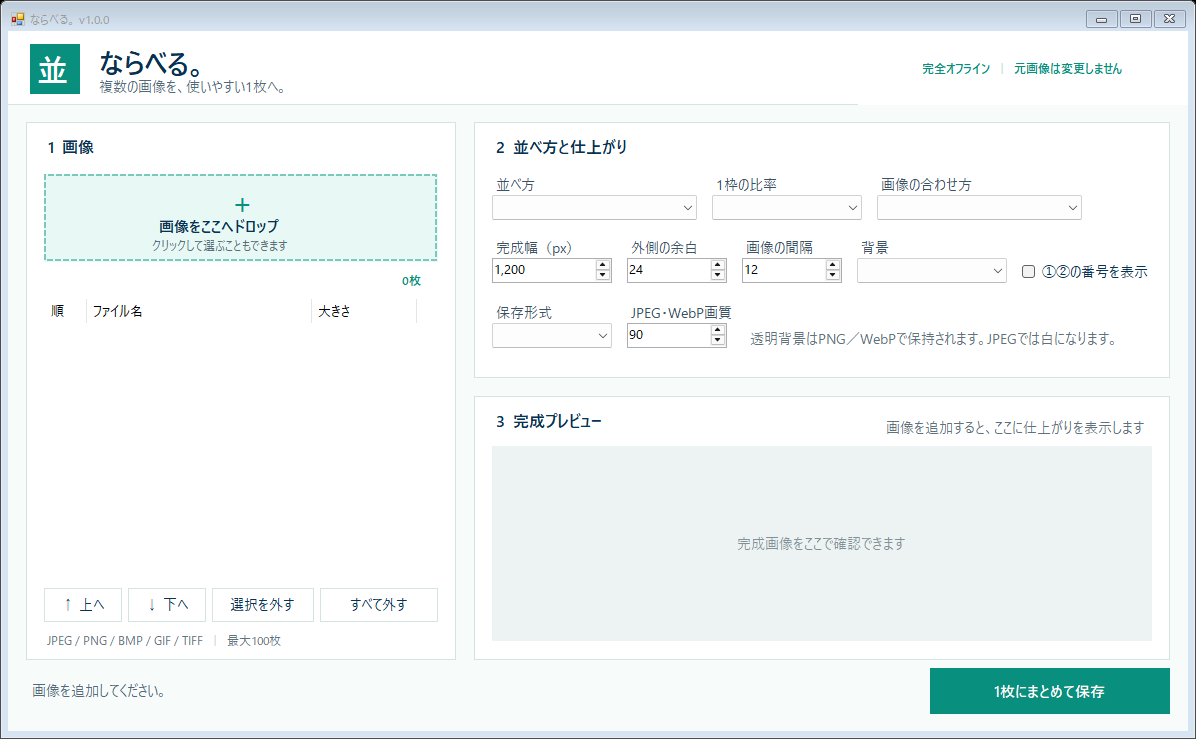
「ならべる。」v1.0.0は、複数画像を1枚にまとめるWindows 10/11向けツールです。ZIPを展開して起動し、画像をパソコン内だけで処理します。ユーザー登録や画像の外部送信はありません。
ならべる。v1.0.0でできること
- 横並び、縦並び、2列、3列、Before/After
- 4:3、1:1、3:2、16:9、3:4、9:16の枠比率
- 切らずに全体表示/中央を切り抜いて全面表示
- 完成幅320~12,000px、外側の余白、画像間隔、背景色
- 番号表示、並べ替え、完成プレビュー
- JPEG・PNG・BMP・GIF・TIFF入力、JPEG・PNG・WebP出力
- 最大100枚、元画像を上書き・削除しない
- インストール不要、完全オフライン
基本的な使い方
- ZIPを右クリックして「すべて展開」し、展開後のフォルダーからアプリを起動します。
- 画像または画像が入ったフォルダーを追加します。フォルダーを選んだ場合は直下の対応画像が対象です。
- 横・縦・2列・3列・Before/Afterから並べ方を選びます。
- 枠比率、画像の合わせ方、完成幅、余白、間隔、背景を決めます。
- 必要なら番号を表示し、プレビューで順番と見切れを確認します。
- PNG・JPEG・WebPから形式を選び、元画像とは別の名前で保存します。
失敗しにくくする確認ポイント
細長すぎる完成画像にしない
縦並びや横並びは、枚数が増えるほど完成画像が細長くなります。WebPは縦横16,383pxまで、JPEGは縦横65,500pxまでです。「ならべる。」では上限を超える設定を保存前に止めますが、ブログやSNS側にも画像サイズ・容量の制限があります。枚数が多いときは2列・3列へ分けましょう。
番号や札が省略される場合がある
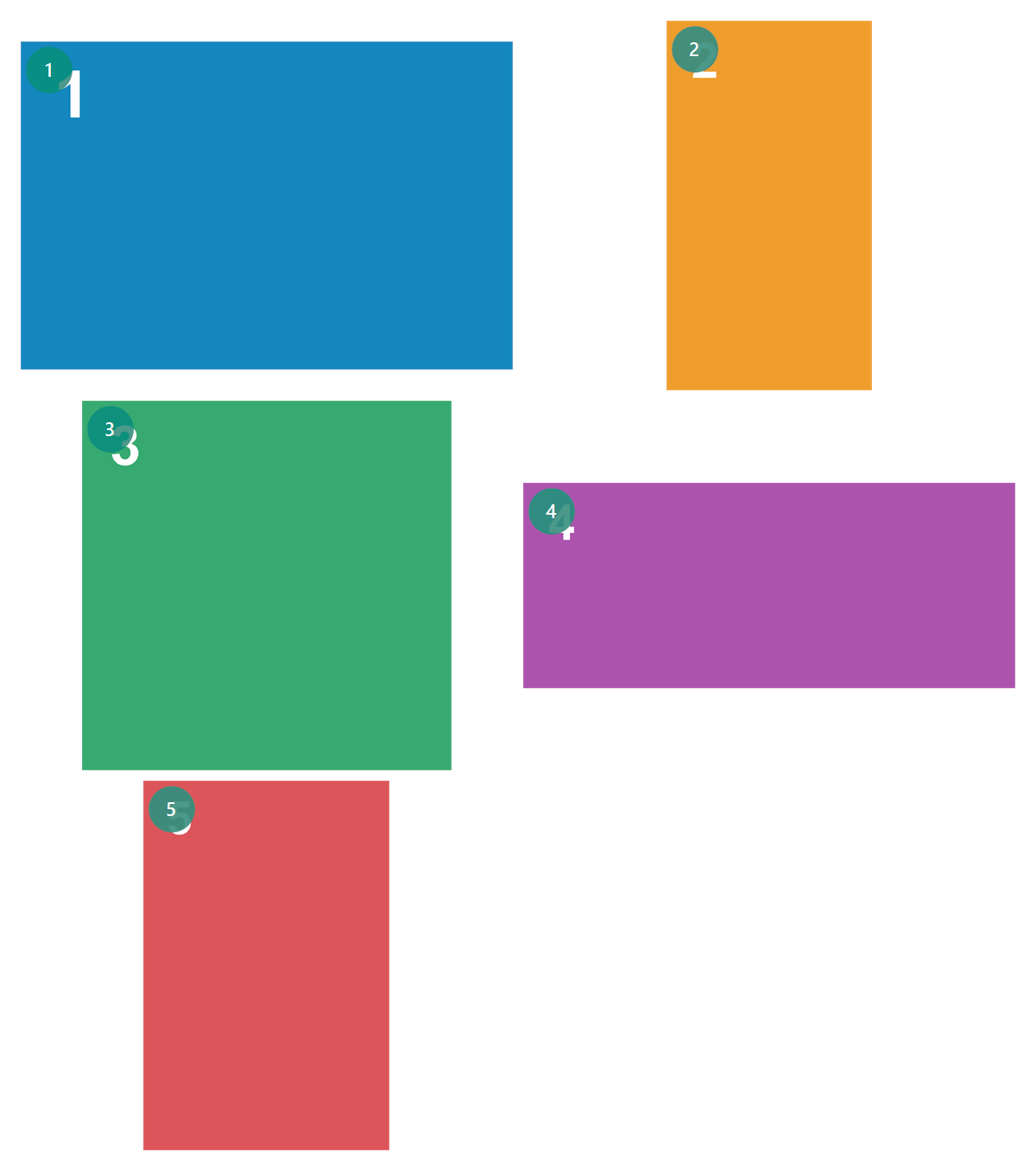
番号やBEFORE/AFTERの札は写真内へ表示されます。ただし、画像が極端に細い・小さいなど、読める大きさで収まらない場合は省略され、プレビュー欄に案内が出ます。
GIF・TIFFの扱いを確認する
GIFは先頭フレーム、複数ページTIFFは先頭ページを静止画像として使用します。動きや2ページ目以降を残したい場合は、先に必要な画像を書き出してください。
完成後は元画像と見比べる
中央切り抜きでは端の文字・人物・商品が見切れる場合があります。画像全体を残す設定では、余白が大きく見える場合があります。完成画像を開き、順番、文字、見切れ、余白、番号を確認しましょう。
画像をまとめたら、元の写真は消えたり上書きされたりしない?
「ならべる。」は完成画像を別ファイルとして保存するよ。元画像と同じ場所・同じファイル名を選んだ場合も、元画像を守るため保存前に止まる仕組みだよ。
用途別のおすすめ配置
| 用途 | 配置 | 確認点 |
|---|---|---|
| 加工前後の比較 | Before/After、横並び | 左右の順番、同じ枠比率 |
| ブログの操作手順 | 縦並び、2列 | 文字が読める完成幅 |
| 商品・作品の一覧 | 2列、3列 | 余白と画像間隔の統一 |
| スマホ画面の流れ | 横並び、縦並び | 番号と表示順 |
| SNS投稿 | 1:1、4:3、3:4など | 投稿先の推奨比率と容量 |
よくある質問
Windowsの機能だけで画像を1枚にまとめられますか?
できます。少ない枚数ならペイントやPowerPointで手作業できます。枚数が増えるほど、位置・大きさ・余白を揃える操作が増えます。
横長と縦長の写真が混ざっていても並べられますか?
並べられます。画像全体を残す設定では余白が入り、中央を切り抜く設定では枠いっぱいに表示されます。
画像は外部サーバーへ送信されますか?
「ならべる。」は画像の読込・配置・保存をWindowsパソコン内で行い、画像を外部サーバーへ送信しません。
元画像は変更されますか?
変更されません。完成画像は別ファイルとして保存され、元画像と同じフルパスへの保存は止める仕組みです。
まとめ
複数の画像を1枚にまとめるときは、まず「並べ方」「画像全体を残すか」「完成画像の用途」を決めます。2~3枚ならペイントやPowerPoint、同じ設定で何枚も配置するなら専用ツールが便利です。完成後は、順番、見切れ、余白、文字の読みやすさを確認してからブログ・SNS・資料へ使いましょう。
関連する記事
複数の画像を、見やすい1枚へ
「ならべる。」は、横・縦・2列・3列・Before/Afterから選び、画像を外部へ送らず1枚にまとめるWindowsツールです。
商品ページと販売先は、公開準備が整い次第MASA APP LABで案内します。