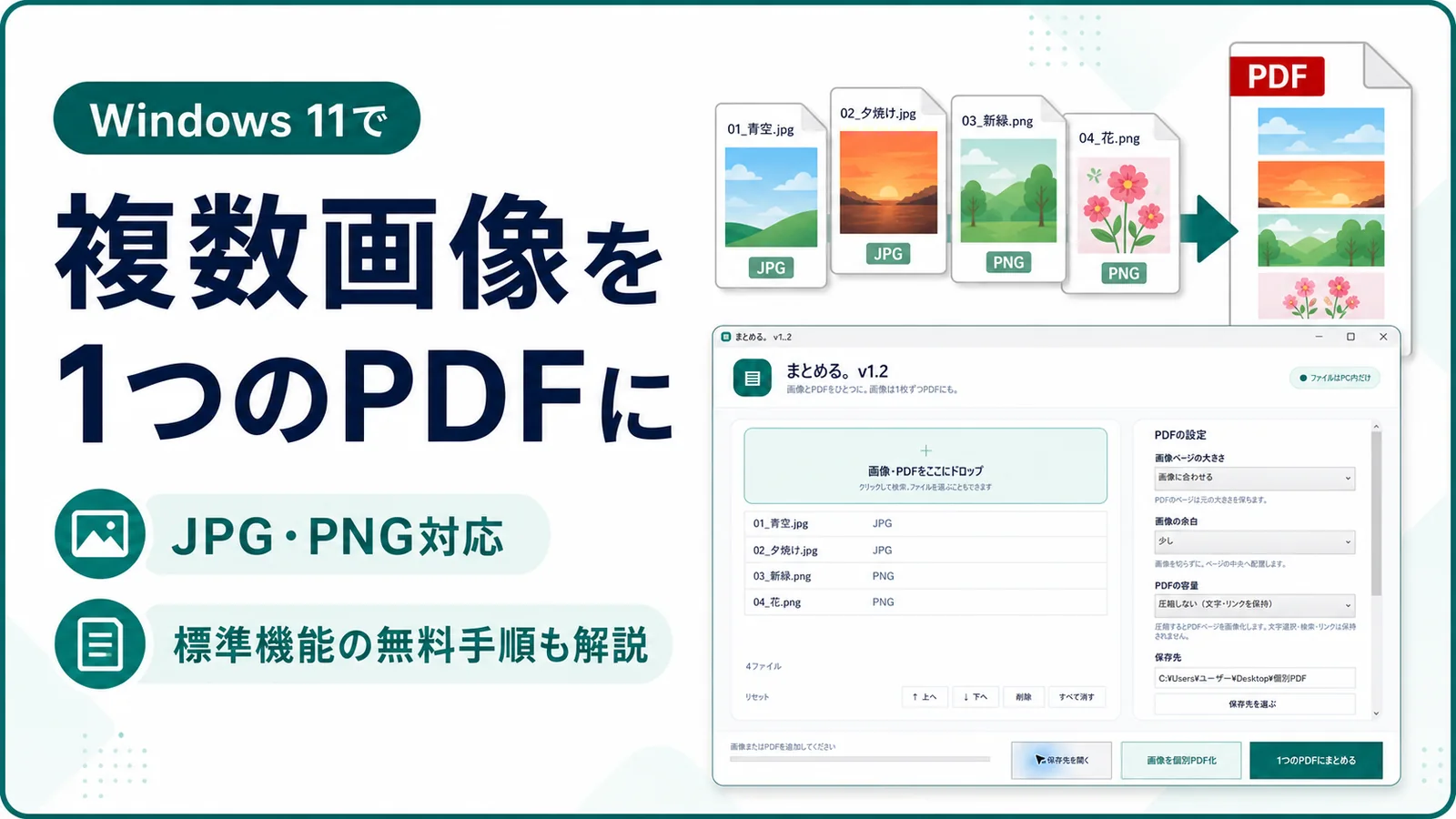
こんなことで困っていませんか?
書類写真を1枚ずつ送り、相手に開く手間をかけている。
画像は複数あるのに、応募フォームへ1つしか追加できない。
画像をPDFにしたら、想定した並び順にならなかった。
印刷設定で書類の文字や画像の一部が欠けてしまった。
形式の違う画像を、まとめて1つの資料にしたい。
申請書や身分証なので、オンライン変換は使いにくい。

画像を全部メールに添付するより、PDFにしたほうがいいの?

ページ順を決めて1つにすると、送る側も受け取る側も確認しやすいよ。Windows 11だけでも無料で作れるんだ。
画像をメールやWebフォームで提出するとき、JPGを5枚、10枚と別々に添付すると、受け取る側は開くのも順番を確認するのも大変です。写真やスキャン画像を1つのPDFにまとめれば、書類のようにページをめくって確認できます。
Windows 11なら追加ソフトなしでも作れます。ただし、ページ順の変更、縦横が混ざった画像、既存PDFとの結合まで行う場合は、専用ツールのほうが迷いません。
「まとめる。」の実際の画面と購入方法を見る →
画像をPDFにまとめると便利な場面
- スマホで撮った申請書や領収書を、1つの書類として提出する
- 紙資料をページごとにスキャンし、順番どおりにまとめる
- 複数のスクリーンショットを、説明資料として共有する
- 作品画像や商品資料を、相手が見やすい形で送る
- JPG・PNGと既存のPDFを、1つの提出ファイルにする
方法1:Windows 11の標準機能で画像をPDFにする
Windows 10と11には「Microsoft Print to PDF」が含まれています。紙へ印刷する代わりにPDFファイルとして保存する機能です。画像だけを手早くまとめるなら、まずこの方法で十分です。
手順
- PDFにしたい画像を、同じフォルダーへ集めます。
- ページ順が分かるように、ファイル名の先頭へ01、02、03のような連番を付けます。
- エクスプローラーを「名前」の昇順にし、画像をまとめて選択します。
- 右クリックして「その他のオプションを表示」→「印刷」を選びます。
- プリンターで「Microsoft Print to PDF」を選びます。
- 用紙サイズ、向き、レイアウトを確認し、「印刷」を押します。
- 保存場所とファイル名を指定すると、1つのPDFが完成します。
Windows標準機能で足りないときは「まとめる。」
画像だけを一度PDFにするなら、上の無料手順で十分です。ただし、次のような作業では事前準備や作り直しが増えやすくなります。
- ページの順番を画面で確認しながら入れ替えたい
- 画像の余白やページサイズを調整したい
- 複数の画像をまとめて処理したい
- 画像ごとの個別PDFと、1つにまとめた結合PDFを作り分けたい
この4つに当てはまる場合は、「まとめる。」なら画像を一覧へ追加してから、並べ替え・余白設定・個別PDF化・結合PDF化を選べます。
「まとめる。」の商品ページを見る →商品ページで機能と注意点を確認してから、BOOTHの購入ページへ進めます。
Windows標準で失敗しやすいポイント
ページ順がバラバラになる
「1、2、10」のような名前は、環境や並べ方によって意図しない順になることがあります。最初から01、02、03…10のように桁をそろえると安全です。作成後は、必ず最初から最後までページ順を確認してください。
画像の端が切れる
印刷画面の「写真をフレームに合わせる」が有効だと、用紙いっぱいに広げるため画像の上下や左右が切れる場合があります。書類やスクリーンショットを欠けずに残したいときは、チェックを外してプレビューを確認します。
縦長と横長が混ざって見づらい
Windows標準の印刷は、選択した用紙と向きを全ページへ適用します。縦長と横長の画像が混在すると、余白が大きくなったり、画像が小さくなったりします。提出先がある場合は、A4縦など指定された形を優先してください。
Microsoft Print to PDFが表示されない
プリンターの一覧に出ない場合は、Windowsの印刷機能に問題が起きている可能性があります。まずWindows Updateと再起動を行い、直らなければMicrosoft公式の印刷トラブルシューティングを確認してください。
方法2:オンラインのPDF変換サービスを使う
ブラウザーへ画像を追加してPDFを作るサービスもあります。インストール不要で、スマホから使えるものもあるため、公開して問題ない画像を1回だけ変換する用途には便利です。
方法3:画像とPDFを好きな順番で「まとめる。」
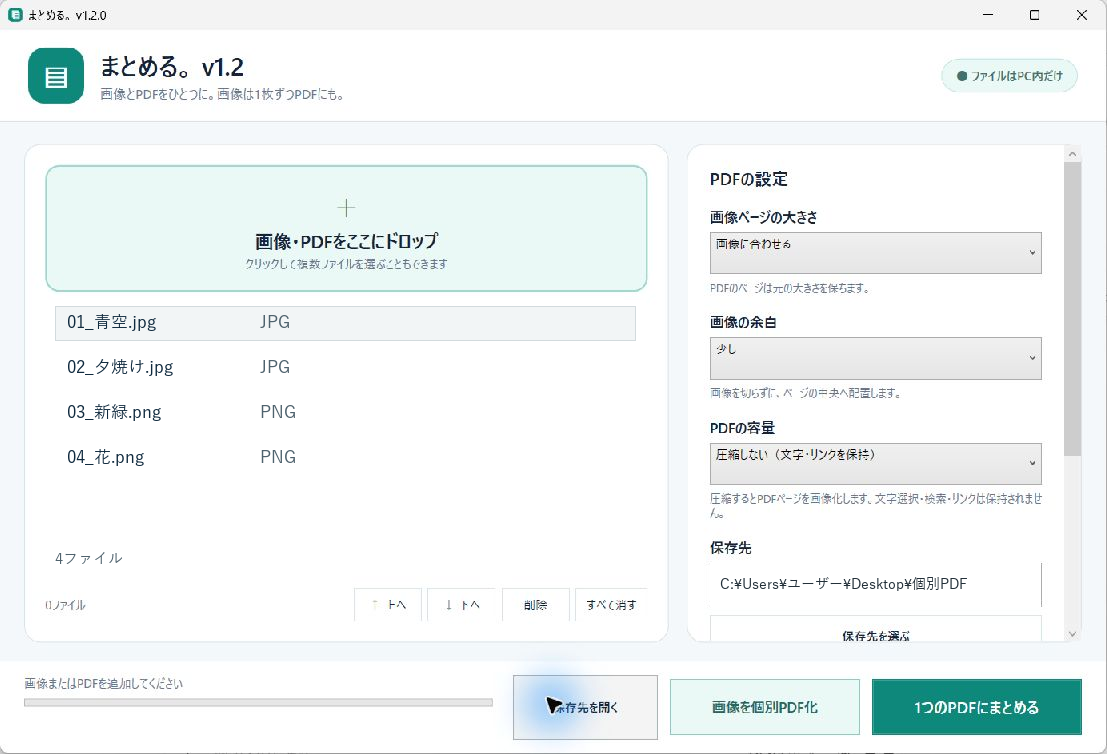
Windows標準の方法は無料ですが、作成前にファイル名をそろえたり、画像だけ先にPDF化したりする手間があります。「まとめる。v1.2」なら、画像と既存PDFを同じ画面へ追加して1つにまとめるほか、複数画像を画像ごとのPDFへ一括変換できます。
まとめる。v1.2
- PDF、JPG、JPEG、PNG、BMP、GIF、TIFFに対応
- 画像と既存PDFを混ぜて、1つのPDFへ結合
- 一覧を見ながらページ順を変更
- 元の画像・PDFは変更せず、新しいPDFとして保存
- ファイルを外部へ送信せず、パソコン内で処理
- Windows 10 / 11(64bit)対応・インストール不要
↓
画面を見ながら順番を変更
↓
圧縮方法と保存先を選択
↓
「PDFにまとめる」で完成
3つの方法を比較
| 方法 | 向いている人 | 注意点 |
|---|---|---|
| Windows標準 | 画像だけを無料で一度まとめたい | 順番は事前にファイル名で整理。画像とPDFの混在には不向き |
| オンラインサービス | スマホやブラウザーで手早く変換したい | 画像を外部サーバーへアップロード |
| まとめる。 | 画像・PDFを混ぜ、画面で順番を変えたい | 圧縮モードでは文字情報やリンクが残らない |
PDFを作った後の確認項目
- ページが予定した順番になっている
- 画像の端や文字が切れていない
- 縦横の向きが読みやすい
- 拡大しても、提出に必要な文字を読める
- 提出先のファイルサイズ上限を超えていない
- 元画像・元PDFを別に残している
容量が大きすぎる場合は、PDFの容量を小さくする方法も確認してください。
すでに複数のPDFが完成している場合は、複数のPDFを1つにまとめる方法で、履歴書・職務経歴書などを提出順に結合する手順を紹介しています。
紙の書類をスマホで撮影するところから知りたい場合は、スマホで撮った書類をPDFにする方法でiPhone・Androidのスキャン手順も紹介しています。
よくある質問
Windows 11だけで複数画像をPDFにできますか?
はい。画像を複数選択し、印刷画面で「Microsoft Print to PDF」を選ぶと、追加ソフトなしで1つのPDFとして保存できます。
JPGとPNGを同じPDFにまとめられますか?
まとめられます。ただし、PNGの透明部分はPDFでは通常白い背景として表示されます。完成後の見え方を確認してください。
画像が希望した順番になりません
ファイル名の先頭に01、02、03のような連番を付け、名前順に並べてから選択します。画面上で直接入れ替えたい場合は、並べ替え機能のあるツールが向いています。
画像と既存PDFを一緒にまとめられますか?
「まとめる。」では画像とPDFを同じ一覧へ追加し、好きな順番で1つのPDFにできます。文字検索やリンクを残す必要があるPDFでは「圧縮しない」を選んでください。
まとめ
複数の画像を1つのPDFにするだけなら、Windows 11の標準機能で無料作成できます。先にファイル名へ連番を付け、「Microsoft Print to PDF」で保存しましょう。
画像とPDFを混ぜたい、順番を画面で入れ替えたい、外部へアップロードせず繰り返し作業したい場合は、専用ツールを使うと手順を減らせます。
この記事を書いた人:まさき
通信業界で20年、携帯販売・料金提案・故障受付・開通作業・コールセンターに加え、PCサポートセンター業務も経験。Windowsパソコンはパーツ選びから自作・組み立てを行い、日常的に利用しています。ブログ「まさきの困りごと解決ナビ」とMASA APP LABを運営しています。
詳しいプロフィールを見る →関連する記事
画像とPDFを、好きな順番で1つに
画像PDF化を何度も行うなら、「まとめる。v1.2」で個別PDF化と1つへの結合を選べます。インストール不要・オフライン処理です。