こんなことで困っていませんか?
パソコンへ移したら、フォトや編集ソフトで表示できない。
メール、ブログ、申請フォームがHEICに対応していない。
1枚ずつ開いてJPGで保存するのは時間がかかる。
家族写真や仕事の写真なので、外部サービスへアップロードしたくない。

iPhoneでは見られるのに、Windowsへ移したら開けないよ。写真が壊れたの?

壊れているとは限らないよ。iPhoneで使われるHEIC・HEIFを、Windows側のアプリが扱えないことがあるんだ。まず標準の確認方法から試そう。
HEIC・HEIFとは?なぜWindowsで開けない?
HEICは、iPhoneなどで使われる高効率な画像形式です。JPGより小さい容量で写真を保存しやすい一方、Windowsの状態や利用するソフトによっては、そのまま開けなかったり、添付先が受け付けなかったりします。
Microsoftの案内でも、HEIF・HEVCファイルをフォトで使うときに拡張機能が必要になる場合があると説明されています。Windowsで開けないからといって、すぐ写真が壊れたと判断する必要はありません。
方法1:まずWindowsの「フォト」で開けるか確認する
- HEIC写真を右クリックします。
- 「プログラムから開く」→「フォト」を選びます。
- 写真が表示できれば、そのまま閲覧できます。
- 拡張機能が必要という案内が出た場合は、Microsoft Storeで案内された拡張機能の提供元と内容を確認します。
写真が数枚だけなら、iPhoneからメールで送り直したり、転送時の設定によって互換性の高い形式へ変換したりできる場合もあります。Microsoftは、端末から再転送・メール送信することで一般的な形式へ自動変換される場合があると案内しています。
方法2:HEIC写真をJPG・PNGへ変換する
添付先や編集ソフトがHEICに対応していない場合は、対応範囲の広いJPGやPNGへ変換します。オンライン変換サービスもありますが、写真を外部へアップロードする方式では、利用規約・保存期間・写真の内容を確認する必要があります。
複数のHEIC写真をまとめて変換するなら
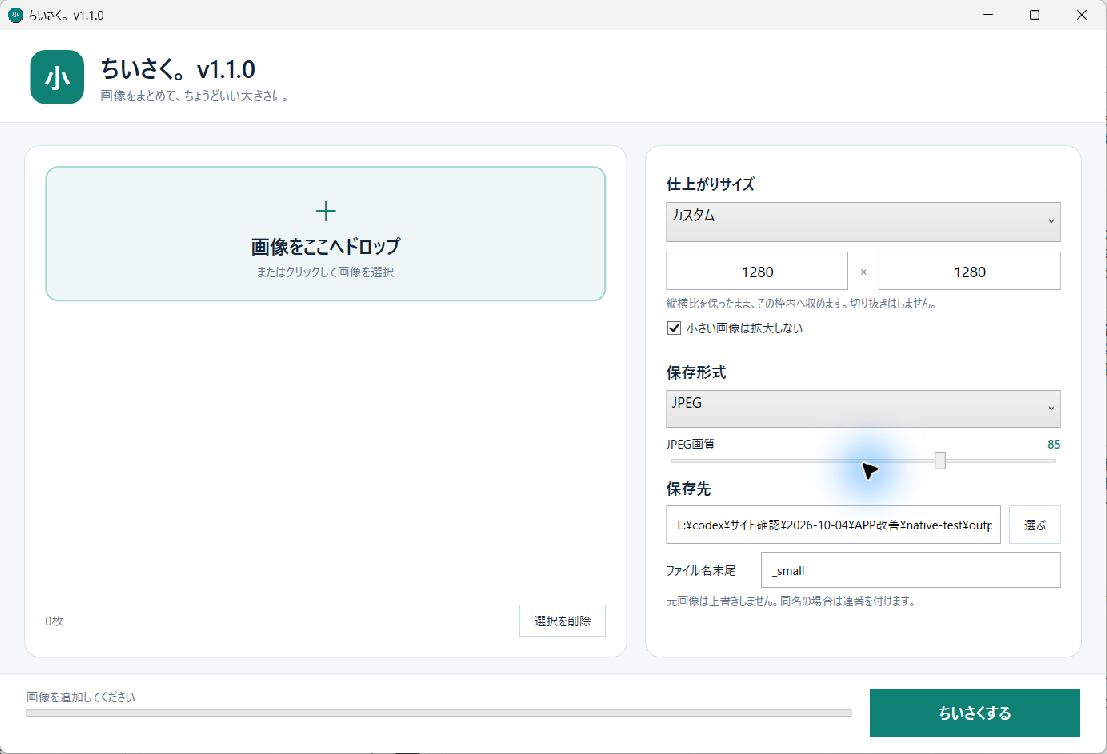
MASA APP LABの「ちいさく。v1.2.1」と「おおきく。v2.1.1」は、HEIC・HEIF写真をパソコン内で読み込み、別の画像形式へ一括変換できます。追加のHEIF・HEVC拡張機能を用意せず、同梱された処理機能で変換します。
| やりたいこと | 向いているツール | 保存形式 |
|---|---|---|
| 縦横比を保ち、写真を小さく・軽くする | ちいさく。v1.2.1 | JPEG / PNG |
| 1500×1500など指定サイズへ揃える | おおきく。v2.1.1 | JPEG / PNG / WebP |
ちいさく。v1.2.1
iPhone写真をブログ・メール・SNS用に小さくしたいとき向けです。元の縦横比を保ち、設定した幅と高さの内側へ縮小します。小さい画像を無理に拡大しません。
- HEIC・HEIFをJPEGまたはPNGへ変換
- 複数画像を最大1,000枚まで一括処理
- 元画像を上書きせず別ファイルで保存
- 画像を外部へ送信せずオフライン処理
おおきく。v2.1.1
ネットショップ、配信ジャケット、SNSなど、完成画像の幅と高さが決まっているとき向けです。縦横比が違う写真は、余白で全体を入れるか、中央を切り抜いて全面にするかを選べます。
- HEIC・HEIFをJPEG・PNG・WebPへ変換
- 1〜12,000pxの範囲で完成サイズを指定
- 複数画像を最大1,000枚まで一括処理
- 元画像を上書きせずオフライン処理
変換前に知っておきたい注意点
HEIC形式のまま保存する機能ではない
両ツールはHEIC・HEIFを入力できますが、HEICでの出力には対応していません。「ちいさく。」で保存形式を元形式にしてHEICを処理した場合も、完成画像はJPEGになります。
Live Photosの動画部分は変換しない
処理するのは写真の主画像です。Live Photosの動画・音声、連写の全画像、深度情報、HDRゲインマップなどを引き継ぐ用途には向きません。
撮影情報や色が完全に同じとは限らない
変換後はEXIF・GPS・XMPなどのメタデータを引き継ぎません。HDR、広色域、ICCプロファイルなどを厳密に維持する用途にも向きません。重要な写真は元のHEICを保管し、完成画像の向き・色・内容を確認してください。
すべてのHEICを保証するものではない
入力は1枚48メガピクセルまでが目安です。特殊な内部形式、壊れたファイル、処理に時間がかかる写真などは変換できない場合があります。
どちらを選べばいい?
| 困りごと | 選び方 |
|---|---|
| iPhone写真をメールやブログ用に小さくしたい | ちいさく。 |
| 投稿先の指定サイズへぴったり揃えたい | おおきく。 |
| HEICをWebPへ変換したい | おおきく。 |
| 1〜2枚をWindowsで見るだけ | まずフォトと拡張機能を確認 |
よくある質問
元のHEIC写真は消えますか?
消えません。変換後の画像は別ファイルとして保存します。完成画像の確認が終わるまでは、元のHEIC写真も保管してください。
無料版でもHEICを変換できますか?
現在HPで配布している「ちいさく。」無料版v1.1.0と「おおきく。」無料版v1.0.0は、HEIC・HEIF入力に対応していません。HEIC対応は、BOOTH版・Microsoft Store版の新しいバージョンが対象です。
Microsoft Store版とBOOTH版の機能は違いますか?
機能は同じです。購入・配布方法が異なります。Microsoft Storeの更新反映には審査時間があるため、購入前に各販売ページのバージョン表示を確認してください。
この記事を書いた人:まさき
通信業界で20年、携帯販売・料金提案・故障受付・開通作業・コールセンターに加え、PCサポートセンター業務も経験。Windowsパソコンはパーツ選びから自作・組み立てを行い、日常的に利用しています。
詳しいプロフィールを見る →関連記事
HEIC写真を、使う場所に合う形式へ
小さく軽くするなら「ちいさく。」、指定サイズと形式へ揃えるなら「おおきく。」。どちらも元写真を残し、画像を外部へ送信せずに処理します。
参考:Microsoft Support「Photos app Video Editor error: Can’t view this file type」、Microsoft Support「Upload HEIF and HEVC photos and videos to OneDrive」(2026年11月7日確認)