年賀状作りで、こんなところに困っていませんか?
一年分の写真から、年賀状に合う1枚をなかなか選べない。
人物やペットはよいのに、後ろの部屋や物が気になる。
縦写真・横写真・正方形が混ざり、余白や切り抜きで迷う。
写真へ「あけましておめでとうございます」や家族名を加えたい。
画面では合っているのに、プリンターで拡大されて文字が欠ける。
印刷用データは大きく、そのままでは送りにくい。

4つのツールを使えば、年賀状が自動で全部完成するの?

年賀状全体の自由なレイアウトはWordやPowerPoint、はがき作成ソフトが得意。MASA APP LABは、その前後にある面倒な写真加工を楽にする役割だよ。
写真を選ぶ
顔・明るさ・ピント・掲載許可を確認。
素材を整える
背景削除や明るさ補正を必要な写真だけに実施。
形と文字を決める
はがき比率へ揃え、挨拶と名前を配置。
試し刷り・共有
印刷設定を確認し、送信用コピーも用意。
STEP1:最初に使う写真を1~3枚へ絞る
写真を全部加工してから選ぶと時間がかかります。Windowsのフォトなどで候補を大きく表示し、先に使う写真を決めます。
- 顔や主役にピントが合っている
- 文字を置くための空間がある
- 小さく印刷しても表情が分かる
- 住所、名札、車の番号など見せたくない情報が写っていない
- 家族以外の人物が写る場合は、利用してよいか確認できている
大量の画像を1つのアプリで順番に確認したい場合は、画像・音声・動画を開ける「みる・きく。」も候補です。編集機能はないため、あくまで候補写真を確認する用途で使います。
STEP2:人物やペットだけ使うなら背景を透明にする
部屋や家具を見せたくない、イラスト背景へ人物だけ重ねたい場合は、写真の背景を削除して透過PNGにします。1枚ならWindowsのフォトやOfficeでも対応できる場合があります。
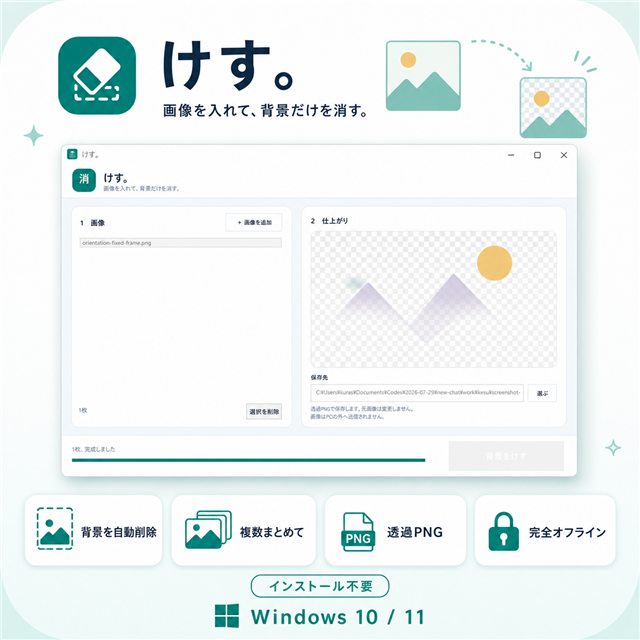
複数写真をPC内で処理するなら「けす。」
- 複数画像の背景を自動で削除
- 元サイズの透過PNGとして保存
- 元画像を変更せず、外部サーバーへ送信しない
STEP3:はがきの縦横比に合わせて画像を整える
日本郵便が窓口で販売する一般的なはがきは100×148mmです。画像を300dpi相当で用意する場合の目安は、縦なら1181×1748px、横なら1748×1181pxです。
この数値は画像を作るための目安です。自宅印刷ではプリンター側で用紙を「はがき」にし、縦横、給紙面、拡大縮小、フチなし印刷を確認します。印刷会社へ注文する場合は、その会社のテンプレート、塗り足し、セーフエリアを優先してください。
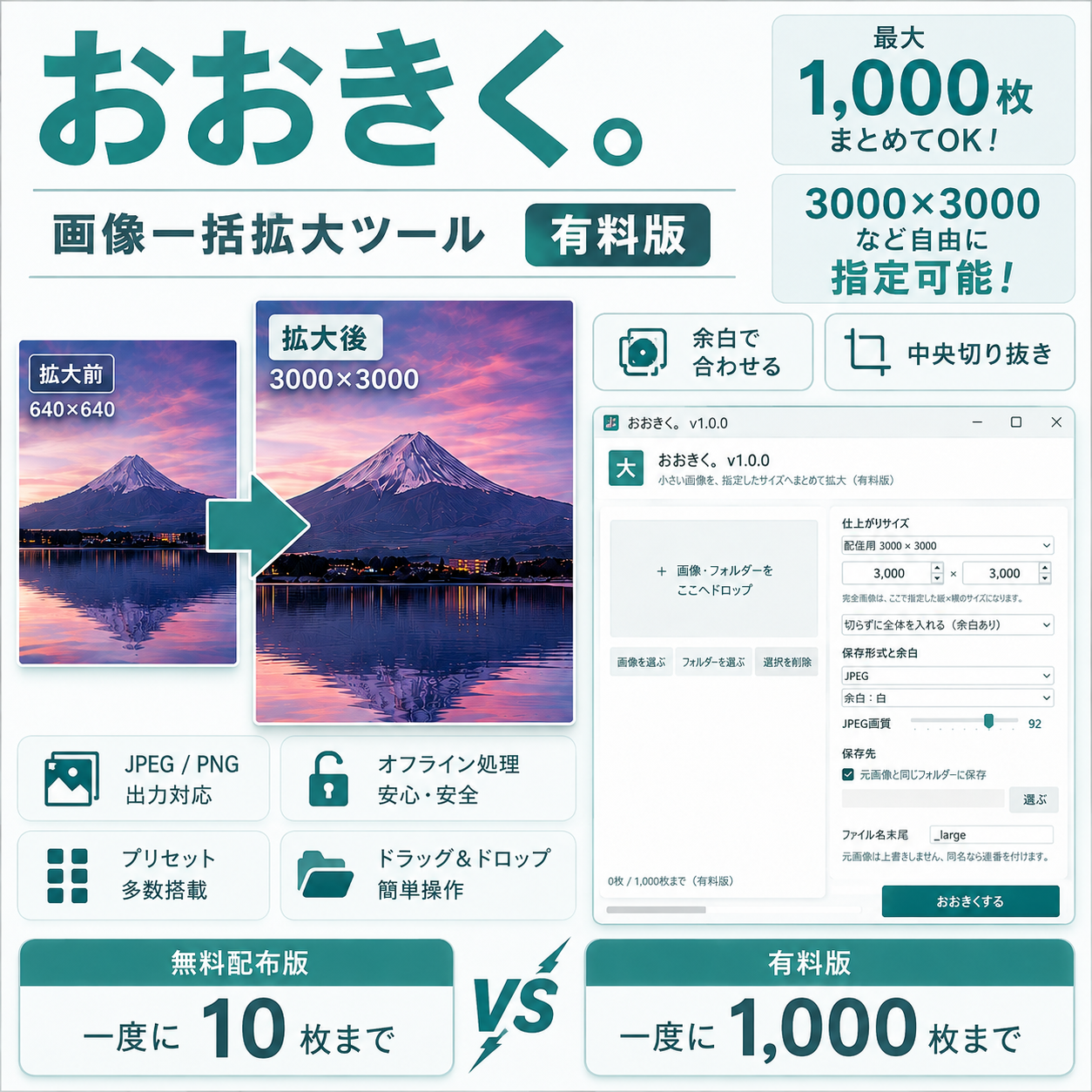
幅と高さを揃えるなら「おおきく。」
- 1~12,000pxの範囲で幅と高さを指定
- 写真全体を残す余白方式、または中央切り抜きを選択
- 元画像を上書きせず、JPG・PNGで保存
- 無料版は一度に10枚、BOOTH版は最大1,000枚
STEP4:挨拶・名前・ロゴを写真へ入れる
自由に飾りを置き、複数の写真を組み合わせるならWord、PowerPoint、はがき作成ソフト、デザインソフトが向いています。Wordには、はがきを含む印刷テンプレートが用意されている場合があります。
写真1枚へ短い挨拶や家族名を固定位置で加えるだけなら、「しるし。」でも作業できます。
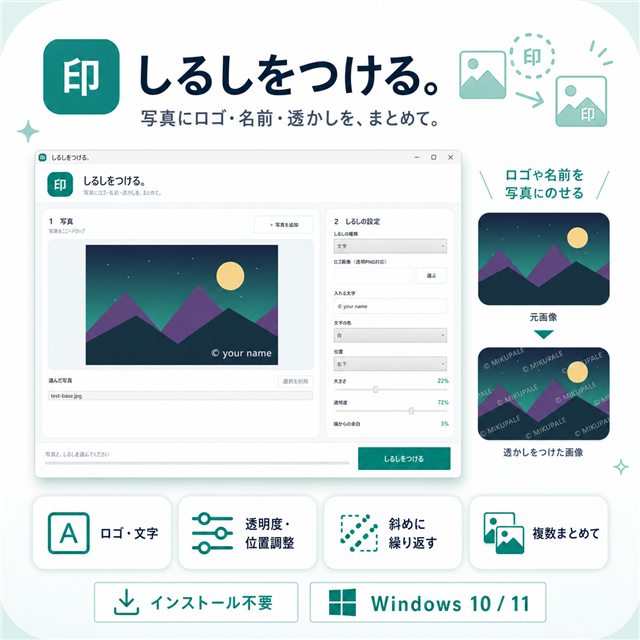
簡単な文字・名前入れなら「しるし。」
- 写真へ文字、名前、ロゴを追加
- 位置、大きさ、透明度を調整
- 複数写真へ同じ内容をまとめて適用
- 元写真を変更せず、PC内で処理
STEP5:印刷は必ず1枚だけ試す
- プリンターへ入れる用紙の表裏と向きを確認します。
- 用紙サイズを「はがき」に設定します。
- 「用紙に合わせる」「フチなし」などの拡大設定を確認します。
- Word等の印刷プレビューで、文字や顔が端へ寄りすぎていないか確認します。
- 最初は普通紙、または1枚のはがきだけで試し刷りします。
- 色、上下、余白、文字サイズを確認してから必要枚数を印刷します。
プリンターによって対応用紙、給紙方向、フチなし印刷の範囲が異なります。画面の見た目だけで判断せず、プリンターの説明書も確認してください。
LINE・メールで送る画像は別に小さくする
印刷用の大きな画像をそのまま送る必要はありません。完成画像を複製し、デジタル送信用だけ小さくすると、通信量と保存容量を抑えやすくなります。
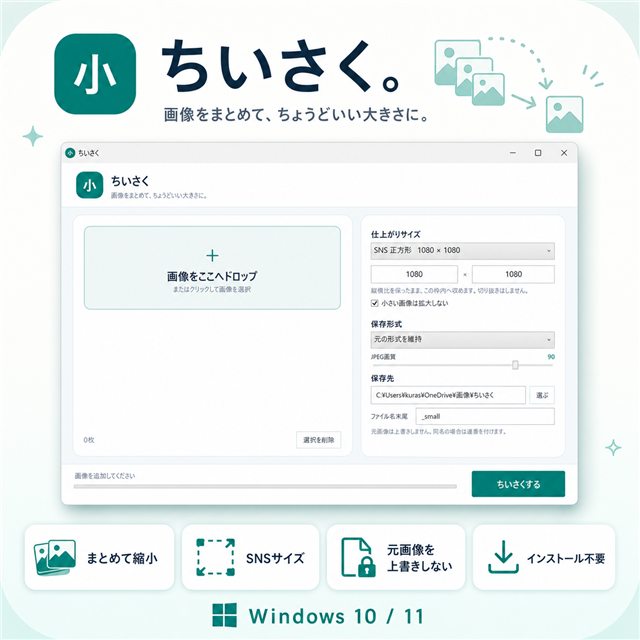
送信用コピーは「ちいさく。」
- 縦横比を保って画像を縮小
- 複数の完成画像をまとめて処理
- 元画像を上書きせず別名保存
- 無料版は一度に10枚、BOOTH版は最大1,000枚
縮小後はスマホでも開き、挨拶、名前、細い文字が読めるか確認してください。印刷用の元データは残します。
4つのツールはどう使い分ける?
| 困りごと | 使う方法 | 注意点 |
|---|---|---|
| 人物・ペットだけを使いたい | けす。で背景を透過 | 髪や毛の輪郭を確認 |
| はがき比率へ揃えたい | おおきく。で余白・切り抜き | 印刷会社の指定を優先 |
| 短い挨拶や名前を入れたい | しるし。で文字追加 | 複雑な配置はWord等を使用 |
| LINE・メールでも送りたい | ちいさく。で送信用コピー | 印刷用データを上書きしない |
全部使わなくても、背景が気になるなら「けす。」、送る画像が重いなら「ちいさく。」だけでいいんだね。
そのとおり。困っている工程に合うものだけ使うのが一番。年賀状の主役は、ツールではなく写真と挨拶だからね。
年賀状を完成させる前のチェックリスト
- 元写真と印刷用データを別に残した
- 人物や素材を使う許可・利用条件を確認した
- 住所や個人情報の映り込みがない
- 写真の切り抜きで顔や文字が欠けていない
- 挨拶、年、名前に誤字がない
- 文字を端へ寄せすぎていない
- 用紙サイズ、縦横、表裏、拡大縮小を確認した
- 1枚の試し刷りで色と位置を確認した
- デジタル送信用はスマホで読みやすさを確認した
よくある質問
写真入り年賀状はWindows 11だけで作れますか?
写真の確認や簡単な補正はWindowsのフォトで行えます。文字や写真を自由に配置して印刷するには、Word、PowerPoint、はがき作成ソフトなどを組み合わせると進めやすくなります。
年賀状の画像サイズは何ピクセル?
一般的な100×148mmのはがきを300dpi相当で作る目安は縦1181×1748px、横1748×1181pxです。印刷会社を使う場合は、その会社のテンプレートと塗り足し指定を優先してください。
「しるし。」だけで年賀状全体を作れますか?
写真へ文字・名前・ロゴを加える道具で、自由なレイアウトを組む専用年賀状ソフトではありません。細かな配置や複数の装飾にはWord、PowerPoint、デザインソフトなどを使ってください。
印刷前に何を確認すればよいですか?
用紙サイズ、縦横の向き、給紙面、拡大縮小、フチなし印刷への対応を確認し、最初は普通紙か1枚のはがきで試し刷りしてください。
LINEやメールでも同じ画像を使えますか?
使えますが、印刷用の大きな画像をそのまま送ると容量が大きくなる場合があります。元データとは別に送信用コピーを作り、読みやすさを確認しながら縮小してください。
公式情報
この記事を書いた人:まさき
通信業界で20年、携帯販売・料金提案・故障受付・開通作業・コールセンターに加え、PCサポートセンター業務も経験。Windowsパソコンはパーツ選びから自作・組み立てを行い、日常的に利用しています。ブログ「まさきの困りごと解決ナビ」とMASA APP LABを運営しています。
詳しいプロフィールを見る →関連する詳しい手順
まとめ
写真入り年賀状は、最初から全部を1つのソフトで完成させる必要はありません。写真を選び、必要な加工だけ済ませてから、Word・PowerPoint・はがき作成ソフトなどで配置すると迷いにくくなります。
背景は「けす。」、はがき比率への調整は「おおきく。」、簡単な文字入れは「しるし。」、デジタル送信用の縮小は「ちいさく。」。困っている工程だけに使えば、元写真を守りながら年賀状用の画像を準備できます。
年賀状用の写真準備を、Windowsで簡単に
元写真を上書きせず、画像を外部サーバーへ送らないWindowsツールです。
背景を消す「けす。」を見る →
指定サイズへ揃える「おおきく。」を見る →
文字・名前を入れる「しるし。」を見る →
送信用を軽くする「ちいさく。」を見る →