こんなことで困っていませんか?
曲は完成しているのに、YouTube Studioで投稿するファイルとして選べない。
アップロードしようとすると、対応していないファイル形式だと表示される。
曲にジャケット画像を1枚付けたいだけなのに、動画編集の操作が難しい。
数分から数時間あるBGMに、静止画を最後まで表示する設定で迷う。
曲の途中で画像を変えたいが、表示時間や切り替え効果の設定が面倒。
字幕や複雑な演出は不要で、画像と音楽をMP4にしたいだけ。

MP3は音楽ファイルなのに、どうしてYouTubeへそのまま投稿できないの?

YouTubeの通常投稿は動画ファイルが必要なんだ。音楽に画像を付けてMP4にすれば投稿できるよ。
MP3をYouTubeにアップロードできない原因
YouTube公式ヘルプでは、MP3・WAV・PCMなどの音声ファイルだけをアップロードして、通常のYouTube動画を作ることはできないと案内されています。
MP3は「音だけ」のファイルです。一方、通常のYouTube投稿では映像を含む動画ファイルが必要です。そのため、音楽ファイルが正常でも、アップロード画面では選べなかったり「無効なファイル形式」と表示されたりします。
+
写真・イラスト・ジャケット画像
↓
YouTubeへ投稿できるMP4動画
解決方法1:Microsoft ClipchampでMP4を作る
Windows 10・11では、Microsoft Clipchampを利用できます。画像と音声をプロジェクトへ追加し、タイムラインへ並べ、完成した動画をMP4として書き出します。
- Clipchampを起動し、新しい動画を作成する
- 使用する画像とMP3を読み込む
- 画像と音楽をタイムラインへ置く
- 画像の表示時間を音楽の最後まで延ばす
- 必要に応じて画面比率を16:9にする
- エクスポートから1080pなどを選び、MP4として保存する
無料で試しやすく、字幕・文字・複数素材も自由に編集できます。一方、初めて使う場合はタイムライン、表示時間、画面比率、書き出し設定など覚える項目があります。
解決方法2:普段使っている動画編集ソフトを使う
すでに動画編集ソフトを使っているなら、新しいツールを増やす必要はありません。画像と音楽を読み込み、画像を曲の長さまで配置してMP4へ書き出します。
字幕、波形、歌詞、細かな動きなども付けたい場合は、本格的な動画編集ソフトが向いています。ただし、画像1枚と音楽を合わせるだけの用途では、設定項目が多く感じることがあります。
解決方法3:オンライン変換サービスを使う
ブラウザー上で画像と音声をアップロードし、動画に変換できるサービスもあります。インストールなしで試せる反面、音楽や画像を外部サーバーへ送信する方式が一般的です。
- 作成した曲や未公開音源を送ってよいサービスか
- アップロードした素材がいつ削除されるか
- 無料版の時間・容量・透かし制限
- 商用利用する場合の利用条件
公開前の曲、依頼を受けて制作した音源、第三者へ渡していない画像を扱う場合は、利用規約とプライバシーポリシーを先に確認してください。
どの方法を選べばいい?
| 方法 | 向いている人 | 確認したい点 |
|---|---|---|
| Clipchamp | 無料で編集も試したい | タイムラインや表示時間の設定が必要 |
| 本格的な編集ソフト | 字幕・歌詞・演出も加えたい | 機能が多く、操作を覚える時間が必要 |
| オンラインサービス | 一時的にブラウザーで変換したい | 素材の外部送信と利用条件を確認 |
| うごかす。v2.0 | 画像と音楽を迷わずMP4にしたい | Windows 10・11(64bit)専用 |
編集が面倒なら「うごかす。」で画像と音楽をMP4に
必要な操作に絞ったWindowsツール
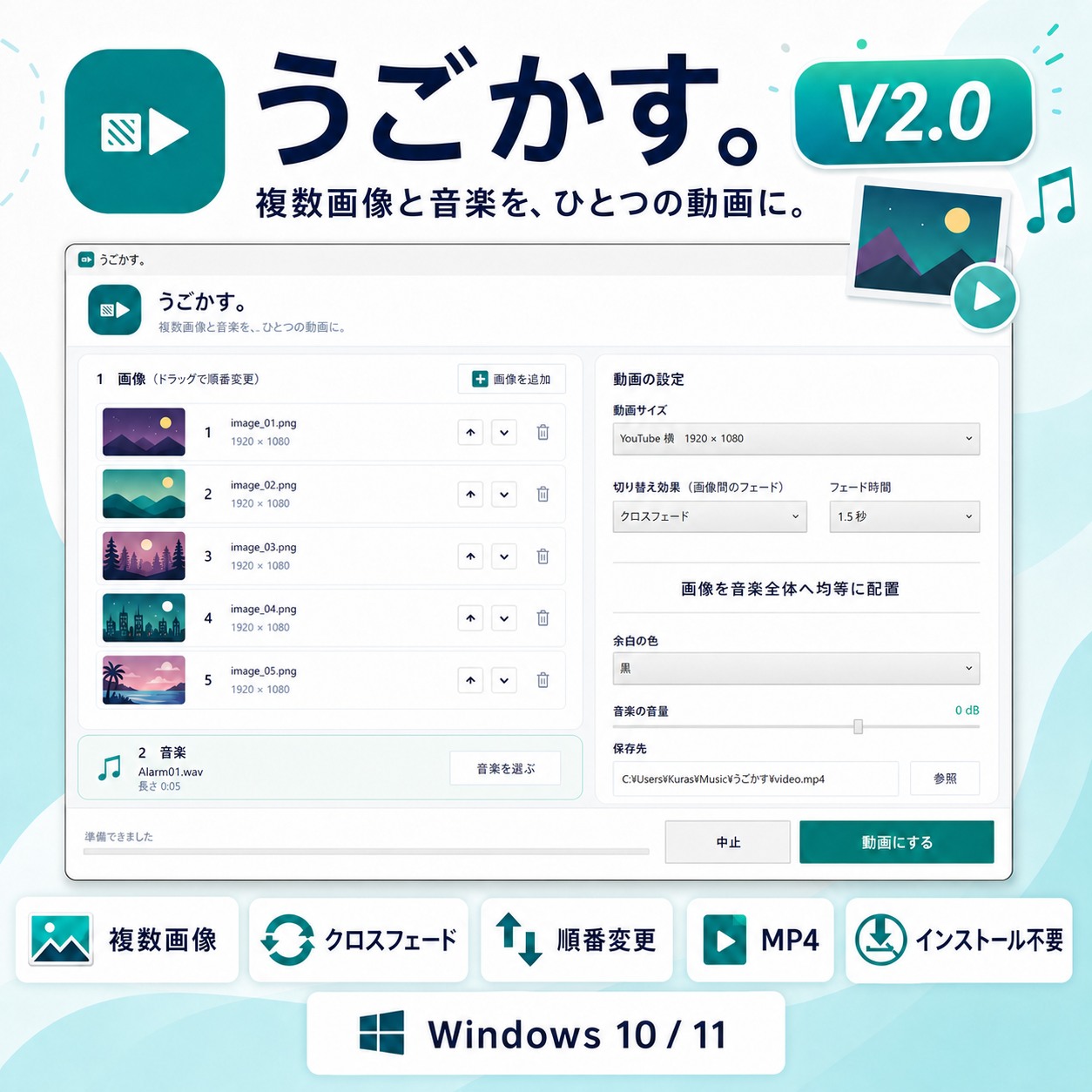
「うごかす。」v2.0は、画像と音楽を選び、動画サイズと切り替え方法を決めてMP4を書き出す買い切りツールです。アカウント登録や素材のアップロードは必要ありません。
- 画像を1枚または複数枚追加する
- MP3などの音楽ファイルを選ぶ
- YouTube横・軽量版・正方形・縦動画からサイズを選ぶ
- 必要に応じてクロスフェードと音量を調整する
- 保存先を決めてMP4を作成する
複数画像は音楽全体へ均等に配置されます。1枚目は背景からフェードインし、その後は設定したクロスフェードで自然に切り替わります。
機能・実測結果を見る 価格・購入方法をBOOTHで確認画像を曲の最後まで伸ばしたり、難しい書き出し設定をしなくていいんだね。
そう。字幕や細かな編集がいらない人なら、必要な操作だけでMP4まで進められるよ。
購入前に確認したい制限
- Windows 10・11(64bit)向けです。Mac・スマートフォンには対応していません。
- 画像ごとの表示時間は個別指定できず、音楽全体へ均等に配置されます。
- 音楽の切り取り・繰り返し・複数曲の連結機能はありません。
- 字幕・歌詞・複雑な映像演出を付ける機能はありません。
- 書き出し時間は、曲の長さ・動画サイズ・パソコン性能によって変わります。
複数曲を先につないで長時間BGMへ整えたい場合は、YouTube作業用BGM動画の作り方も参考にしてください。
MP4完成後のチェック
- 動画の最初から音楽が再生される
- 曲の最後まで画像が表示される
- 音量が小さすぎず、音割れもない
- 複数画像の順番と切り替えが意図どおり
- 画像と音楽の著作権・利用条件を確認した
- YouTubeへ投稿するファイルがMP4になっている
完成したMP4は、いきなり公開せず、まず非公開でアップロードして映像・音声・画質を確認すると安心です。詳しい投稿手順はYouTubeへの動画アップ方法で解説しています。
まとめ
MP3をYouTubeへアップロードできないのは、ファイルが壊れているからではなく、通常投稿には動画ファイルが必要だからです。画像と音楽を組み合わせ、MP4へ正しく書き出せば投稿できます。
字幕や演出も作りたいならClipchampなどの動画編集ソフト、画像と音楽を迷わず動画にしたいなら「うごかす。」というように、必要な作業量で方法を選びましょう。
よくある質問
MP3をそのままYouTubeへアップロードできますか?
一般の動画投稿ではできません。画像や映像を付け、MP4などの動画ファイルへ変換します。
画像1枚と音楽だけでも動画を作れますか?
作れます。画像を音楽の長さまで表示し、音声と一緒にMP4として書き出します。
複数画像を曲の途中で切り替えられますか?
対応した編集ソフトやツールなら可能です。「うごかす。」では、複数画像を音楽全体へ均等配置し、クロスフェードで切り替えます。
動画にすると音質は変わりますか?
MP4への書き出し時とYouTube側の再エンコードで音声は再処理されます。投稿前に完成したMP4を再生し、音量・音割れ・無音を確認してください。
この記事を書いた人:まさき
通信業界で20年、携帯販売・料金提案・故障受付・開通作業・コールセンターに加え、PCサポートセンター業務も経験。Windowsパソコンはパーツ選びから自作・組み立てを行い、日常的に利用しています。ブログ「まさきの困りごと解決ナビ」とMASA APP LABを運営しています。
詳しいプロフィールを見る →次に読む記事
画像と音楽を、迷わずYouTube用MP4へ
「うごかす。」v2.0はWindows 10・11(64bit)対応。インストール不要、登録不要、素材の外部送信なしで使えます。
価格・購入方法をBOOTHで確認