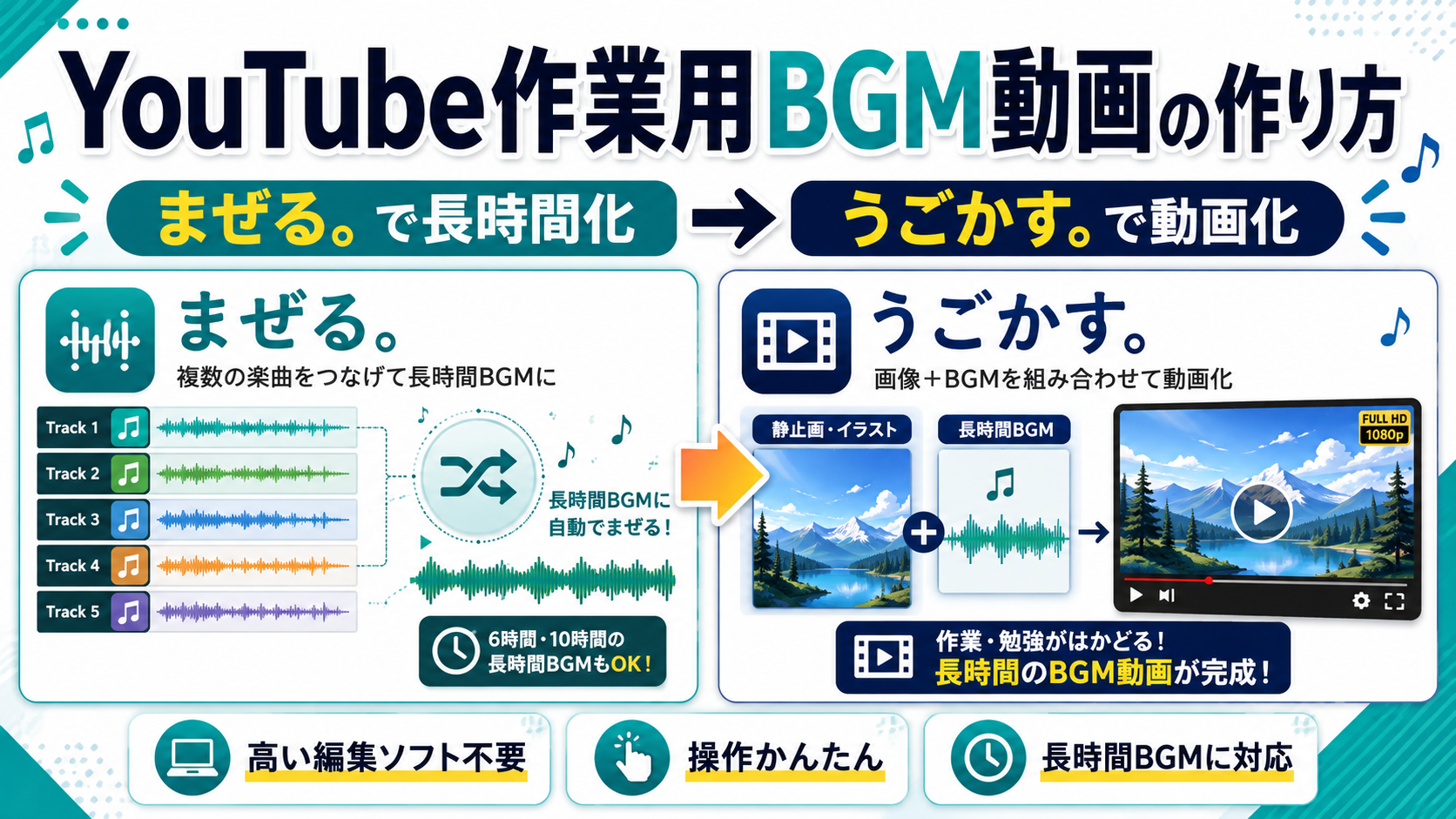
こんなことで困っていませんか?
数分の曲しかなく、1時間以上のBGMへ伸ばしたい。
何周しても同じ並びで、長時間聴くと飽きやすい。
タイムラインや書き出し設定を覚えるのが大変。
音楽は完成したが、アップロードする動画がない。
設定ミスで数時間の作業をやり直したくない。
投稿・収益化に使える素材なのか判断できない。

MP3が完成したら、そのままYouTubeへ入れられる?

音声だけでは投稿できないよ。背景画像と組み合わせてMP4動画にすればアップロードできる。
YouTubeでは、勉強、仕事、読書、睡眠、リラックスなどの時間に流す「作業用BGM動画」が広く利用されています。自分の音楽でも作ってみたいと思ったとき、最初に負担になりやすいのが動画制作です。
曲順を固定するか毎周変えるかを決め、完成時間を確認してから動画にします。
音楽の生成やYouTubeへの投稿そのものを自動化する記事ではありません。
YouTube音楽動画を作る前に用意するもの
最初は、複雑な映像や何十枚もの画像を用意しなくても大丈夫です。シンプルな作業用BGM動画なら、次の3つから始められます。
- 音楽:自作曲、AIで作成した曲、またはYouTube投稿に利用できる音源
- 背景画像:自作・撮影・AI作成など、動画利用できる横長画像。1枚でも作成可能
- Windowsパソコン:音楽の結合とMP4の書き出しに使用
どんな人に「まぜる。」が向いている?
すでに複数の曲があり、毎周の並べ直しを減らして1時間・2時間の音源を作りたい方に向いています。作業用BGMや配信の待機音源を繰り返し作るときに、曲の追加と周回数の指定から始められます。
各周で全曲を1回ずつ使い、並びを自動で変えて保存します。
手持ちの音声・動画編集ソフトで編集する方法が向いています。固定順の連結なら「つなげる。」も選べます。
無料の編集ソフトや、すでに使い慣れたソフトで曲を並べ、繰り返して書き出す方法でも作れます。今の方法で困っていなければ、追加購入は必要ありません。「毎周シャッフルする作業をまとめたいか」を選ぶ目安にしてください。
必要な作業は「音楽の長時間化」と「動画化」
作業用BGM動画を作る工程は、大きく2つに分けられます。
- 複数の音楽をまとめ、30分から数時間のBGMにする
- 完成したBGMと背景画像を組み合わせ、MP4にする
この2つを専用ツールで分けて行えば、複雑なタイムライン編集をせずに進められます。
最初から3時間の動画を作らないと、作業用BGMにならない?
最初は短いテスト動画で十分だよ。音、画像、書き出しを確認してから30分・1時間へ伸ばすと、長時間のやり直しを減らせる。
曲順を固定する?毎周シャッフルする?
YouTube用の長時間BGMでも、作りたい内容によって向く方法が違います。購入前に、曲順を固定したいのか、繰り返すたびに変えたいのかを先に決めます。
| 作りたいBGM | 向く方法 | 選ぶツール |
|---|---|---|
| 決めた順番で1回ずつ再生する | アルバム、朗読、案内音声など、流れを固定したい | つなげる。 |
| 同じ曲を何周も使い、周ごとに順番を変える | 1時間・2時間の作業用BGMで、同じ並びの反復を減らしたい | まぜる。 |
詳しい違いは、音楽を順番どおり結合・毎周ランダムにする方法でも比較しています。
「まぜる。」で複数曲を長時間BGMにする
音楽を毎周ランダムに並べる「まぜる。」
「まぜる。」は、複数の音楽ファイルを1周ごとにランダムな順番へ並べ替え、ひとつの長時間BGMとして保存するWindows用ツールです。
- MP3、WAV、M4A、AAC、WMAを追加可能
- 1~100周の範囲で繰り返し回数を指定
- 各周で追加した項目を1回ずつ使用(同じファイルを重複追加した場合は追加回数分)
- 完成後の曲数と予想再生時間を事前に表示
- 曲別音量、全体音量、ピーク基準の自動音量調整、各曲前後のフェードに対応
- MP3またはWAVで保存
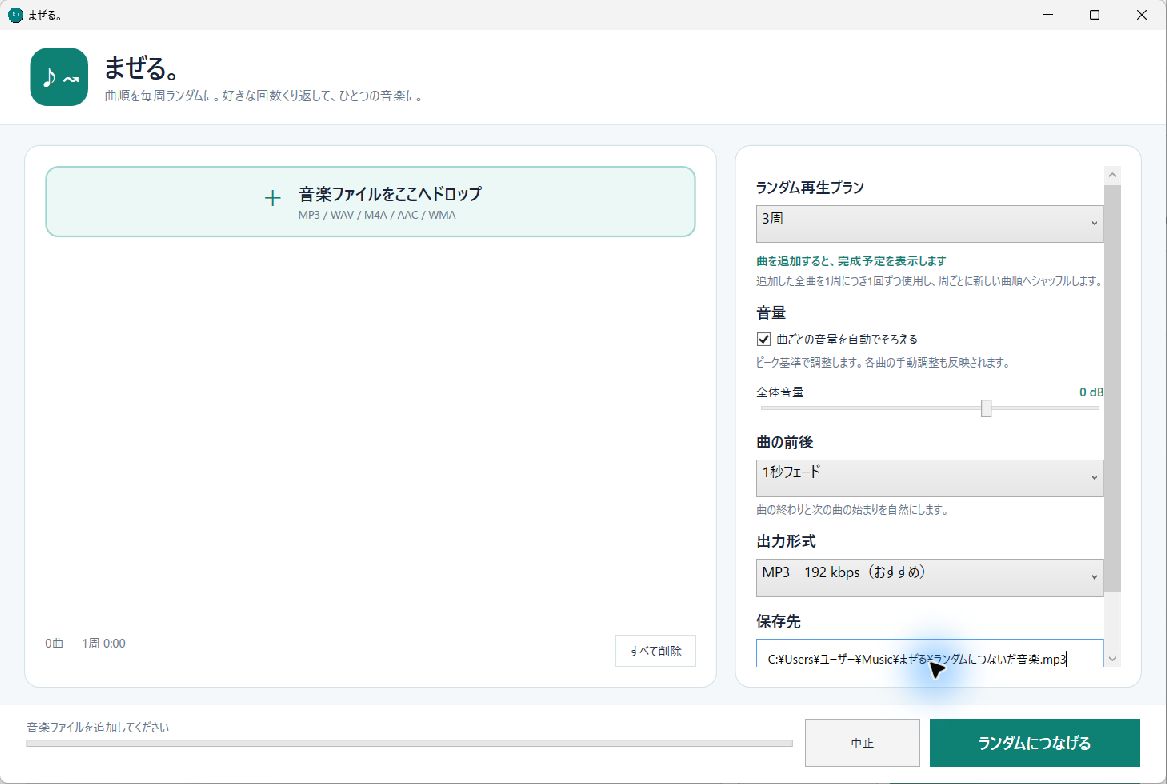
1時間・2時間にする設定例:合計20分なら3周・6周
たとえば5曲の合計が20分なら、次の設定で長時間化できます。元の曲の合計時間を画面で確認してから、周回数を選びます。
| 目標の長さ | 周回数 | 完成する曲数 |
|---|---|---|
| 約1時間 | 3周 | 15曲分 |
| 約2時間 | 6周 | 30曲分 |
| 約3時間 | 9周 | 45曲分 |
各周で5曲を1回ずつ使い、曲順を自動で並べ替えます。
上の表は計算例です。実際の完成時間は、元曲の合計時間と周回数で決まります。圧縮音声の読み込み・書き出しに伴う余白などで、表示時間とわずかに差が出ることがあります。
たとえば合計18分なら3周で約54分、4周で約72分です。時間を指定してぴったり60分で切る機能ではありません。厳密な長さが必要なら、最後に音声編集ソフトで調整します。
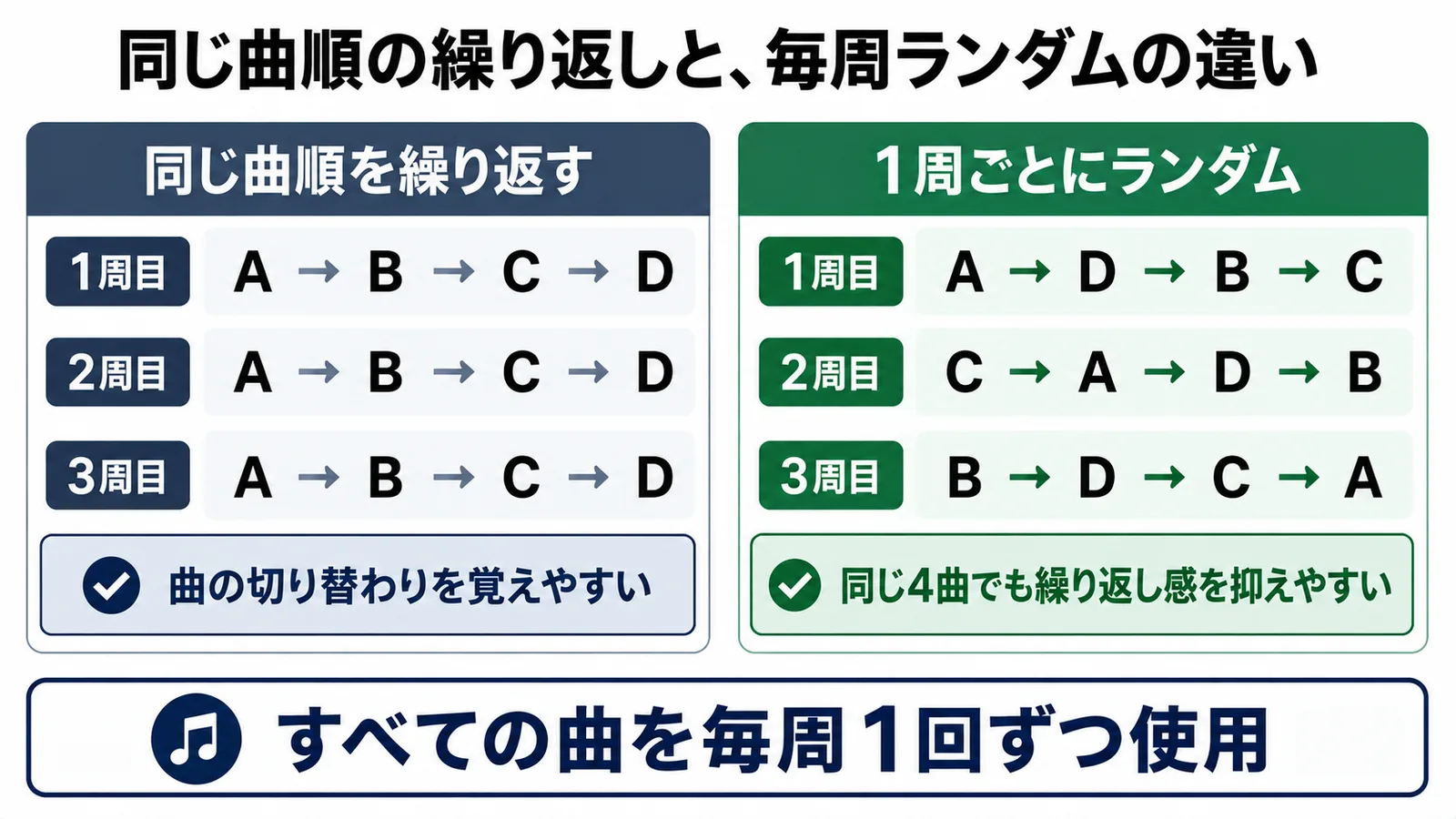
毎周ランダムなら同じ順番が続きにくい
4曲を3周にした場合、完成音源は12曲分になります。各周ですべての曲を使いながら、次のように並び順を変えられます。
2周目:A → C → D → B
3周目:D → B → C → A
上の並びは一例で、実行するたびに並べ替えます。周の境目で同じファイルが続かないよう、可能な範囲で調整します。1曲なら同じ曲の繰り返しになり、2曲では境目の連続を避けるため各周が同じ順番になることもあります。
「まぜる。」の基本手順
- 使用する音楽ファイルを追加する
- 必要な周回数を指定する
- 必要に応じて音量やフェードを調整する
- MP3またはWAVを選んで保存する
元の音楽ファイルは変更されず、完成した長時間BGMは別ファイルとして保存されます。
v1.0.1で、1時間の音声ファイルを出力して確認
MP3 192kbps/再生時間 3,600.065秒/容量 約86.3MB
2026年10月30日、Windows 11でv1.0.1の実画面から出力した記録です。別の音声処理ツールで完成ファイルの全編を読み込み、エラーなく最後までデコードできることを確認しました。
1時間は完成音声の長さで、処理にかかった時間ではありません。この確認はテスト音声1本の繰り返しであり、実楽曲の曲間の自然さや音量の聞こえ方を保証するものではありません。ご自身の曲でも確認してください。
音量・フェードは、短い出力で聞き比べる
- 最初は1周:音量変更なし・フェードなしで保存し、元曲とつなぎ目を確認します。
- 音量差が気になるとき:自動音量調整はピーク基準です。聴感上の音量や配信用ラウドネスを揃える機能ではないため、聞き比べて曲別音量も調整します。
- 前後を柔らかくしたいとき:各曲にフェードを設定できます。曲同士を重ねるクロスフェードではなく、設定や元曲によっては曲間が静かになります。
- 長時間保存:MP3は192・320kbpsから選択。WAVは4GB未満が上限です。元から歪んだ音や失われた音質は修復できません。
「うごかす。」で静止画とBGMを動画にする
画像と音楽からMP4を作る「うごかす。」
長時間BGMが完成したら、表示したい背景画像と組み合わせます。「うごかす。」なら、画像と音楽を選んでYouTube投稿用のMP4を書き出せます。
- 背景画像を選択する
- 「まぜる。」で作ったBGMを選択する
- 保存先を決めてMP4を作成する
JPG、JPEG、PNG、BMPの画像と、MP3、WAV、M4A、AAC、WMAの音楽に対応しています。
「うごかす。」の詳細を見る作業用BGM動画が完成するまでの流れ
実際の制作でも、曲を用意したら、先に音楽だけを並べて再生時間とつながりを確認し、その後でメイン画像や休憩用画像を付けて動画へ書き出しています。工程を分けると、無音があった場合に「音源側か動画側か」を確認しやすくなります。
↓
「まぜる。」で長時間BGM化
↓
背景画像を用意
↓
「うごかす。」でMP4化
↓
YouTubeへ投稿
MP4が完成したあとのタイトル・説明文・サムネイル・公開設定は、「YouTubeへの動画アップ方法」で順番に解説しています。
実際に作業用BGMを制作するときの順番
実際の制作では、いきなり1時間以上の完成動画を書き出しません。音楽と画像を別々に確認し、短いテストを挟んでから本番を書き出すと、設定ミスによる長時間のやり直しを減らせます。
- 曲を用意する:自作曲やSunoなどで作った曲を、使用条件が分かる状態で保存します。
- 音楽だけで確認する:曲の冒頭・終わり、無音、音割れ、音量差を聞きます。
- 長時間BGMにする:複数曲の順番、周回数、フェードを決めて1本の音源へまとめます。
- 背景画像を準備する:動画で使える権利があり、文字や人物が端へ寄りすぎていない画像を選びます。
- 短い動画で試す:画像の見切れ、音量、切り替え、保存先を確認します。
- 本番を書き出す:問題がなければ30分・1時間など必要な長さのMP4を作ります。
- 完成ファイルを再生する:冒頭だけでなく途中と最後も確認してからYouTubeへ投稿します。
初心者が公開前につまずきやすいポイント
| 確認項目 | 困りやすいこと | 対処 |
|---|---|---|
| 画像の比率 | 左右に帯が出る、人物や文字が切れる | 動画と同じ横長比率で用意し、端へ重要部分を置かない |
| 音量 | 曲ごとに急に大きくなる、音が割れる | 音楽だけの段階で聞き比べ、少し余裕を残す |
| 無音 | 曲間や動画の途中が長く無音になる | 長時間音源と完成MP4の両方を途中まで確認する |
| 空き容量 | 長時間動画の保存中に止まる | 保存先の空き容量を確認し、短いテスト後に本番を作る |
| 利用条件 | 投稿・収益化できる素材か分からない | 音楽・画像を作成または入手した時点の規約と記録を残す |
本格的な編集ソフトと専用ツールの違い
| 方法 | 向いている用途 | 特徴 |
|---|---|---|
| 動画編集ソフト | 字幕、場面転換、複雑な映像演出 | 自由度が高い一方、覚える操作が多い |
| まぜる。+うごかす。 | 静止画と音楽の作業用BGM動画 | 必要な作業に絞って迷いにくい |
字幕や複数の映像を使った編集には動画編集ソフトが向いています。1枚の画像と長時間BGMで作るシンプルな動画なら、専用ツールを使うと工程を減らせます。
1時間の動画を投稿する前に、YouTubeの確認手続きを済ませる
YouTubeでは、初期状態で投稿できる動画は15分までです。1時間・2時間の動画を投稿する場合は、アカウントの確認が済んでいるか先に確認してください。上限は256GBまたは12時間のうち小さい方です(2026年11月2日確認)。YouTube公式:15分を超える動画のアップロード ↗
公開前に確認したいこと
- 使用する音楽と画像の著作権・利用条件を確認してください。
- YouTubeへ投稿する前に、完成した動画を最初から最後まで確認してください。
- MASA APP LABのツールはWindows 10・11(64bit)向けです。
- 処理はパソコン内で行われ、素材を外部サーバーへ送信しません。
まとめ
YouTubeの作業用BGM動画は、必ずしも高機能な動画編集ソフトが必要ではありません。「まぜる。」で複数曲を長時間BGMにまとめ、「うごかす。」で背景画像と組み合わせれば、シンプルな手順で投稿用MP4を作れます。
複雑な編集作業を減らし、音楽選びやチャンネル作りに時間を使いたい方に向いた方法です。
よくある質問
YouTube音楽動画の作り方は?
使用できる音楽と背景画像を用意し、両方を組み合わせてMP4動画にします。完成したMP4を確認してからYouTubeへアップロードします。
合計20分の曲を1時間・2時間にするには?
1時間なら3周、2時間なら6周が計算上の目安です。実際の長さは元曲の合計時間と周回数で決まり、圧縮音声の余白などでわずかに差が出ることがあります。
「まぜる。」だけでMP4を作れますか?
「まぜる。」の出力はMP3・WAVです。背景画像とMP4にするには、手持ちの動画編集ソフトや「うごかす。」を使います。
曲同士を重ねるクロスフェードはできますか?
「まぜる。」のフェードは各曲の前後に適用します。曲同士を重ねるクロスフェードには対応していません。
音声ファイルだけをYouTubeへアップロードできますか?
音声だけでは投稿できません。画像や映像と組み合わせ、MP4などの動画ファイルにしてから投稿します。
最初から1時間の動画を書き出すべきですか?
最初は短いテスト動画で画像、音量、切り替え、保存先を確認し、問題がなければ長時間版を書き出すとやり直しを減らせます。
この記事を書いた人:まさき
通信業界で20年、携帯販売・料金提案・故障受付・開通作業・コールセンターに加え、PCサポートセンター業務も経験。Windowsパソコンはパーツ選びから自作・組み立てを行い、日常的に利用しています。ブログ「まさきの困りごと解決ナビ」とMASA APP LABを運営しています。
詳しいプロフィールを見る →次の手順
毎周の曲の並べ直しを減らしたい方へ
「まぜる。」v1.0.1は、手元の曲を周回ごとに並べ替えてMP3・WAVに保存するWindowsツールです。BOOTH価格は800円・買い切り(2026年11月2日確認)。