こんなことで困っていませんか?
作業用BGMを作りたいが、作曲経験や機材がない。
BGMが欲しいのに、生成するとボーカルが入ってしまう。
プロンプトへ何を書けばよいか分からない。
長時間再生に向かない展開や効果音が入る。
無料・有料プランと商用利用の違いが分からない。
複数曲を長くして、画像付きMP4へ仕上げたい。

Instrumentalをオンにすれば、すぐYouTubeで収益化できる?

歌なし設定と利用条件は別だよ。曲を作った時点のプランと最新の権利条件を必ず確認しよう。
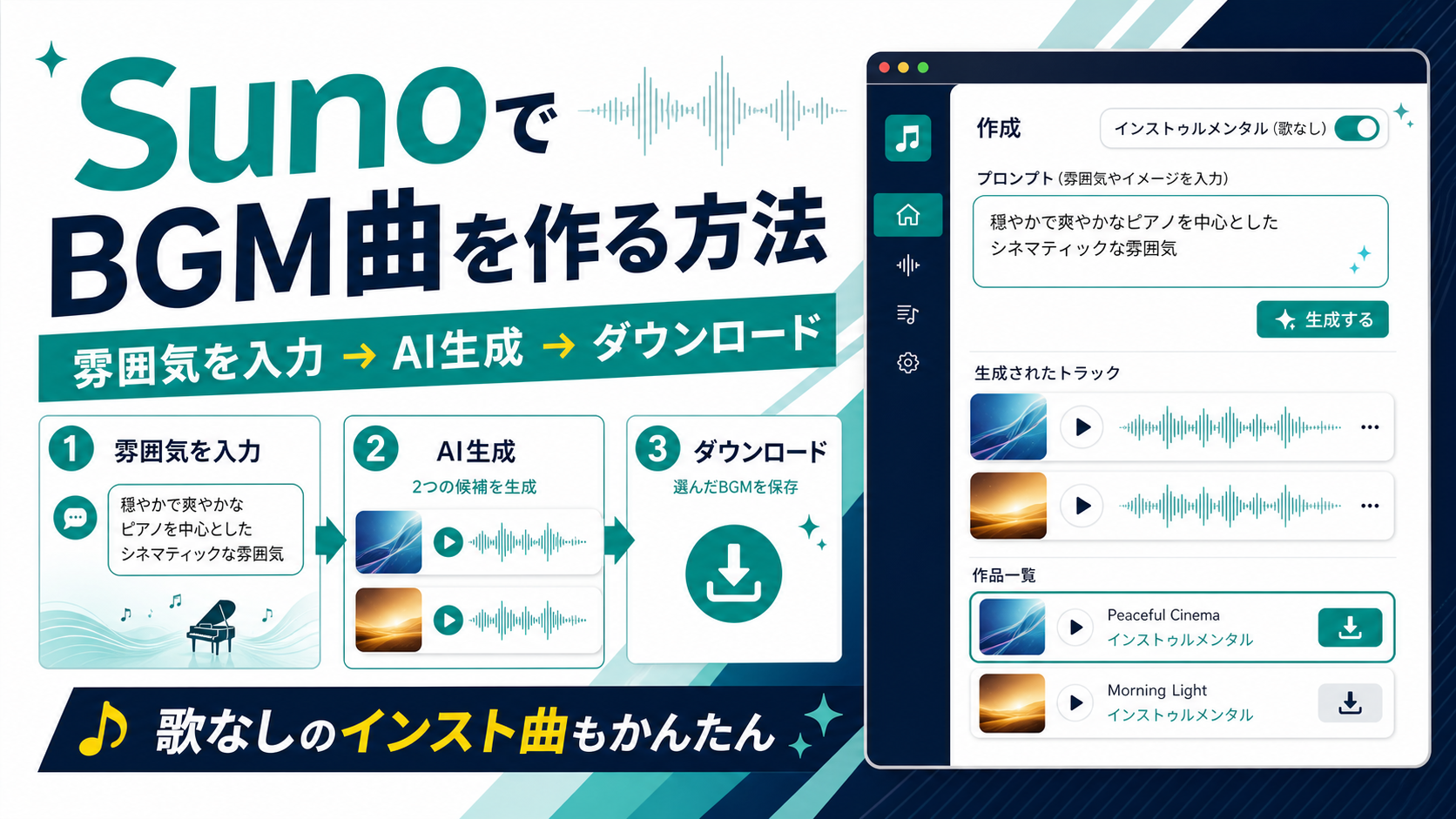
Sunoは、文章で音楽のイメージを伝えるとAIが曲を生成してくれるサービスです。楽器が弾けなくても、専門的な作曲ソフトを使わなくても、落ち着いたピアノ、カフェ風のジャズ、睡眠向けのアンビエントなどを作れます。
※上のボタンはMASA APP LABの紹介用URLです。登録前に、画面に表示される最新の特典・条件をご確認ください。
SunoでBGMを作る基本手順
Sunoを開いて登録する
紹介URLからSunoを開き、案内に沿ってアカウントを作成します。ログイン後、メニューから「Create」を開きます。
歌なしの設定にする
歌のないBGMを作る場合は「Instrumental」をオンにします。これで歌詞入力を使わず、楽器中心の曲を生成できます。
作りたい雰囲気を入力する
ジャンル、楽器、速さ、雰囲気、用途を短い文章で伝えます。最初は要素を詰め込みすぎず、4〜6項目ほどにすると調整しやすくなります。
「Create」で生成する
入力内容を確認して生成します。候補が複数できたら、曲の始まりだけで決めず、途中の展開や音量の変化まで聴き比べます。
気に入った曲を保存する
曲のメニューからダウンロードします。表示名や保存形式はSunoの更新で変わることがあるため、現在の画面案内に従ってください。
そのまま使えるBGM用プロンプト例
日本語でも作れますが、結果を細かく調整したいときは英語も試してみてください。まずは次の例をそのまま入力し、気になる部分だけ変える方法がおすすめです。
イメージに近づける5つのコツ
- 用途を書く:「作業用」「睡眠用」「ナレーションの背景」など、使う場面を伝えます。
- 楽器を絞る:ピアノ、ギター、パッドなど、中心にしたい音を2〜3種類に絞ります。
- 速さを伝える:ゆっくり、ミドルテンポ、軽快など、曲の速度感を指定します。
- 避けたい要素を書く:激しいドラムなし、急な展開なし、ボーカルなし、などを加えます。
- 一度に全部直さない:生成結果を聴き、次は楽器だけ、速さだけというように1項目ずつ調整します。
YouTubeで使う前に利用条件を確認
Suno公式ヘルプでは、無料プランで作った曲は非商用利用向けで、収益化はできないと案内されています。有料のProまたはPremierへ加入中に作った曲には商用利用権が付与され、YouTubeなどのコンテンツにも利用できるとされています。
| 作成時のプラン | 公式案内の要点 |
|---|---|
| 無料プラン | 個人的・非商用の利用向け。収益化には使えません。 |
| Pro / Premier | 加入中に作った曲には商用利用権が付与され、YouTubeなどでの利用・収益化が可能とされています。 |
有料プランへ後から加入しても、無料プラン時に作った曲へ商用利用権が自動でさかのぼって付くわけではありません。収益化する予定がある場合は、曲を作る時点のプランを確認してください。また、他人の歌詞や権利のない音源は使わないようにします。
Suno公式:曲の権利について ↗
Suno公式:配信・収益化について ↗
作った曲を長時間BGM動画にする
Sunoで作った曲が数曲そろったら、MASA APP LABのツールを使って長時間の作業用BGM動画にできます。
1.「まぜる。」で複数曲を長時間化
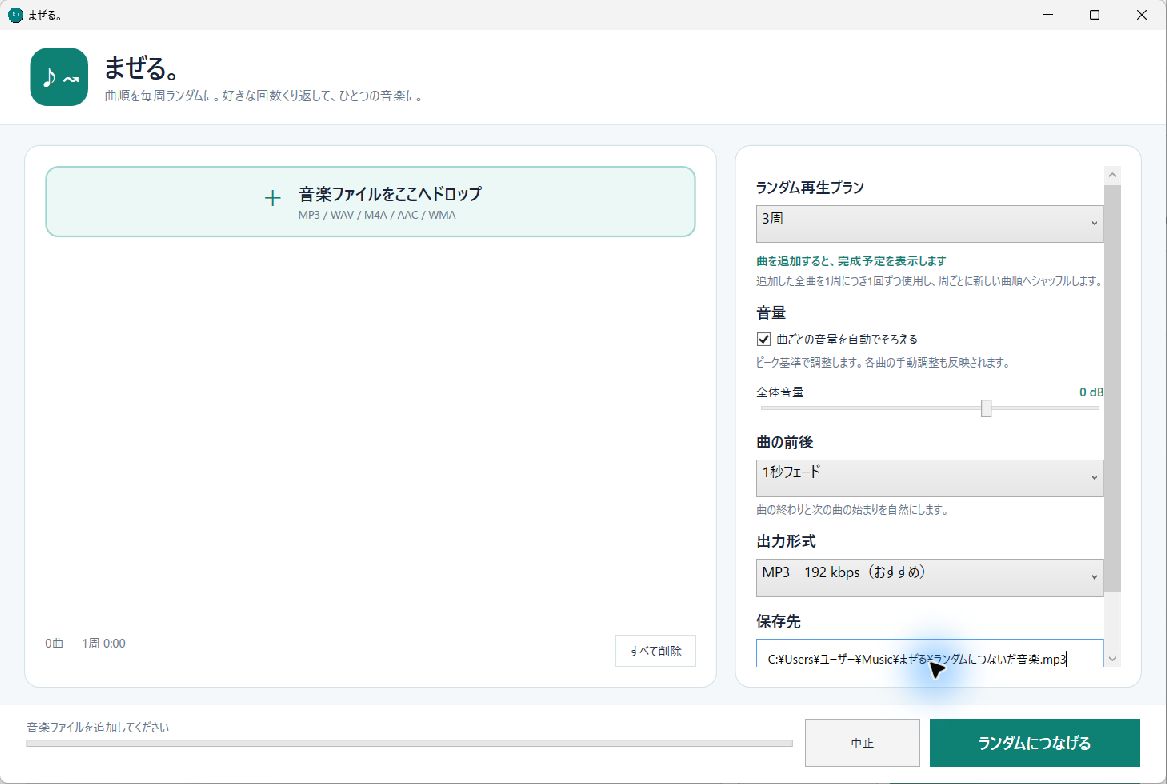
複数の曲を毎周ランダムな順番で並べ、長時間BGMとして保存できます。同じ曲順が続きにくく、自然な長時間再生を作れます。
5曲を10周すると、50曲分の長時間BGMになる
5曲を追加して10周にすると、各周ですべての曲を1回ずつ使い、合計50曲分のBGMになります。5曲の合計が20分なら、完成時間の目安は約200分(3時間20分)です。
5曲の合計が約20分なら、完成予定は約3時間20分
実際の長さは元の曲とフェード設定によって変わります。
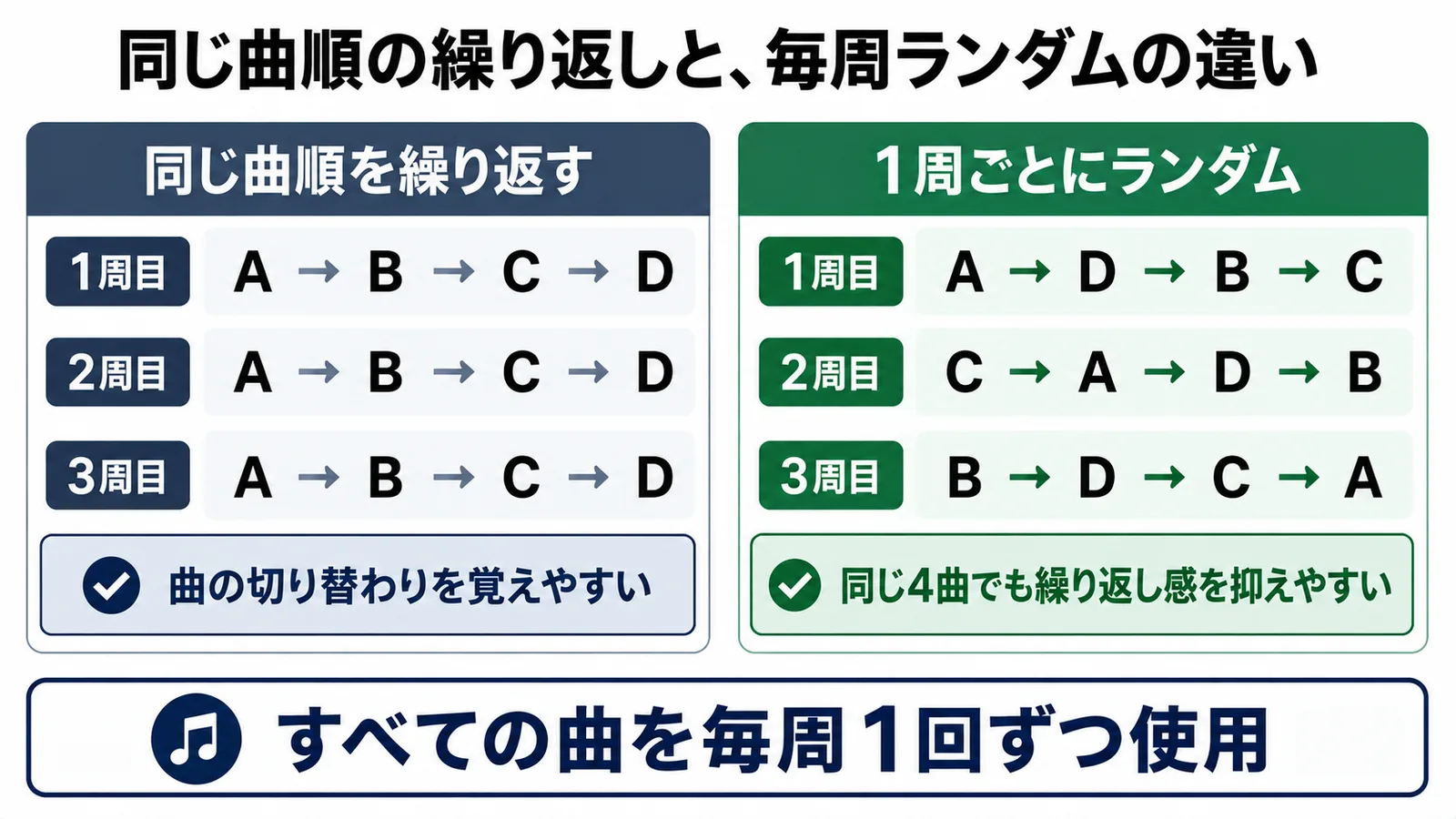
毎周ランダムにする理由
同じ曲順をそのまま繰り返すと、次に流れる曲を覚えやすく、長時間再生では単調に感じることがあります。「まぜる。」は各周ですべての曲を1回ずつ使いながら順番を変えるため、同じ曲数でも繰り返し感を抑えやすくなります。
まとめ
Sunoなら、楽器や作曲ソフトの知識がなくても、文章からBGM曲を作れます。「Instrumental」をオンにし、用途・雰囲気・楽器・速さを短く伝えることから始めてみてください。
気に入った曲ができたら利用条件を確認して保存し、必要に応じて「まぜる。」で長時間化、「うごかす。」で動画化すると、YouTube向けの作業用BGM動画まで作れます。
よくある質問
Sunoで歌なしBGMを作れますか?
Instrumentalを有効にして生成します。完成後は途中の展開や音量差まで確認してください。
無料プランの曲を収益化できますか?
公式案内では無料プランの曲は非商用利用向けです。収益化する場合は作成時のプランと最新条件を確認します。
後から有料プランへ入れば以前の曲も商用利用できますか?
無料プラン時の曲へ自動的にさかのぼって商用利用権が付くわけではありません。
作った曲をYouTubeへ投稿するには?
曲を長時間化し、画像と組み合わせてMP4動画にしてから投稿します。
この記事を書いた人:まさき
通信業界で20年、携帯販売・料金提案・故障受付・開通作業・コールセンターに加え、PCサポートセンター業務も経験。Windowsパソコンはパーツ選びから自作・組み立てを行い、日常的に利用しています。ブログ「まさきの困りごと解決ナビ」とMASA APP LABを運営しています。
詳しいプロフィールを見る →次の手順
SunoでBGM作りを始める
作りたい雰囲気を文章で入力して、まずは歌なしのインスト曲を生成してみましょう。
紹介URLからSunoを開く ↗※紹介用URLです。登録時に表示される最新の内容をご確認ください。