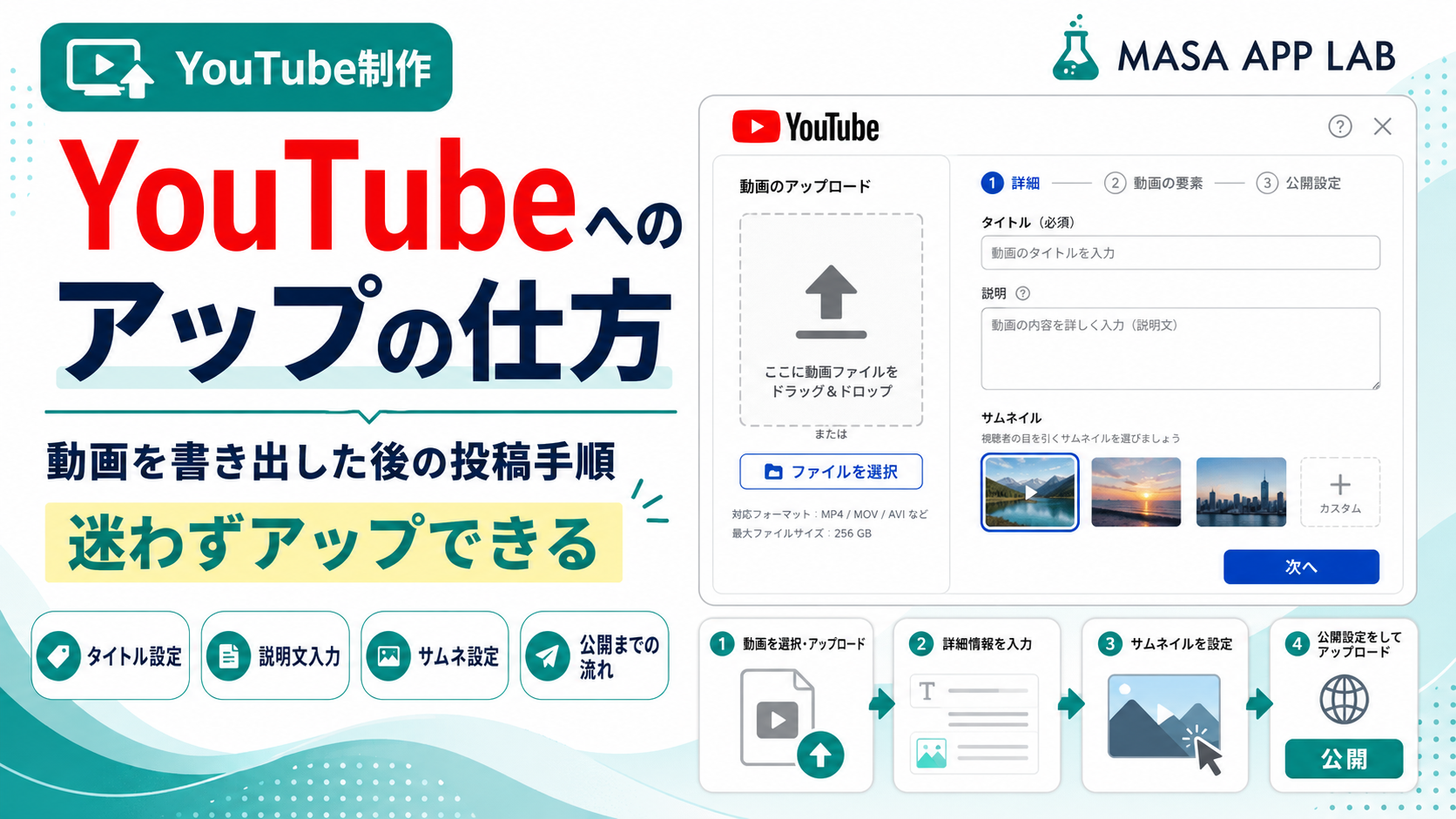
こんなことで困っていませんか?
YouTube Studioのどこから動画を選ぶのか迷う。
BGMは完成したが、音声だけでは投稿できない。
何を書けば内容が視聴者へ伝わるか分からない。
独自画像のアップロード項目が使えず困っている。
確認中の動画を誤って全員へ公開したくない。
完成動画は高画質なのに低い画質しか選べない。

投稿ボタンを押したら、すぐ全員に公開されちゃう?

公開範囲を選べるよ。最初は非公開で保存し、動画と設定を確認してから公開すると安心。
動画が完成したら、次はYouTubeへのアップロードです。ただ、初めて投稿するときは「どこから動画を選ぶのか」「タイトルや説明文に何を書くのか」「公開と限定公開はどう違うのか」など、迷いやすい項目がたくさんあります。
この記事では、パソコンのYouTube Studioを使い、動画ファイルの選択から公開までを順番に説明します。
YouTubeへアップする前に準備するもの
- 投稿する動画ファイル
- 動画タイトル
- 説明文
- サムネイル画像
- 公開する日時
YouTubeには音声ファイルだけを動画としてアップロードできません。音楽を投稿したい場合も、音源と画像などを組み合わせてMP4等の動画ファイルにしておきます。
+
静止画・イラスト
↓
YouTubeへ投稿できるMP4動画
STEP1:YouTube Studioを開く
投稿したいYouTubeチャンネルへログインし、画面右上のプロフィールアイコンから「YouTube Studio」を開きます。
YouTube Studioの右上にある「作成」→「動画をアップロード」の順に選択します。
STEP2:動画ファイルを選択する
アップロード画面が開いたら、次のどちらかで動画を追加します。
- 「ファイルを選択」をクリックする
- 動画ファイルを画面へドラッグ&ドロップする
作業用BGM動画の場合は、「うごかす。」などで書き出したMP4ファイルを選択します。アップロード中でも、タイトルや説明文の入力を進められます。
STEP3:動画タイトルを設定する
タイトルは視聴者が最初に目にする重要な情報です。YouTubeの動画タイトルは100文字までですが、一覧やスマートフォンでは途中までしか表示されない場合があります。重要な言葉は前半へ入れましょう。
作業用BGM動画なら、次の内容を組み合わせると動画の内容が伝わりやすくなります。
- どんな用途のBGMか
- 曲の雰囲気
- 動画の長さ
- 作業・勉強・睡眠などの目的
単に「作業用BGM」とするだけでなく、どのような人が、どのような場面で聴く動画なのかを具体的にします。動画内容と異なる大げさな表現や、誤解を招くタイトルは避けましょう。
STEP4:説明文を入力する
説明文には動画の特徴と、おすすめの利用場面を記載します。最初の数行だけでも内容が伝わるようにすると、検索結果や動画ページで見た人が判断しやすくなります。
説明文の基本構成
- 動画の特徴
- おすすめの利用場面
- 楽曲や制作に関する情報
- 関連動画・再生リスト
- チャンネル登録への案内
- 関連するハッシュタグ
穏やかな雰囲気で、長時間聴いても疲れにくい音楽にまとめています。
おすすめの利用場面
・デスクワーク
・勉強、読書
・リラックスタイム
・睡眠前
気に入っていただけたら、チャンネル登録・高評価をお願いします。
STEP5:サムネイルを設定する
サムネイルは、動画の内容をひと目で伝える画像です。アップロード画面の「サムネイル」欄から、自動生成された候補を選ぶか「サムネイルをアップロード」から自作画像を選択します。
カスタムサムネイルのアップロードには、チャンネルの確認が必要です。YouTubeは16:9の画像を推奨しており、JPG・GIF・PNGなどに対応しています。
作業用BGM動画なら、次の情報を大きく分かりやすく配置します。
- メインとなる背景画像
- BGMのテーマ
- 動画時間
- 作業用・睡眠用などの用途
文字を詰め込みすぎるとスマートフォンで読みにくくなります。伝えたい言葉を絞り、公開後はYouTube Analyticsの反応も見ながら改善しましょう。
STEP6:再生リストを設定する
関連する再生リストがある場合は、投稿する動画を追加します。動画をテーマごとにまとめておくと、視聴者が関連動画を続けて見つけやすくなります。
- 作業用BGM
- 睡眠・リラックスBGM
- ピアノBGM
- カフェBGM
- 3時間以上の長時間BGM
STEP7:子ども向け動画か設定する
YouTubeでは、すべての投稿者が動画の視聴者設定を行う必要があります。子どもが主な視聴者ではない一般向けの作業用BGMやリラックス動画なら、通常は「いいえ、子ども向けではありません」を選びます。
ただし、子ども向けの楽曲・キャラクター・教育内容などを扱う場合は、タイトルだけで決めず、実際の対象視聴者と内容に合わせて判断してください。
STEP8:動画の要素を設定する
必要に応じて、字幕・終了画面・カードを設定します。作業用BGM動画では必須ではありませんが、終了画面から関連動画、再生リスト、チャンネル登録へ誘導できます。
STEP9:著作権チェックを確認する
アップロードした動画は、公開前の「チェック」で著作権に関する確認が行われます。問題が見つかった場合は、該当部分の削除や申し立てへの異議申立てなどを検討できます。
自分で制作した楽曲でも、配信代行サービス等を通じてContent IDへ登録している場合は申し立てが表示されることがあります。チェックはバックグラウンドで続き、処理中に公開できる場合もありますが、公開前に表示内容を確認すると安心です。
STEP10:公開範囲を決める
最後に、誰が視聴できるか、いつ公開するかを設定します。
| 設定 | 見られる人・主な用途 |
|---|---|
| 非公開 | 自分と、指定して共有した相手だけが視聴できます。公開前の確認やテスト向けです。 |
| 限定公開 | URLを知っている人が視聴できます。検索結果やチャンネルの動画一覧には通常表示されません。 |
| 公開 | YouTube上で誰でも視聴でき、検索・関連動画・おすすめ等に表示される可能性があります。 |
| スケジュール | 指定した日時に非公開から公開へ自動で切り替わります。予約投稿に使います。 |
予約投稿する場合は「スケジュール」を選び、公開日時とタイムゾーンを確認して設定します。予約日時までは非公開です。
アップロード完了後もHD処理を確認する
動画ファイルのアップロードが終わっても、すぐに最高画質で再生できるとは限りません。YouTubeでは低い画質から先に視聴できるようになり、その後に1080pや4Kなど高い画質の処理が進みます。
動画の長さ、解像度、フレームレート、形式、混雑状況によって処理時間は変わります。長時間BGM動画を公開する場合は、動画ページの画質設定でHDが選べるようになったか確認してから公開すると安心です。
作業用BGM動画を作って投稿する流れ
↓
「まぜる。」で長時間BGM化
↓
「うごかす。」で画像とBGMを動画化
↓
タイトル・説明文・サムネイルを準備
↓
YouTube Studioからアップロード
↓
公開または予約投稿
複数曲を長時間BGMにするなら「まぜる。」
短い曲から長時間BGMを作成
「まぜる。」は、複数の音楽ファイルを追加し、指定した周回数で長時間BGMを作るWindows用ツールです。周回ごとに曲順をランダムに変えられるため、同じ順番の繰り返しになりにくい構成も作れます。
「まぜる。」の詳細を見る画像とBGMを動画にするなら「うごかす。」
複数画像と音楽からMP4を作成
「うごかす。」v2.0なら、1枚または複数の画像とBGMファイルを選び、YouTubeへアップロードできるMP4動画を書き出せます。画像の順番変更とクロスフェードにも対応しています。
「うごかす。」v2.0の詳細を見る公開前の最終チェックリスト
- タイトルとサムネイルの内容が動画と一致している
- 説明文の最初の数行で動画内容が分かる
- 音楽・画像・映像の利用条件を確認した
- 子ども向け設定を内容に合わせて選んだ
- 著作権チェックの表示を確認した
- 公開範囲または予約日時を確認した
- 必要な画質の処理が完了している
まとめ
YouTubeへの動画アップロードは、動画ファイルを選び、タイトル・説明文・サムネイル・視聴者設定・公開範囲を順番に設定すれば完了します。最初は項目が多く見えますが、一度流れを覚えれば難しくありません。
動画を完成させるまでの工程をシンプルにしたい場合は、「まぜる。」で長時間BGMを作り、「うごかす。」でYouTube投稿用MP4に仕上げる方法も活用できます。
よくある質問
MP3をそのままアップロードできますか?
できません。画像や映像と組み合わせ、MP4などの動画ファイルへ変換します。
動画を確認してから公開できますか?
非公開で保存し、画質・音声・説明文・サムネイルを確認してから公開へ変更できます。
アップロード後に画質が低いのはなぜ?
高画質版の処理に時間がかかるためです。必要な画質を選べるようになってから公開すると安心です。
予約投稿できますか?
スケジュールを選び、公開日時とタイムゾーンを設定できます。
この記事を書いた人:まさき
通信業界で20年、携帯販売・料金提案・故障受付・開通作業・コールセンターに加え、PCサポートセンター業務も経験。Windowsパソコンはパーツ選びから自作・組み立てを行い、日常的に利用しています。ブログ「まさきの困りごと解決ナビ」とMASA APP LABを運営しています。
詳しいプロフィールを見る →