こんなことで困っていませんか?
編集画面では透明だったのに、写真アプリで開くと背景が白く見える。
ファイル名はPNGだが、別の画像へ重ねても白背景が残る。
背景を消した画像を保存したら、透明部分が白へ置き換わった。
アプリ間のコピーやスクリーンショットで透明部分が失われる。
背景は透明でも、人物や商品の輪郭に白い線が見える。
商品画像を1枚ずつ背景削除し、形式を選んで保存している。

白く見えたら、背景削除に失敗したってこと?

見るアプリが透明部分を白く表示しているだけの場合もあるよ。まず色付きの背景へ重ねて、本当に白色が入っているか確認しよう。
白く見えるだけか、本当に白背景かを確認する
透明部分には色がありません。そのため、画像を見るアプリは見やすいよう白・黒・チェック模様などを後ろへ表示します。白く見えていても、画像そのものに白色が入っているとは限りません。
- ファイル名の最後が「.png」になっているか確認します。
- 画像をPowerPointや画像編集アプリへ挿入します。
- 画像の後ろへ青・赤など白以外の図形を置きます。
- 色付きの背景が見えれば透明、白い四角のままなら白背景が残っています。
透過PNGが白背景になる主な5つの原因
1.見るアプリが透明部分を白く表示している
最も判断しにくい原因です。別の色へ重ねて後ろが見えるなら、透過PNGとして正常に保存されています。
2.PNGではなくJPEGで保存した
JPEGは透明部分を保存できません。ファイル名や保存画面で「JPG」「JPEG」を選ぶと、透明部分は白などの色へ置き換わります。
3.書き出し時に白背景と合成された
PNG形式を選んでも、書き出し設定で背景色を白にしたり、白い図形やレイヤーを残したりすると、白背景のPNGになります。「透明な背景」「背景なし」などの設定を確認します。
4.コピー・貼り付けやスクリーンショットで透明部分が失われた
画像を画面からコピーしたり、スクリーンショットを撮ったりすると、画面に表示された白背景ごと画像になる場合があります。完成したPNGファイルそのものを保存・添付・アップロードします。
5.背景の白や輪郭が実際に残っている
背景削除の自動判定では、髪の毛、毛皮、レース、影、白い商品などの周囲に白い部分が残ることがあります。濃い色の背景へ重ねて輪郭を拡大すると見つけやすくなります。
Windows 11で透明のまま保存する手順
- 背景削除に対応したアプリで画像を開きます。
- 背景を削除し、必要な人物・商品・ロゴが欠けていないか確認します。
- 保存または書き出しで「PNG」を選びます。
- 背景色の項目がある場合は「透明」「なし」を選びます。
- 元画像を上書きせず、別の名前で保存します。
- 保存したPNGを色付きの背景へ重ね、透明部分と輪郭を確認します。
1枚なら無料・標準機能でも確認できる
1枚だけなら、Windows 11のフォト、Officeの背景削除、画像編集ソフトなどを使えます。背景を細かく補正したい場合は、手動で残す範囲と消す範囲を調整できる方法が向いています。
背景を消すところから確認したい場合は、写真の背景を消して透過PNGとして保存する方法で、Windows標準機能・Office・オンラインサービスの違いを解説しています。
複数画像の背景削除とPNG保存を繰り返すなら
商品写真や制作素材が何枚もある場合は、「画像を開く→背景を消す→PNGを選ぶ→別名保存」を1枚ずつ繰り返すことになります。外部へ送信したくない画像では、オンラインサービスの利用条件も毎回気になります。
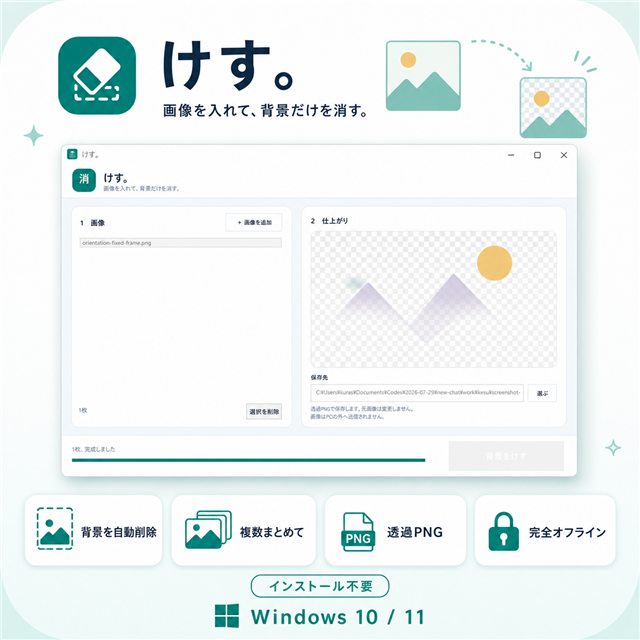
けす。v1.2.0
複数画像をまとめて追加し、仕上がりを3段階から選んで背景を自動削除。元サイズの透過PNGとしてWindowsパソコン内で保存します。
- 複数画像をまとめて追加(推奨最大50枚・実測済み)
- 被写体優先・標準・背景優先から選択
- 元画像と同じフォルダー、または指定先へ保存
- 元の名前に
_kesuを付けて透過PNG出力 - 元画像を変更せず、アカウント登録・画像アップロード不要
よくある質問
透過PNGを保存したのに背景が白く見えるのはなぜですか?
画像を見るアプリが透明部分を白く表示しているだけの場合があります。色付きの背景へ重ね、本当に白色が入っているか確認してください。
PNGなら必ず背景が透明になりますか?
いいえ。PNGは透明部分を保存できる形式ですが、元画像に白背景が残っている場合や、書き出し時に白と合成した場合は白背景のPNGになります。
JPEGで透明な背景を保存できますか?
できません。JPEGは透明部分を保持できないため、背景を消した画像はPNGとして保存します。
透明かどうかを簡単に確認する方法は?
画像編集アプリで透明部分のチェック模様を確認するか、白以外の色や別の写真へ重ねて確認します。
複数画像をまとめて透過PNGにできますか?
一括処理に対応したツールなら可能です。「けす。」は複数画像の背景をパソコン内で自動削除し、透過PNGとして保存します。
この記事を書いた人:まさき
通信業界で20年、携帯販売・料金提案・故障受付・開通作業・コールセンターに加え、PCサポートセンター業務も経験。Windowsパソコンはパーツ選びから自作・組み立てを行い、日常的に利用しています。ブログ「まさきの困りごと解決ナビ」とMASA APP LABを運営しています。
詳しいプロフィールを見る →関連記事
まとめ
透過PNGが白く見えたときは、まず色付きの背景へ重ねて「表示上だけ白い」のか「画像に白背景が残っている」のかを確認します。本当に白背景なら、PNG形式、透明背景の書き出し設定、コピー方法、輪郭の消し残しを順番に見直します。
複数画像を、透明PNGへまとめて保存
「けす。」は画像を外部へ送らず、背景の自動削除と透過PNG保存をWindowsパソコン内で行います。