こんなことで困っていませんか?
画像・音楽・動画を確認するたび、違う画面へ切り替わる。
制作途中の画像や動画を、フォルダーから何度も開き直している。
内容確認だけなので、0.5~4倍速をすぐ選びたい。
再生バーを細かく動かさず、10秒単位で前後へ移動したい。
高度な設定より、再生・停止・音量だけを分かりやすく使いたい。
仕事や制作中の素材をオンラインビューアーへアップロードしたくない。

画像と音楽と動画って、全部同じアプリで確認できるの?

対応する形式なら1つの画面で確認できるよ。編集ではなく、制作素材をすばやく見る・聞く用途に絞ると分かりやすい。
編集と確認では必要な機能が違う
動画編集ソフトや高機能プレイヤーは、多くの形式や細かな設定に対応します。一方、素材の内容を確認するだけなら、毎回プロジェクトを作ったり複雑なメニューを探したりする必要はありません。
確認専用にすると、「ファイルを追加する」「再生する」「速度や位置を変える」という操作へ絞れます。
無料・一般的な方法と専用ツールの違い
| 方法 | 向いている場面 | 注意点 |
|---|---|---|
| Windows標準アプリ | 普段の写真・音楽・動画を1つずつ開く | 形式ごとに画面や操作が変わる |
| 高機能プレイヤー | 字幕・細かな再生設定も使う | 機能が多く初心者には迷いやすい場合がある |
| オンラインビューアー | アプリを入れず短い公開可能素材を見る | 外部送信と容量制限を確認 |
| 確認専用プレイヤー | 画像・音楽・動画を同じ操作で素早く確認 | 編集や変換を行うツールではない |
「みる・きく。」なら作業をまとめて簡単に
みる・きく。 v1.1.0
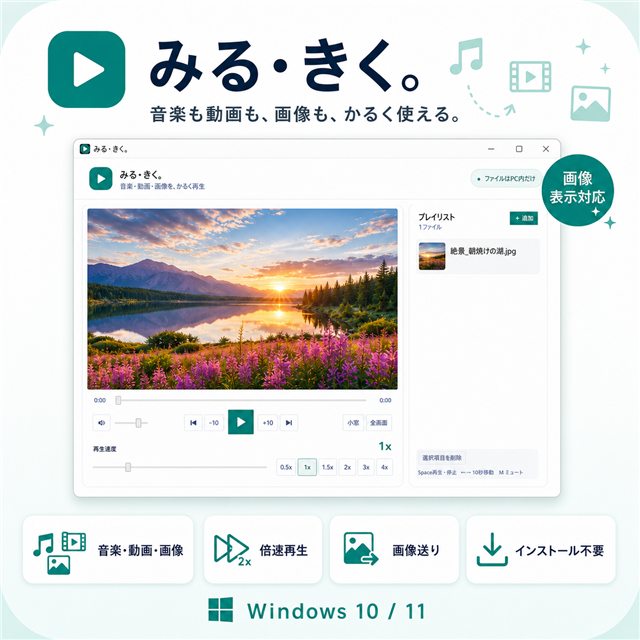
音楽・動画の再生と画像の閲覧を1つにまとめた軽量プレイヤーです。音楽・動画は0.5~4倍速、10秒移動、音量操作に対応し、ファイルはパソコン内で開きます。
機能と注意点を見る BOOTHで購入する基本的な使い方
- ZIPを「すべて展開」し、展開後のフォルダーからアプリを起動します。
- 確認したい画像・音楽・動画を追加します。
- 一覧からファイルを選んで再生・表示します。
- 音楽・動画では速度、10秒移動、音量を必要に応じて操作します。
動画の必要な部分を切って保存することもできる?
「みる・きく。」は確認用だから保存編集はしないよ。必要な範囲を残したいときは「きりとる。」を使い分けよう。
処理後に確認すること
- 画像の向きと全体が正しく表示されるか
- 音楽・動画の冒頭と最後まで再生できるか
- 倍速でも音声が確認できるか
- 特殊形式や保護されたファイルではないか
- 編集が必要な場合は元ファイルを残して専用ツールを使う
よくある質問
画像・音楽・動画を同じ一覧へ追加できますか?
対応するファイルであれば、1つのアプリで表示・再生できます。
再生速度は変更できますか?
音楽・動画は0.5~4倍速に対応しています。
動画を編集して保存できますか?
編集・変換用ではありません。必要な範囲の保存には「きりとる。」などの専用ツールを使います。
どんなファイルでも開けますか?
すべての形式を保証するものではありません。内部の圧縮方式、破損、DRM保護などにより開けない場合があります。
この記事を書いた人:まさき
通信業界で20年、携帯販売・料金提案・故障受付・開通作業・コールセンターに加え、PCサポートセンター業務も経験。Windowsパソコンはパーツ選びから自作・組み立てを行い、日常的に利用しています。ブログ「まさきの困りごと解決ナビ」とMASA APP LABを運営しています。
詳しいプロフィールを見る →関連記事
まとめ
ファイルをたまに開くだけならWindows標準アプリで十分です。画像・音楽・動画の制作素材を何度も確認する場合は、操作を1つにまとめると切り替えの手間を減らせます。
画像・音楽・動画を、1つの画面で確認
倍速再生と10秒移動に対応。編集機能を増やしすぎず、見る・聞く作業へ集中できます。