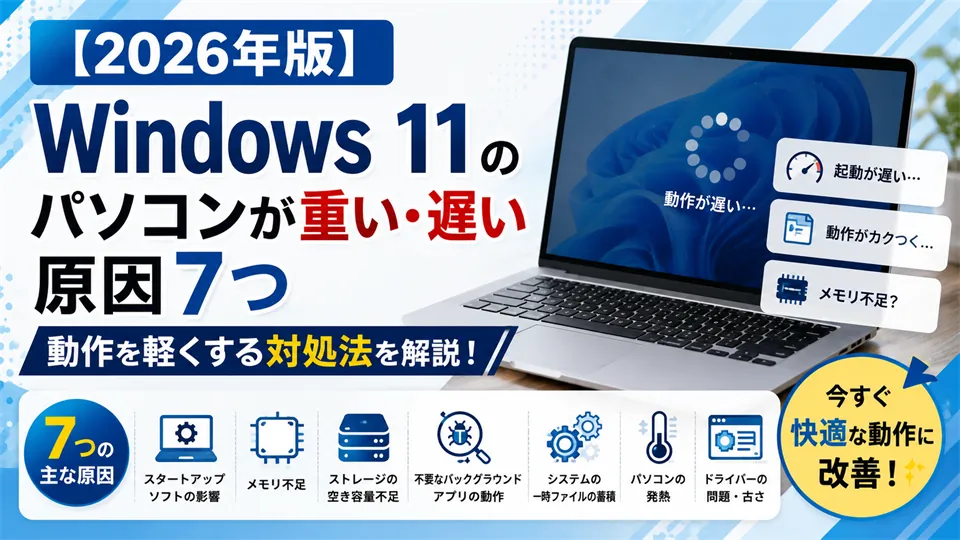
昨日までは普通に使えていたのに、Windows 11のパソコンが急に重くなることがあります。原因は1つとは限りません。更新処理が動いている、空き容量が少ない、起動時のアプリが増えたなど、いくつかの要因が重なっている場合もあります。
大切なのは、最初から「高速化ソフト」や買い替えに進まず、安全に元へ戻せる確認から順番に試すことです。この記事では、Microsoftの公式案内をもとに、初心者でも確認しやすい方法へ絞って解説します。
最初の5分で確認すること
- 作業中のファイルを保存して再起動する
「シャットダウン」ではなく「再起動」を選び、保留中の更新や一時的な処理をリセットします。 - Ctrl+Shift+Escでタスクマネージャーを開く
「プロセス」でCPU・メモリ・ディスクの見出しを押し、使用量の多い順に並べます。 - 設定 → Windows Updateを確認する
更新中なら完了を待ち、必要な再起動を済ませてから重さを再確認します。 - 設定 → システム → ストレージを開く
Cドライブの空き容量と、容量を多く使っている項目を確認します。
症状から原因の見当をつける
| 症状 | 最初に見る場所 | 考えられる原因 |
|---|---|---|
| 電源を入れてから長く待つ | スタートアップアプリ | 自動起動するアプリが多い |
| アプリを開くと固まる | タスクマネージャーのメモリ | メモリ不足、アプリの開きすぎ |
| 保存・コピーが遅い | ディスク使用率、空き容量 | 容量不足、更新処理、ストレージの不調 |
| ファンが回り続ける | CPU使用率、吸気口 | 高負荷処理、発熱、ほこり |
| 特定のアプリだけ遅い | そのアプリの更新・設定 | アプリ固有の不具合、拡張機能 |
原因1:Cドライブの空き容量が少ない
写真、動画、PDF、ダウンロードしたファイルが増えると、Windowsが使う作業領域や更新用の空きが足りなくなることがあります。Microsoftも、ディスク領域の不足はパフォーマンス低下につながる可能性があると案内しています。
確認と対処
- 「設定」→「システム」→「ストレージ」を開きます。
- 「インストールされているアプリ」「一時ファイル」「その他」など、容量の大きい項目を確認します。
- 不要と確認できたファイルだけを削除するか、外付けドライブなどへ移します。
- 必要に応じてストレージ センサーを設定します。
原因2:起動時に多くのアプリが動いている
パソコンの電源を入れた直後だけ特に遅い場合は、スタートアップアプリが増えている可能性があります。チャット、クラウド同期、ゲームランチャー、更新確認ソフトなどが同時に起動すると、ログイン直後の負荷が高くなります。
スタートアップを見直す方法
「設定」→「アプリ」→「スタートアップ」、またはタスクマネージャーの「スタートアップ アプリ」を開きます。普段使わないものから1つずつオフにし、再起動後の変化を確認します。
原因3:バックグラウンドで負荷の高い処理が動いている
画面上で何もしていなくても、Windows Update、ウイルススキャン、クラウド同期、写真の整理、アプリの更新などが裏で動くことがあります。
- CPUが高い:動画変換、更新、スキャンなど計算量の多い処理を確認
- メモリが高い:ブラウザー、会議アプリ、画像・動画編集ソフトを確認
- ディスクが高い:更新、同期、大量コピー、ウイルススキャンを確認
名前が分からないWindowsの処理を、検索せずに強制終了するのは避けてください。自分で開いたアプリなら、保存してから通常の方法で終了します。更新やスキャンは、作業が終わるまで待つほうが安全な場合があります。
原因4:Windowsやドライバーの更新がたまっている
Windows Updateには、不具合修正やパフォーマンス改善が含まれることがあります。一方で、更新のダウンロード・インストール中は一時的に重くなる場合があります。
確認する場所
「設定」→「Windows Update」→「更新プログラムのチェック」を開きます。更新後に再起動が必要と表示されたら、作業中のファイルを保存して再起動します。オプションのドライバー更新は、機器の不具合があるときに内容を確認して適用し、出所不明の配布サイトからドライバーを入れないようにします。
原因5:メモリが不足している
メモリは、開いているアプリやデータを一時的に置く作業台です。容量が足りなくなると、Windowsはストレージも使って処理を続けるため、アプリの切り替えや文字入力が遅くなることがあります。
タスクマネージャーで確認する
タスクマネージャーの「パフォーマンス」→「メモリ」を開きます。何もしていない状態でも使用量が高い場合は、「プロセス」へ戻り、どのアプリが多く使っているか確認します。
まず不要なアプリを閉じ、再起動後に必要なアプリだけを開きます。メモリ増設はPCによって可否が異なるため、型番を確認し、メーカー公式の仕様・サポートを見てから判断してください。
原因6:ブラウザーのタブやアプリを開きすぎている
動画サイト、地図、オンライン会議、画像編集などのタブは、1つずつが大きなメモリを使うことがあります。タブが見えているだけでなく、拡張機能やバックグラウンド動作が負荷になる場合もあります。
- あとで読むページはブックマークし、不要なタブを閉じる
- 使っていない会議・編集・ゲームアプリを終了する
- ブラウザーだけ遅い場合は、不要な拡張機能を1つずつ無効にして確認する
- 何日も再起動していない場合は、作業を保存してPCを再起動する
原因7:PCの性能不足・発熱・部品の不調
空き容量や設定を見直しても改善しない場合は、古いCPU、少ないメモリ、HDD、発熱、ストレージの劣化など、ハードウェア側が関係している可能性があります。古いPCでは、設定変更だけで大きく改善しない場合があることもMicrosoftが案内しています。
- 吸気口・排気口をふさがず、電源を切って外側のほこりを確認する
- 異音、異臭、異常な発熱、頻繁なエラーがある場合は使用を止める
- 大切なデータを先にバックアップする
- メーカー診断や公式サポートで故障の有無を確認する
修理、メモリ増設、SSDへの交換、買い替えは、原因を確認してから比較します。自分で分解すると保証や安全に影響する機種もあるため、無理に開けないでください。
安全に試すおすすめの順番
- 再起動して、一時的な不調か確認する
- タスクマネージャーでCPU・メモリ・ディスクを見る
- Windows Updateを完了する
- Cドライブの空き容量を確認する
- 不要なスタートアップアプリを1つずつオフにする
- 不要なタブとアプリを閉じる
- Windows セキュリティでスキャンする
- 改善しなければバックアップ後にメーカーへ相談する
やらないほうがよい対処
- 用途の分からないWindowsサービスを一括で停止する
- System32などのシステムフォルダーを手動で削除する
- レジストリを「まとめて掃除」する
- セキュリティソフトを理由なく無効にする
- 非公式サイトからドライバーや高速化ソフトを入れる
- 大切なファイルのバックアップ前に初期化する
容量不足を整理するときの関連記事
写真や書類がCドライブを圧迫している場合は、消してよいものを確認したうえで、必要なファイルを整理します。画質や文書情報が変わる処理もあるため、元ファイルは残して試してください。
よくある質問
Windows 11が急に重くなったら、最初に何をすればよいですか?
作業中のファイルを保存して再起動し、タスクマネージャーでCPU・メモリ・ディスクの使用量を確認します。更新やスキャンが動いている場合は、完了後にもう一度確認してください。
スタートアップアプリは全部オフにしても大丈夫ですか?
全部を一括でオフにするのは避けましょう。普段使わないアプリから1つずつ変更し、セキュリティ、周辺機器、バックアップなど必要なものは残します。
Cドライブは何GB空ければよいですか?
必要な空き容量はPCや更新内容で変わるため、一律の数字だけで判断できません。空き容量の警告や更新失敗がある場合は、ストレージ画面で大きい項目から確認してください。
対処しても重い場合は買い替えが必要ですか?
すぐに買い替えと決める必要はありません。データをバックアップし、メーカー診断でメモリ・ストレージ・発熱などを確認してから、修理・増設・買い替えを比較します。
「何となく重い」を、1つずつ切り分ける
再起動、タスクマネージャー、更新、空き容量、スタートアップの順なら、追加ソフトを入れずに確認できます。一度に多くの設定を変えず、1項目ずつ試して変化を見ましょう。

この記事を書いた人:まさき
通信業界で20年、携帯販売・料金提案・故障受付・開通作業・コールセンターに加え、PCサポートセンター業務も経験。Windowsパソコンはパーツ選びから自作・組み立てを行い、日常的に利用しています。ブログ「まさきの困りごと解決ナビ」とMASA APP LABを運営しています。
詳しいプロフィールを見る →