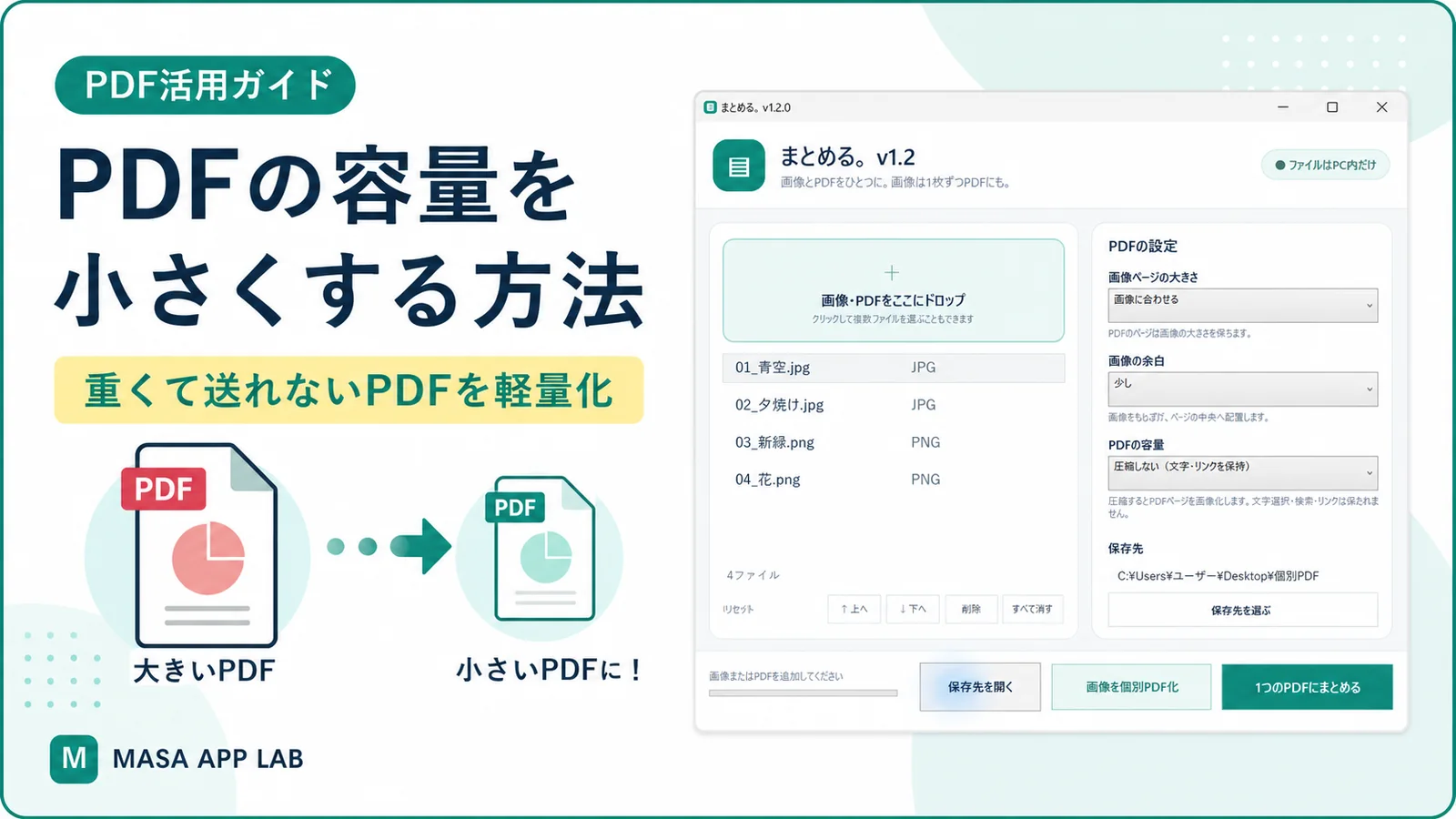
こんなことで困っていませんか?
容量オーバーと表示され、取引先や家族へ送れない。
10MB以下などの指定があり、完成したPDFを選べない。
写真やスキャン画像をPDF化したら数十MBになった。
容量は減らしたいが、細い文字や印影をつぶしたくない。
圧縮後も文字選択やURLリンクが使えると思っている。
履歴書・契約書・社内資料なのでオンライン圧縮を使いにくい。

PDFを小さくすれば、見た目も文字検索もそのまま残るの?

方法によるよ。元データから作り直せば残しやすいけれど、ページを画像化する圧縮では検索・選択・リンクなどが失われるんだ。
PDFをメールに添付しようとしたら、「ファイルサイズが大きすぎて送れない」と表示されたことはありませんか? Webフォームやチャットに添付できない、開くのに時間がかかる、複数のPDFをまとめたら重くなった、ということもあります。
この記事では、PDFの容量が大きくなる理由と、WindowsでPDFを軽量化する方法を初心者向けに解説します。
PDFの容量が大きくなる理由
同じPDFでも、数十ページで数MBのものもあれば、数ページで50MBを超えるものもあります。主な違いは、PDFの中に含まれる画像の量と解像度です。
高画質な写真が多い
商品カタログやプレゼン資料などに高解像度の写真を多く使うと、ページ数が少なくても容量が大きくなります。
スキャンした書類をPDFにしている
紙の資料をスキャンしたPDFは、各ページが大きな画像として保存されることがあります。高い解像度で大量に取り込むほど、ファイルも重くなります。
用途より高い画質で保存している
画面で確認するだけの資料に印刷向けの高解像度画像が入っている場合、見た目に必要な範囲まで画像を小さくすることで容量を減らせます。
PDFが重いと困ること
- メールの添付上限を超えて送れない
- Webフォームの容量制限を超える
- チャットやクラウドへの送信に時間がかかる
- 保存先やバックアップの容量を圧迫する
- 端末によっては表示やページ移動が遅くなる
PDFの容量を確認する方法
- PDFファイルを右クリックする
- 「プロパティ」を選ぶ
- 表示された「サイズ」を確認する
メールやWebフォームへ送る場合は、先に相手側の容量上限も確認しておきましょう。
PDFを軽量化する4つの方法
| 方法 | 向いている場面 | 注意点 |
|---|---|---|
| 元データから作り直す | WordやPowerPointが残っている | 元データが必要で、再編集に手間がかかる |
| オンライン圧縮 | 公開可能なPDFを1回だけ処理する | 外部サーバーへのアップロードが必要 |
| 高機能PDFソフト | 細かな最適化や編集も行う | 単純な軽量化には機能が多い場合がある |
| Windows用ツール | オフラインで結合・圧縮したい | 圧縮方式と失われる情報を確認する |
方法1:元のWordやPowerPointから作り直す
元データが残っているなら、貼り付けた画像を適切な大きさにしてからPDFを書き出し直す方法があります。文字やリンクを残しやすい一方、完成済みの資料を再編集する手間がかかります。
方法2:オンラインPDF圧縮サービスを使う
ブラウザーへPDFをアップロードし、圧縮後のファイルをダウンロードする方法です。手軽ですが、通信時間や容量・回数制限があり、契約書・社内資料・個人情報を含むPDFを外部へ送りたくない場合には向きません。
方法3:高機能なPDF編集ソフトを使う
画像品質、解像度、不要なデータなどを細かく調整できます。PDFを日常的に編集する人には便利ですが、「重いPDFを少し軽くしたい」だけなら機能が多く感じられることもあります。
方法4:オフラインの専用ツールを使う
結合や軽量化に特化したツールなら、PDFを外部へアップロードせず、必要な作業だけをパソコン内で行えます。
「まとめる。v1.2」でPDFをまとめて軽量化
まとめる。v1.2
複数のPDFや画像を好きな順番に並べ、1つのPDFにまとめるWindows用ツールです。v1.2では「圧縮しない」「バランス圧縮」「強く圧縮」の3つから保存方法を選べます。
「まとめる。v1.2」の詳細を見る 価格・購入方法をBOOTHで確認3つの保存方法
| 設定 | 特徴 | おすすめ |
|---|---|---|
| 圧縮しない | PDFを結合。文字選択やリンクなどを残しやすい | 文字情報を優先する資料 |
| バランス圧縮 | 画質と容量のバランスを取ってページを画像化 | 画面閲覧・メール添付 |
| 強く圧縮 | 容量を優先してページを画像化 | 容量制限が厳しい提出先 |
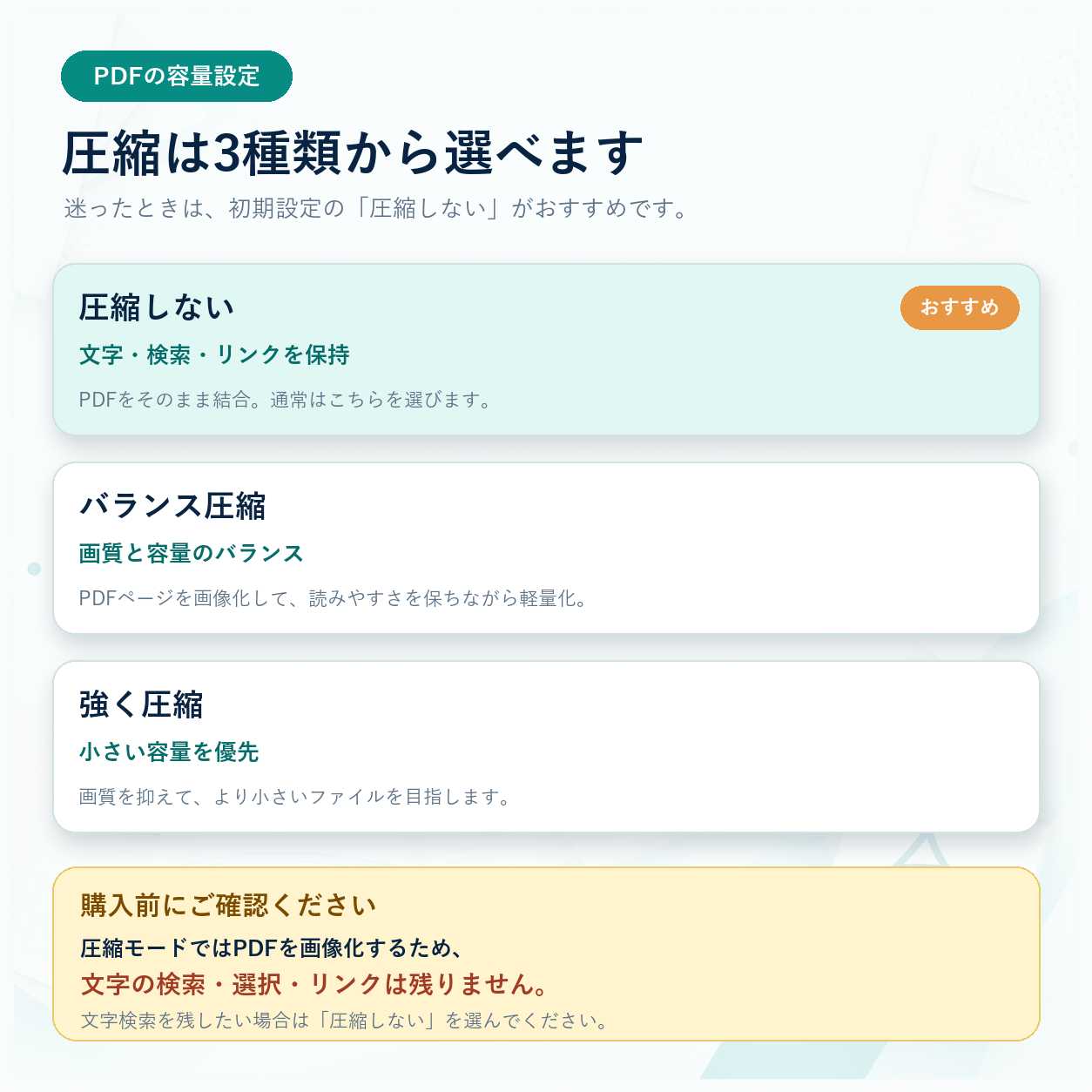
圧縮結果が「圧縮しない」より大きくなる場合は、小さい方を自動で採用します。1つのPDFだけを処理する場合も、元ファイルと比較して容量が増えないように選ばれます。
基本の使い方
↓
好きな順番に並べ替える
↓
圧縮方法を選ぶ
↓
保存先を確認
↓
「PDFにまとめる」で完成
対応する入力形式はPDF、JPG、JPEG、PNG、BMP、GIF、TIFFです。Windows 10 / 11(64bit)向けで、インストールやアカウント登録は不要です。処理はパソコン内で完結します。
画質と容量はバランスで考える
PDFを画像化して軽くすると、写真・スキャン画像・細い文字などの見え方が変わる場合があります。容量だけを最小にするのではなく、提出先の上限を確認し、読める画質を残すことが大切です。
あまり小さくならないPDFもある
すでに画像が十分圧縮されているPDFや、元から容量の小さいPDFでは、大きな変化が出ないことがあります。反対に、高解像度の写真やスキャン画像が多いPDFは、容量を減らせる余地が大きい傾向があります。
「15MBを必ず10MBにする」のような目標容量の指定機能ではないため、提出先の上限を下回るまで結果を確認し、必要なら設定を変えて再度保存してください。
ZIPにすればPDFは小さくなる?
PDFは内部ですでに圧縮されている場合があり、ZIPにしても大幅に小さくならないことがあります。受け取った人には解凍の手間も増えます。PDFそのものを軽くしたい場合は、内部の画像を小さくする圧縮方法が向いています。
圧縮してもメールで送れない場合
添付全体の容量や、送信先の制限が原因のこともあります。メール添付の原因別チェックへ進み、必要以上に画質を下げる前に確認してください。
よくある質問
圧縮すると文字が読めなくなりますか?
見た目の文字は画像として残りますが、圧縮を強くすると細い文字がぼやける場合があります。また「バランス圧縮」「強く圧縮」では文字が画像になるため、検索・選択・コピーはできなくなります。文字情報を残したい場合は「圧縮しない」を選んでください。
すべてのPDFが半分以下になりますか?
いいえ。圧縮率は内容によって異なります。すでに圧縮済みのPDFでは、ほとんど変わらないこともあります。
元のPDFは残しておいた方がいいですか?
はい。特に重要書類では、圧縮前の元PDFを別に残してください。
パスワード付きPDFも使えますか?
パスワードで保護されたPDFには対応していません。保護を解除できる権限がある場合のみ、正規の方法で解除してから使用してください。
オンラインサービスとの違いは?
「まとめる。」はPDFを外部サーバーへアップロードせず、パソコン内で処理します。購入とダウンロード時を除き、作業中のインターネット接続は不要です。
とにかく一番強く圧縮すればいい?
最初はバランス圧縮で試すのがおすすめ。容量だけでなく、細い文字・写真・印影が読めるかを確認して、必要なときだけ強く圧縮しよう。
「まとめる。v1.2」のPDF容量を3段階で実測
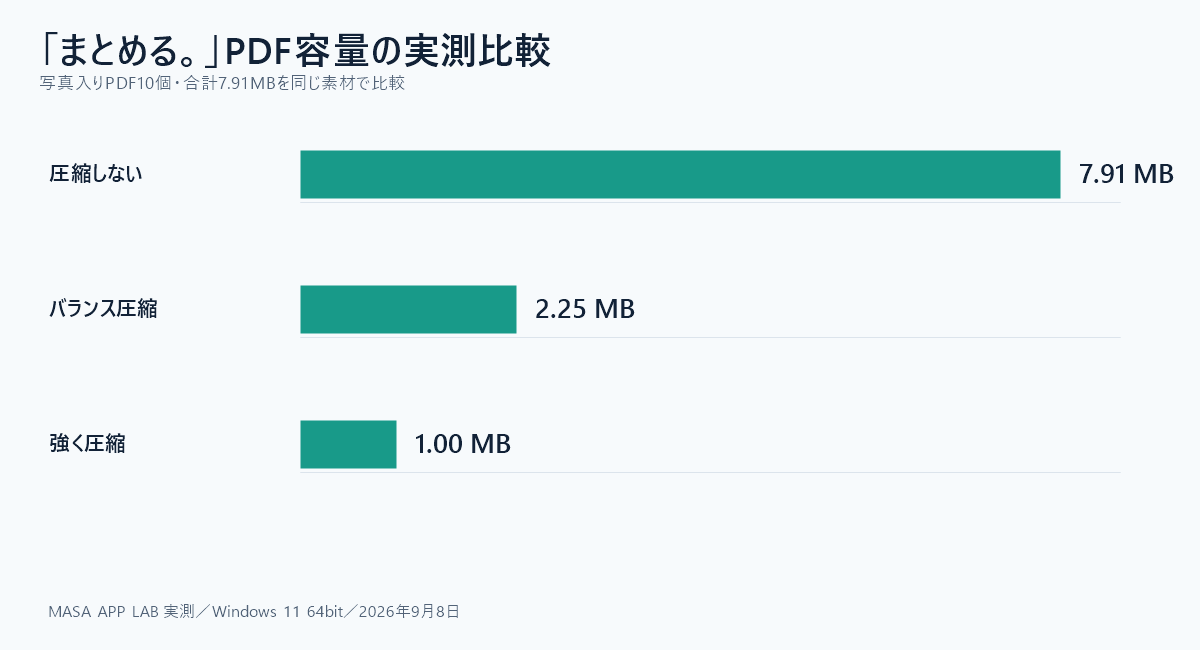
同じ写真入りPDF10個、合計7.91MBを1つへまとめ、保存方法だけを変えて比較しました。
| 保存方法 | 完成容量 | 変化 | 向いている用途 |
|---|---|---|---|
| 圧縮しない | 7.91MB | ほぼそのまま | 文字選択・検索・リンクなど元PDFの情報を優先 |
| バランス圧縮 | 2.25MB | 約72%削減 | 見やすさとメールで送りやすい容量を両立 |
| 強く圧縮 | 1.00MB | 約87%削減 | 細部より容量を優先 |
まとめ
PDFが重いと、メール添付やWebフォームへの提出、チャット共有、保存に支障が出ます。元データから作り直す方法、オンライン圧縮、高機能PDFソフト、オフラインの専用ツールなどから、扱う書類と必要な情報に合う方法を選びましょう。
「まとめる。v1.2」なら、PDFや画像の並べ替え・結合と、必要に応じた軽量化を1つの画面で行えます。
JPG・PNGなどの写真からPDFを作りたい場合は、複数の画像を1つのPDFにまとめる方法で、Windows 11の無料手順とページ順・余白の注意点を紹介しています。
履歴書・職務経歴書など完成済みのPDFを結合したい場合は、複数のPDFを1つにまとめる方法で提出前の確認項目も解説しています。
この記事を書いた人:まさき
通信業界で20年、携帯販売・料金提案・故障受付・開通作業・コールセンターに加え、PCサポートセンター業務も経験。Windowsパソコンはパーツ選びから自作・組み立てを行い、日常的に利用しています。ブログ「まさきの困りごと解決ナビ」とMASA APP LABを運営しています。
詳しいプロフィールを見る →関連するPDFの困りごと
PDFをまとめる・軽くするを1つで
PDFの軽量化を何度も行うなら、バランス圧縮と強く圧縮を画面で選べる「まとめる。v1.2」が使えます。インストール不要・登録不要・オフライン処理です。