長時間BGM作りで困りやすいこと
作業用BGMや店舗BGM、配信の待機画面などでは、30分から数時間の音楽が必要になることがあります。しかし、手元にある曲を同じ順番で何度もコピーすると、曲の切り替わりを覚えてしまい、繰り返し感が強くなります。

1時間分にするには、曲を何回も追加するの?

曲は1周分だけ追加して、周回数を指定すればいいよ。合計20分なら3周で約1時間。合計時間は画面で確認できる。
手作業でも作れるが、曲数と周回数が増えるほど大変
音声編集ソフトへ曲を読み込み、曲順を決めてコピーし、最後に1本の音声として書き出せば長時間BGMは作れます。数曲を1回だけつなぐなら、この方法でも十分です。
一方で、1時間や2時間へ伸ばすために同じ曲を何周も並べる場合は、曲順の入れ替え、音量差の確認、曲間のフェード、完成時間の計算が必要になります。さらに別の並びでもう1本作るたび、同じ作業をやり直すことになります。
「毎周ランダム」とは?
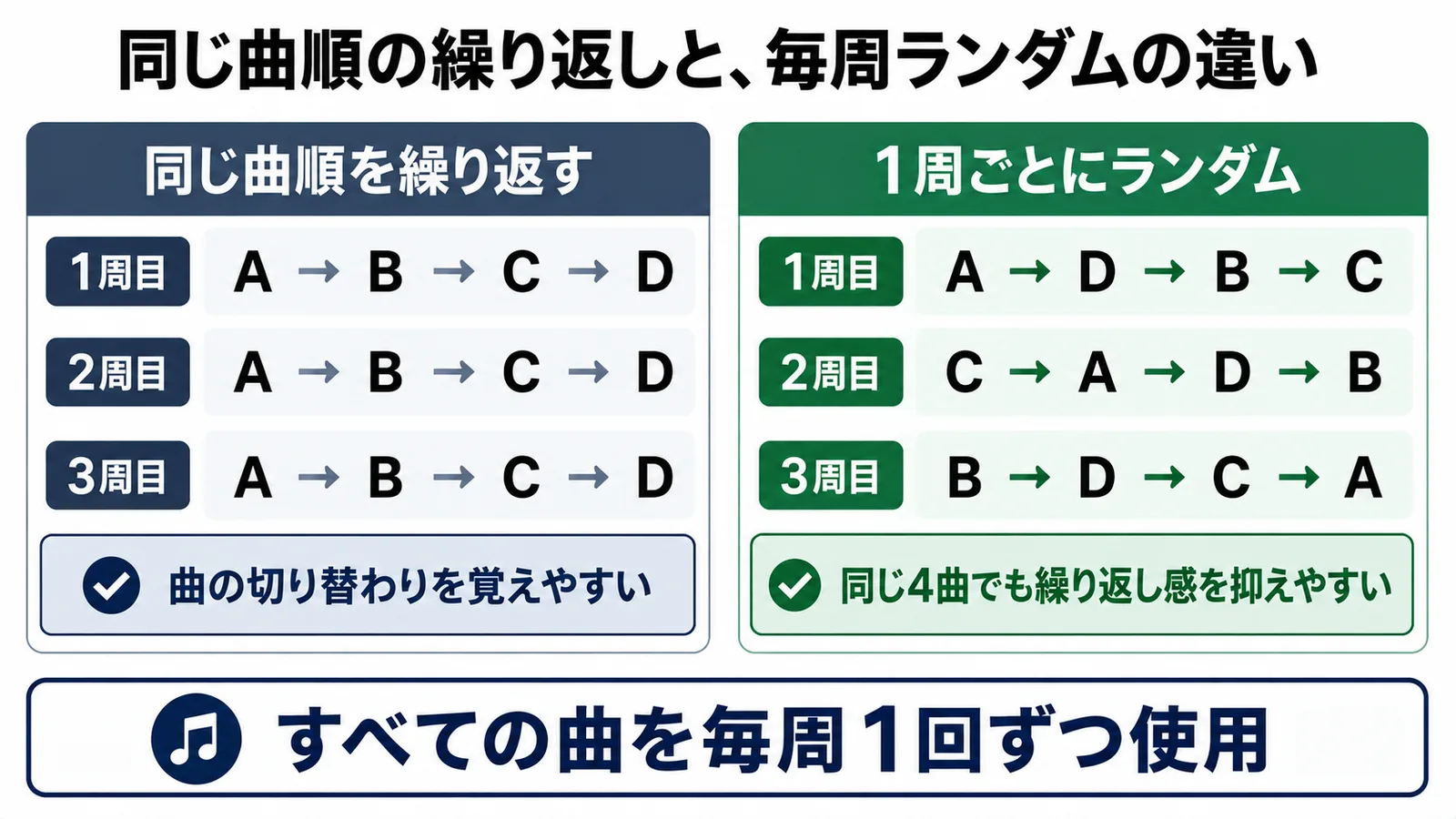
たとえば4曲を3周に設定した場合、完成音源は12曲分の長さになります。各周ですべての曲を1回ずつ使いますが、並び順は周ごとに変わります。
- 1周目:A → D → B → C
- 2周目:A → C → D → B
- 3周目:D → B → C → A
上の順番は一例です。周の境目で同じファイルが続かないよう、可能な範囲で調整します。1曲なら同じ曲の繰り返しになり、2曲では境目の連続を避けるため毎周が同じ順番になることもあります。同じファイルを複数回追加した場合は、追加した回数分を各周で使います。
曲順の入れ替えを自動化したい場合
Windows用ツール「まぜる。」なら、曲を追加して周回数を選ぶだけで、1周ごとに曲順を変えた長時間BGMを作れます。完成した音声に画像を付けて動画にする工程は、YouTube用BGM動画の作り方で解説しています。
機能と使い方を確認する →Windowsツール「まぜる。」を使う方法
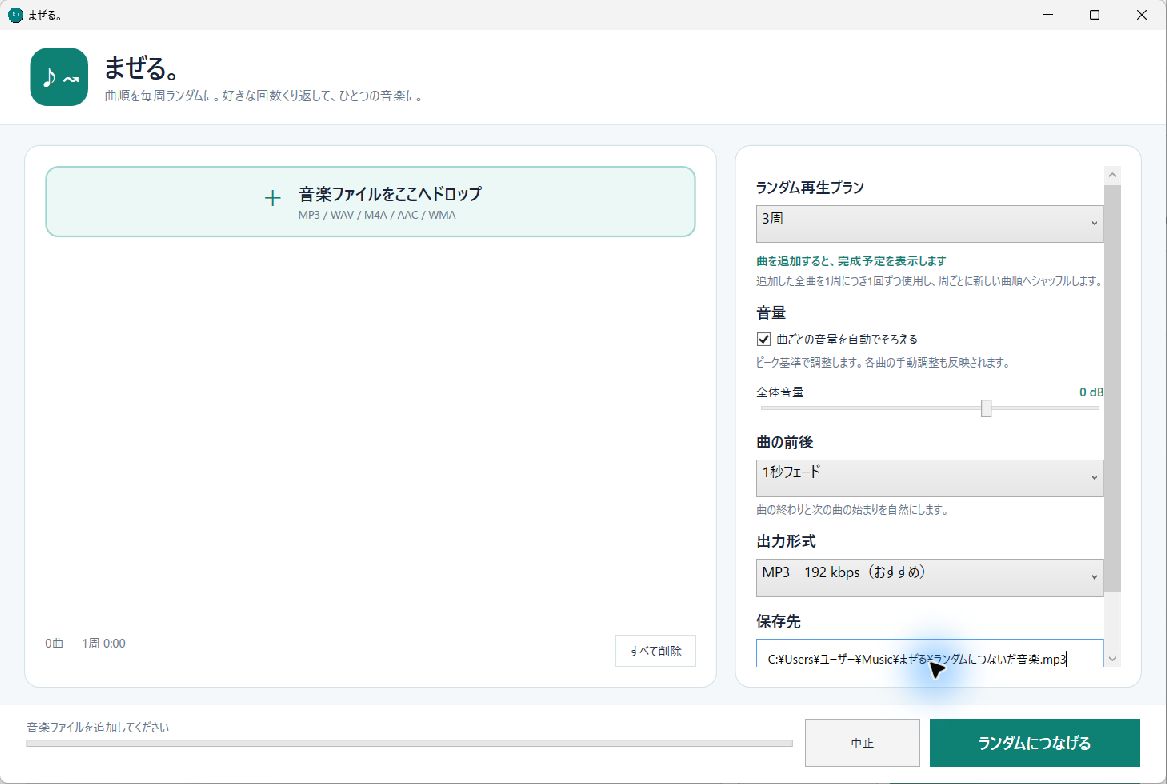
「まぜる。」は、複数の音楽を毎周ランダムに並べ替えて、ひとつの音楽ファイルへまとめるWindows用ツールです。BOOTH版はZIPをフォルダーごと展開し、「まぜる.exe」を起動します。Microsoft Store版はストアからインストールします。
1.音楽ファイルを追加する
MP3、WAV、M4A、AAC、WMA形式の音楽を追加します。モノラル・ステレオに対応し、追加した項目数を自動で数えます。DRM保護音声や多チャンネル音声には対応しません。
2.くり返し回数を選ぶ
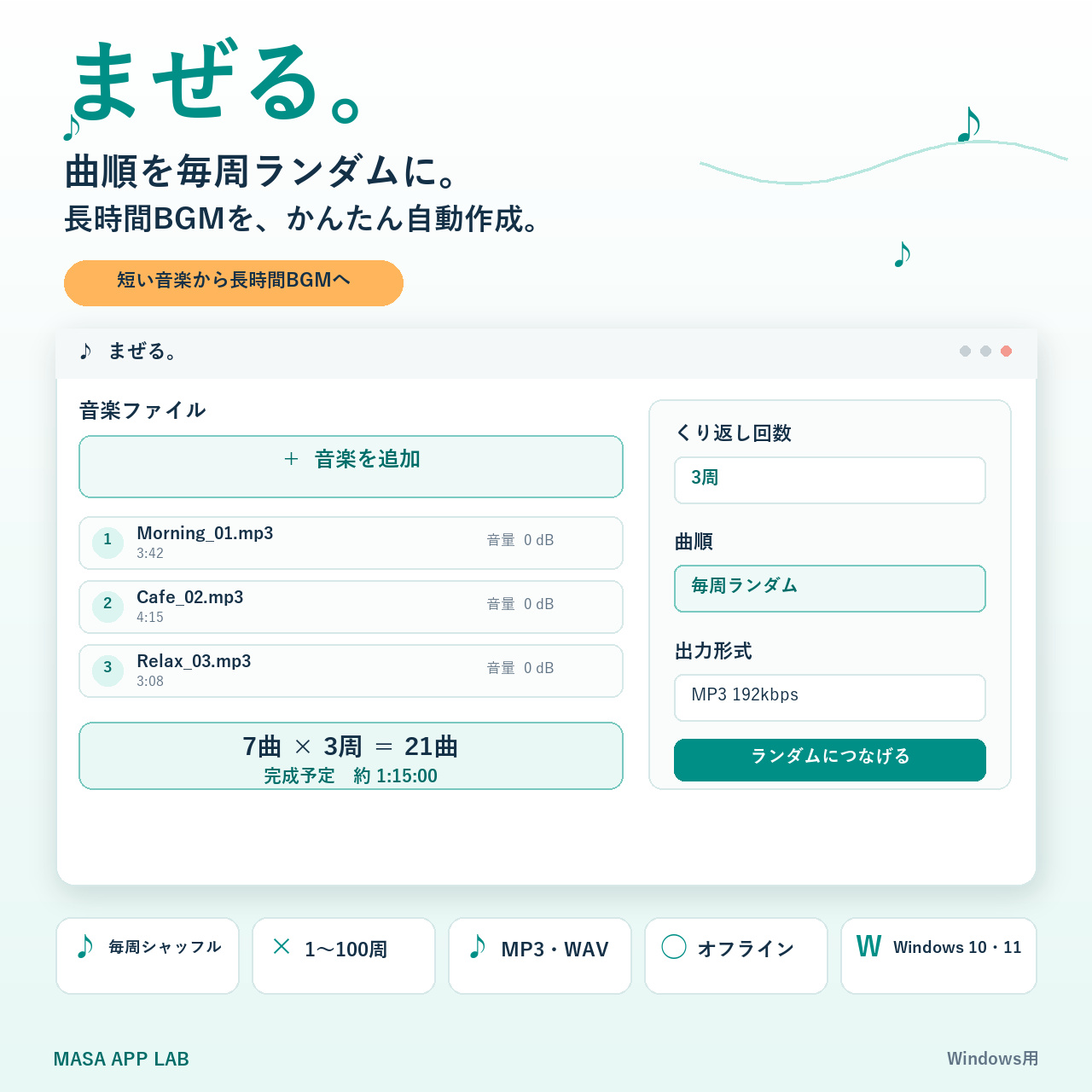
1〜100周の範囲で回数を指定します。画面には「元の曲数 × 周回数 = 完成後の曲数」と、完成予定の再生時間が表示されます。
曲数と完成時間の目安
| 元の曲 | 周回数 | 完成の目安 |
|---|---|---|
| 5曲・合計約20分 | 3周 | 約60分(15曲分) |
| 5曲・合計約20分 | 6周 | 約120分(30曲分) |
| 5曲・合計約20分 | 9周 | 約180分(45曲分) |
上の表は計算例です。完成時間は「元の曲の合計時間 × 周回数」が基本で、指定時間ぴったりに切る機能ではありません。圧縮音声の余白などによって、完成予定時間とわずかに差が出ることがあります。
3.必要に応じて音量とフェードを調整する
まず1周・音量変更なし・フェードなしで保存し、元曲とつなぎ目を聞き比べます。必要に応じて曲ごと/全体の音量を各-12〜+6dBで調整します。自動音量調整はピーク基準で、聴感上の音量や配信用ラウドネスを揃える機能ではありません。
曲の前後には0〜10秒のフェードを指定できます。短い曲では適用時間が調整されます。曲同士を重ねるクロスフェードには対応していません。
フェードを入れたら、曲が重なってつながる?
それぞれの曲の前後を小さくする設定だよ。曲同士は重ならないので、曲間が静かになることもある。短く出力して聞いてから本番に進もう。
4.MP3またはWAVで保存する
MP3(192・320kbps)またはWAV(44.1kHz・16bit・ステレオ)を選び、保存先を指定して「ランダムにつなげる」を実行します。WAVは4GB未満が上限です。超える場合はMP3へ変更するか周回数を減らします。
元の音楽は変更されず、完成BGMは別ファイルへ保存します。同名ファイルがある場合は「_2」などを付けます。MP3は再圧縮され、元音声のタグやジャケット画像は引き継ぎません。曲一覧・設定はアプリ終了時には保存されません。
v1.0.1で1時間音声を出力した確認結果
別の音声処理ツールで完成ファイル全編を読み込み、最後までエラーなくデコードできることを確認しています。1時間は完成音声の再生時間で、処理所要時間ではありません。テスト音声1本の繰り返しのため、実楽曲の曲間や聞こえ方はご自身の素材で確認してください。
紹介動画で流れを確認
紹介動画には旧版の画面が含まれます。最新の仕様・制限は本文と商品ページをご確認ください。
「つなげる。」との違い
曲順に意味がある場合は「つなげる。」、同じ順番を避けながら長時間化したい場合は「まぜる。」が向いています。
利用前に確認したいこと
- 対応環境はWindows 10・11(64bit)です。
- 使用する音楽の著作権と利用条件を確認してください。
- 処理はパソコン内で行われ、音楽を外部サーバーへ送信しません。
- Windows NエディションではMedia Feature Packが必要になる場合があります。
よくある質問
複数のMP3を1つの長時間BGMにできますか?
はい。複数のMP3・WAVなどを追加し、周回数を指定して1つのMP3またはWAVへまとめられます。
完成するBGMの長さは事前に分かりますか?
追加した曲の合計時間と周回数から完成予定時間が画面に表示されます。圧縮音声の余白などで、実際の長さとわずかに差が出ることがあります。
元の音楽ファイルは変更されますか?
元の音楽ファイルは変更されません。完成した長時間BGMは別ファイルとして保存されます。
MP3とWAVはどう使い分けますか?
容量を抑えてYouTubeや普段の再生に使うならMP3、非圧縮で保存して後から編集するならWAVが向いています。
BGMを作ったあとの作業
まとめ
複数の音楽から長時間BGMを作るときは、同じ順番を繰り返すのではなく、1周ごとに曲順を変えると単調さを抑えられます。「まぜる。」なら、追加した曲数と周回数から完成曲数と予想時間を確認しながら、MP3またはWAVへまとめられます。
「まぜる。」の詳細を見る
毎周ランダム・1〜100周・完成時間の表示・音量調整・フェード・MP3/WAV出力に対応。購入後すぐ使える買い切りのWindowsツールです。
商品紹介ページへ →