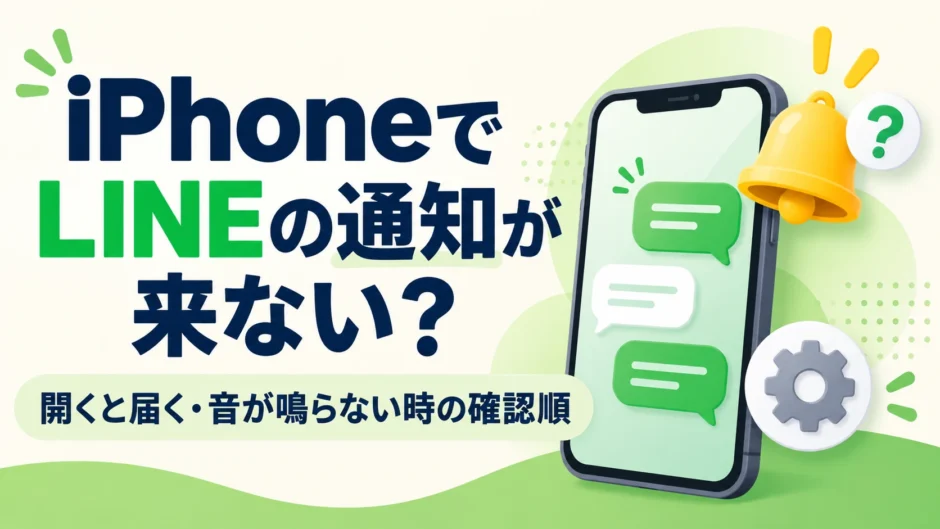

iPhoneでLINEの通知が来ないときは、まず「通知そのものがない」「表示はあるが音だけ鳴らない」「特定の相手だけ」のどれかを分けましょう。アプリを削除する前に、iPhone側・LINE側・トークごとの設定を順番に確認します。
2026年11月2日にLINE・Appleの公式案内を確認しました。iOSやLINEのバージョンにより画面名は異なります。ここではメッセージ通知を中心に説明します。
 ニャビ
 まさき
症状別|最初に確認する場所
| 困っていること | 先に見る場所 |
|---|---|
| 誰からも通知が来ない | iPhoneとLINE両方の通知設定 |
| 一人・一つのグループだけ来ない | そのトークの通知設定 |
| 画面には出るが音がしない | 消音・音量・サウンド |
| アプリを開くとまとめて届く | 強制終了の習慣・集中モード・通信条件 |
| 通知はあるが本文が見えない | 通知のプレビュー設定 |
設定を変えたら、相手に通常のメッセージを一通送ってもらい、ホーム画面やロック画面で確認します。一度に多数の設定を変えると、何が効いたか分からなくなるため、変更前の状態もメモしておきましょう。
1.iPhone側とLINE側の通知を確認する
- iPhoneの「設定」→「通知」→「LINE」で「通知を許可」を確認します。
- 表示したい場所として、ロック画面・通知センター・バナーの設定を見ます。音が必要ならサウンド、未読の目印が必要ならバッジも確認します。
- LINEの「ホーム」→「設定」→「通知」を開き、アプリ側の通知もオンになっているか確認します。
iPhoneの許可だけ、またはLINE内の設定だけではなく、両方を見るのがポイントです。公式手順はLINEの通知の基本設定にまとまっています。
特定の相手だけならトーク内を確認
対象のトークを開き、上部メニューから通知がオフになっていないか確認します。相手が通知を鳴らさないミュートメッセージを送った場合も、通常の通知は届きません。一つのトークだけの症状なら、端末全体をリセットする前にここを見ます。
2.集中モードと通知の見え方を確認する
仕事中・睡眠中など決まった時間だけ届かない場合は、集中モードの影響を確認します。iPhoneの「設定」→「集中モード」で、使っているモードとLINEの通知許可を見直してください。必要な時間だけ通知を抑える運用を続けたい場合は、全部を解除するより、許可するアプリを調整する方法があります。
また、通知センターに届いているのに見落としていないか確認しましょう。ロック画面の表示が「件数」だと、画面下に件数だけが出ることがあります。「本文が見えない」は「通知が来ない」と別の問題で、プレビュー表示の設定を確認します。ロック中に内容を見せたくない人は、プレビューを非表示のままでも構いません。
公式案内:iPhoneやiPadで通知機能を使う/集中モードで通知を許可する・オフにする
3.「開くと届く」ときは通信と使い方を比べる
LINEを毎回、アプリ切り替え画面から上へ払って強制終了している場合は、その操作をやめて確認します。LINE公式は、強制終了により通知が遅れる・届かなくなる場合があると案内しています。ホーム画面へ戻る操作と強制終了は別です。
次に、低電力モード・省データモードが有効な場合は一時的に解除して比べます。iPhoneの設定内で「バッテリー」「モバイル通信」を確認してください。節電設定を永久にオフにするという意味ではなく、通知との関係を見るための確認です。
Wi-Fi接続時だけ起きるか、モバイル通信でも起きるかを記録すると、相談時に役立ちます。通信を切り替える場合はデータ使用量に注意してください。PC版LINEを併用している人は、PC版の通知設定にある「スマートフォン版の通知」も確認します。
公式案内:通知が届かない・通知音が鳴らない場合
4.通知は出るのに音だけ鳴らない場合
iPhoneの消音状態と通知音量、「設定」→「通知」→「LINE」のサウンドを確認します。動画の再生音量が大きくても、通知音が同じ状態とは限りません。通知が表示されているなら、まず音の設定から調べると確認範囲を絞れます。
LINE通話だけの着信問題は、メッセージ通知と同じ原因とは限りません。公式の通知トラブル案内には「iPhoneの基本通話と統合」の確認もあります。トーク、着信、通常の電話のどれが鳴らないかを区別してください。
ニャビ
まさき
改善しないとき|再インストールは準備してから
LINEとiOSの更新を確認し、端末を再起動します。それでも続く場合は、機種名・iOSとLINEのバージョン・発生日時・全員か一部の相手か・通信条件をまとめましょう。公式ヘルプの最新案内も確認してください。
アプリの削除を試す前には、トーク履歴のバックアップとアカウントを引き継ぐための情報を確認します。バックアップが取れない・ログイン方法が分からない状態で先に削除しないでください。機種変更全般の準備はiPhoneのデータ移行とLINEの注意点も参考になります。
よくある質問
通知が来ないだけで、メッセージが消えたということ?
それだけでは判断できません。LINEを開いてトーク内にメッセージがあるか、通知センターに履歴があるかを分けて確認します。
バックグラウンド更新をオンにすれば必ず直る?
一つの設定で必ず直るとはいえません。通知許可、トーク設定、通信条件などを順番に比べるほうが、原因を整理できます。
まとめ|削除する前に「どこで止まるか」を確認
まずは症状を分け、iPhone側とLINE側の通知、特定トーク、集中モード、通信の順に確認します。直ったら変更した設定を記録し、不要に変えたものは希望の状態へ戻しましょう。機種変更後にほかのアプリも気になる場合は、クイックスタートで移らないもの一覧から必要な項目を確認できます。