
先に結論
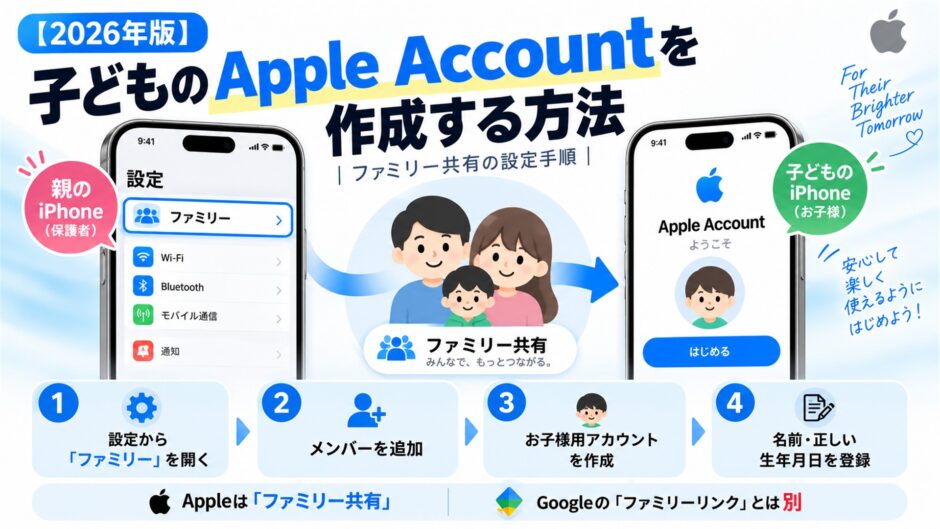
子ども用のApple Accountは、保護者のiPhoneで「設定」→「ファミリー」→「メンバーを追加」→「お子様用アカウントを作成」の順に進めると作成できます。
日本では13歳未満の子どもは、自分だけでApple Accountを作るのではなく、保護者がファミリー共有から作成する必要があります。登録時は子どもの正しい名前と生年月日を入力し、保護者とは別のApple Accountを持たせましょう。
子どもにiPhoneやiPadを持たせるとき、「親のApple Accountをそのまま使わせれば簡単では?」と考える人もいるかもしれません。
しかし、同じApple Accountを親子で共有すると、写真・連絡先・メッセージ・購入履歴などが混ざる原因になります。子ども専用のApple Accountを作り、Appleの「ファミリー共有」でつなぐのが基本です。
この記事では、2026年9月5日時点のApple公式情報をもとに、子ども用Apple Accountを作る前の準備からiPhoneでの作成手順までを初心者向けに解説します。スクリーンタイムなどファミリー共有の細かな管理方法は、別記事で詳しく扱います。
子ども用Apple Accountを作ると何ができる?
子ども専用のアカウントを作ると、親のデータと分けたまま、年齢に応じた設定でAppleのサービスを使わせられます。
- 子ども専用のiCloud、写真、連絡先などを使える
- App Storeからアプリを入れられる
- 親へ購入・ダウンロードの承認を求める設定ができる
- スクリーンタイムでアプリやWebサイトの利用時間を管理できる
- 年齢に応じてコンテンツやプライバシーを制限できる
- 必要に応じて家族間で位置情報を共有できる
- 対象の購入アイテムやサブスクリプションを家族で共有できる
作成しただけですべての制限が自動的に希望どおりになるとは限りません。作成後にスクリーンタイム、「承認と購入のリクエスト」、位置情報、購入アイテムの共有などを家庭のルールに合わせて確認します。
作成前に準備するもの
- 保護者がApple AccountでサインインしているiPhoneまたはiPad
- Appleのファミリー共有
- 子どもの正しい氏名と生年月日
- 子ども用に使うメールアドレス、または新しく作る@icloud.comアドレス
- 保護者の本人確認に必要な情報
- 安定したインターネット接続
Apple Accountの作成中に、保護者が成人であることの確認を求められる場合があります。画面に表示された方法で確認してください。
生年月日は必ず正しく登録してください。年齢に応じた機能や制限の判断に使われます。早く作りたいからといって、成人になるような誤った生年月日を入力しないようにしましょう。
iPhoneで子ども用Apple Accountを作成する手順
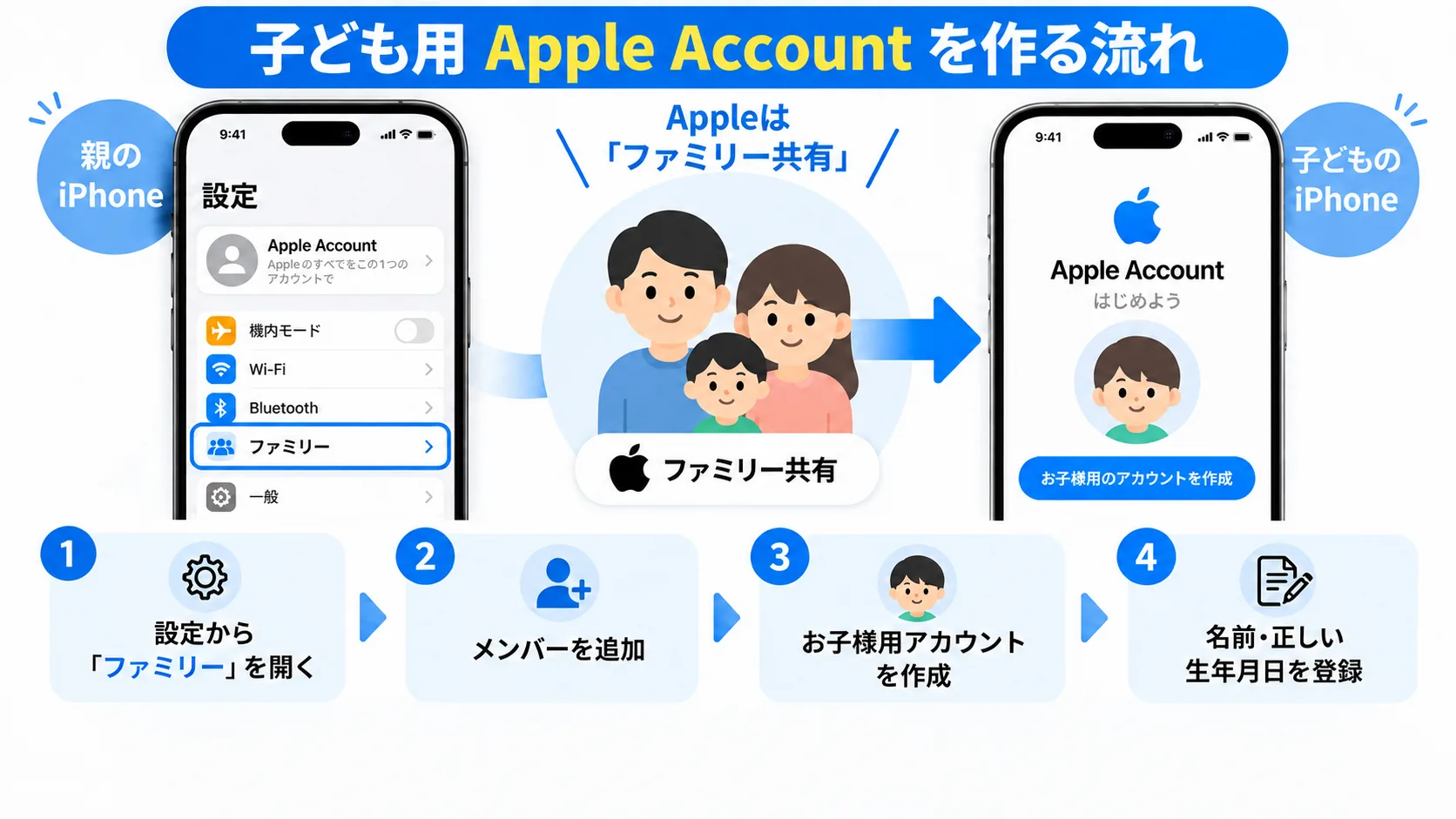
- 保護者のiPhoneで「設定」を開く
- 「ファミリー」をタップする
- 画面上部の「メンバーを追加」ボタンをタップする
- 「お子様用アカウントを作成」を選ぶ
- 「続ける」をタップする
- 子どもの名前と正しい生年月日を入力する
- 子どもが使うメールアドレスを入力するか、提案された@icloud.comアドレスを作る
- 画面の案内に従ってパスワードや本人確認情報を設定する
- 表示される利用条件や年齢に応じた設定を確認して完了する
iOSのバージョンによって画面の文言や位置が少し異なる場合があります。「設定」に「ファミリー」が見つからない場合は、設定画面上部の保護者の名前を開き、ファミリー共有の項目を確認してください。
新しい子ども用iPhoneの初期設定と同時に作る方法
子ども用の新しいiPhoneやiPadを初めて設定するときは、クイックスタートの途中で「子どもまたはティーンエイジャー」向けとして設定できます。作成したアカウントは、あとから保護者のファミリー共有グループと連携することもできます。
ただし、店頭や移動中に急いで進めると、メールアドレス・パスワード・生年月日の管理が曖昧になりがちです。可能なら保護者のiPhoneで先に子ども用Apple Accountを作り、登録内容を控えてから子どもの端末を設定すると迷いにくくなります。
親のApple Accountを子どもと共用しない方がいい理由
- iCloud写真や連絡先が混ざる可能性がある
- メッセージやFaceTimeの宛先が混乱することがある
- 購入履歴やサブスクリプションの管理が分かりにくくなる
- 「探す」で端末や位置情報の区別が難しくなる
- 将来アカウントを分けるとき、購入済みコンテンツやデータを簡単に移せない

親のApple Accountを入れれば、買ったアプリもそのまま使えて簡単じゃない?

最初は楽に見えるけど、写真や連絡先まで混ざると後で分ける方が大変だよ。親子それぞれのアカウントを作って、共有したいものだけファミリー共有でつなごう。
作成後に最低限確認すること
- 子どものApple Accountのメールアドレスを控える
- パスワードを保護者が安全に管理する
- 信頼できる電話番号や復旧方法を確認する
- 「承認と購入のリクエスト」が希望どおりか確認する
- スクリーンタイムとコンテンツ制限を確認する
- 位置情報を誰と共有するか確認する
- 子どもの端末でApp StoreやiCloudへ正常にサインインできるか確認する
パスワードを忘れると、機種変更やアプリの再ダウンロード時に止まる原因になります。忘れた場合の対処は、Apple Accountのパスワードが分からないときの変更・リセット方法も確認してください。
子ども用Apple Accountを作成できないとき
「お子様用アカウントを作成」が表示されない
保護者がファミリー共有の管理者または親/保護者として設定されているか確認します。iPhoneのiOSを更新し、「設定」→「ファミリー」をもう一度開いてください。
メールアドレスがすでに使われている
そのメールアドレスですでにApple Accountが作られている可能性があります。新しく作り直す前に、既存アカウントの有無やパスワードリセットを確認してください。子どもがすでにApple Accountを持っている場合は、新規作成ではなくファミリー共有への追加や保護者の同意が必要になる場合があります。
保護者の確認で止まる
保護者側のApple Accountの支払い情報、本人確認情報、サインイン状態などを確認します。表示された内容を確認しても進めない場合は、Apple公式サポートへ相談してください。
よくある質問
日本では何歳まで保護者が作る必要がありますか?
Apple公式では、13歳未満の子どもは保護者がApple Accountを作成する必要があると案内しています。年齢条件は国や地域によって異なります。
子どもにメールアドレスがなくても作れますか?
作成手順の中で、提案された@icloud.comアドレスを子ども用に作成できます。作ったアドレスとパスワードは、保護者が紛失しないよう安全に管理してください。
作成したらアプリを勝手に購入されませんか?
「承認と購入のリクエスト」を有効にすると、子どもが対象のアプリやコンテンツを入手するときに、保護者の端末で承認または拒否できます。無料アプリでも承認が必要になる場合があります。
すでに子どもがApple Accountを持っている場合は?
新しいアカウントを重ねて作らず、既存のアカウントをファミリー共有へ追加できるか確認します。年齢や地域の条件によっては、保護者の同意手続きが表示されます。
まとめ|親子でアカウントを分けてファミリー共有でつなぐ
- Appleで使う名称は「ファミリー共有」
- 日本では13歳未満の子どものApple Accountは保護者が作成する
- 保護者の「設定」→「ファミリー」→「メンバーを追加」から進む
- 名前と生年月日は正しく登録する
- 親のApple Accountを子どもと共用しない
- 作成後は購入承認やスクリーンタイムを確認する
子ども用アカウントの作成は、端末を渡す直前に慌てて行うより、保護者のiPhoneで先に準備しておくと安心です。新しいiPhoneの準備全体は、新しいiPhoneが届く前にやることも参考にしてください。