
最終確認:2026年8月19日
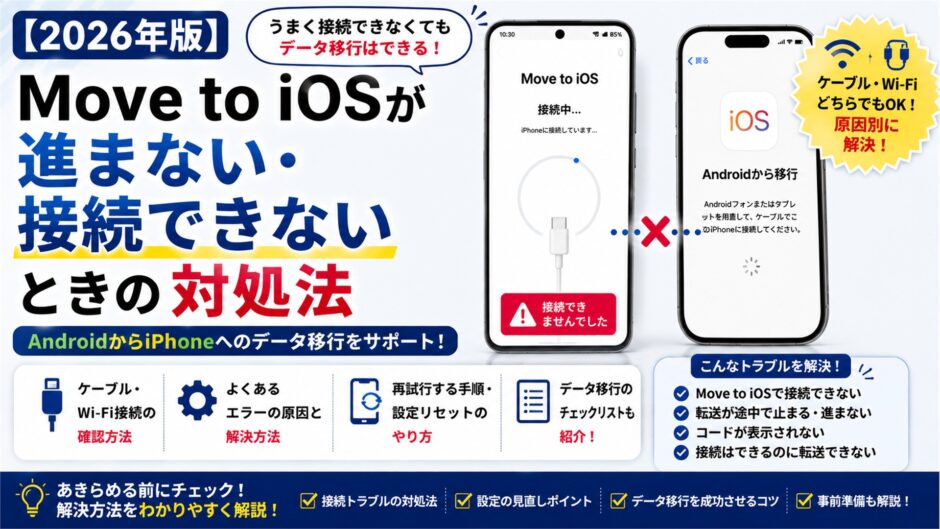
Move to iOS(日本語名「iOSに移行」)が進まない場合は、Androidのモバイルデータ通信と自動ネットワーク切替をオフにし、2台を再起動して最初からやり直すのが基本です。転送中はAndroidで別アプリを開かず、電話にも出ず、iPhone側の進行状況バーが終わるまで待ってください。
AndroidからiPhoneへの移行では、「コードが表示されない」「インターネット接続が弱いと出る」「準備中から進まない」「残り1分で止まる」など、接続まわりでつまずくことがあります。
この記事は、AndroidからiPhoneへデータ移行する基本手順を試したものの、途中で止まった人向けのトラブル対処専用記事です。
 にゃび
にゃび
 まさき
まさき
症状別|最初に確認する場所
| 症状 | 最初に試すこと |
|---|---|
| 6桁・10桁コードが出ない | iPhoneが「Androidから移行」画面か確認し、必要なら初期設定をやり直す |
| 一時Wi-Fiへ接続できない | Androidのモバイル通信と自動ネットワーク切替をオフ |
| 準備中・計算中から進まない | Androidでほかのアプリを開かず、2台を電源へ接続 |
| 途中で切断・最初に戻る | 着信を避け、2台を再起動して再試行 |
| 一部しか移らない | iPhoneの空き容量と転送対象を確認 |
| ケーブルで認識しない | データ通信対応ケーブルとAndroidのUSB設定を確認 |
まず試す対処法7つ
1.Androidで「iOSに移行」を開いたままにする
転送が終わるまで、Androidで別のアプリを開かないでください。ホーム画面へ戻る、通知を操作する、電話へ応答するなどで転送が中断する場合があります。
2.Androidのモバイルデータ通信をオフにする
Androidが「インターネットにつながらないWi-Fi」と判断し、モバイル通信へ自動で切り替えると接続が切れることがあります。転送中だけモバイルデータ通信をオフにして再試行します。
3.自動ネットワーク切替をオフにする
機種によって「Wi-Fiアシスト」「モバイルデータに自動切替」「インテリジェントWi-Fi」「接続不良時にモバイルデータを使用」など名称が異なります。移行中だけ無効にしてください。
4.不要な既知のWi-Fi設定を一時的に削除する
Androidが自宅やフリーWi-Fiへ戻ってしまう場合は、転送中だけ保存済みネットワークの自動接続をオフにするか、必要に応じて設定を削除します。パスワードが分からないWi-Fiは、再接続できなくなるため削除しないでください。
5.2台を再起動する
AndroidとiPhoneを再起動し、AndroidのWi-Fiをオン、モバイル通信をオフにしてから最初からやり直します。
6.2台を電源へ接続する
Apple公式は具体的な「50%以上」を条件にはしていませんが、2台を電源へ接続して進めるよう案内しています。データ量によっては長時間かかるため、充電しながら作業してください。
7.iPhoneの空き容量を確認する
Android本体とmicroSDカード内の転送対象が、新しいiPhoneへ収まる必要があります。途中で容量不足になった場合は、新しいiPhoneを消去して最初からやり直し、転送対象を減らします。
詳しくはiPhoneのデータ移行で容量が足りないときの対処法をご覧ください。
「インターネット接続が弱い」は無視してよい場合がある
無線移行では、iPhoneが一時的なWi-Fiネットワークを作り、Androidがそこへ接続します。このネットワークは通常のインターネット接続とは役割が違います。
Apple公式は、コード入力後にAndroidで「インターネット接続が弱い」という警告が表示されても、無視してかまわないと案内しています。警告を見て自宅Wi-Fiへ戻すと、移行用の接続が切れる可能性があります。
6桁・10桁のコードが表示されない場合
- iPhoneの初期設定で「アプリとデータを転送」まで進む
- 「Androidから」を選ぶ
- 「Androidから移行」画面で「続ける」をタップする
- コードが表示されるまで待つ
- 表示されなければ2台を再起動して再試行する
ホーム画面まで進んだiPhoneでは「Androidから」の一括転送画面へ戻れません。新しいiPhoneに必要なデータがないことを確認し、「すべてのコンテンツと設定を消去」して初期設定からやり直します。
設定済みiPhoneの消去手順は初期設定後にデータ移行をやり直す方法で確認できます。
残り時間が動かない・準備中から進まない場合
- Androidの画面消灯を一時的に長くする
- 省電力モード・バッテリー最適化を一時的にオフにする
- 「iOSに移行」を画面に表示したままにする
- 2台を近くに置き、電源へ接続する
- Androidへ電話がかかってこない時間帯に行う
- 写真・動画が多い場合は時間に余裕を持つ
Android側が先に「完了」のような表示になっても、iPhone側の進行状況バーが最後まで進むまで操作しないでください。
ケーブル接続で認識しない場合
対応するAndroidとUSB-C端子のiPhoneは、データ通信対応ケーブルで直接接続すると転送を速くできる場合があります。
- 充電専用ではなくデータ通信対応ケーブルか確認する
- Android側のUSB設定画面でデータ転送を許可する
- 端子へ奥まで挿さっているか確認する
- 別の対応ケーブルがあれば交換して試す
- 変換アダプターを重ねすぎない
ケーブルは必須ではありません。無線で安定して進むなら、無理に買い足す必要はありません。
一部のデータしか移らなかった場合
容量不足、転送中断、対象外データなどが考えられます。音楽、ブック、PDFはApple公式でも手動移行が必要と案内されています。銀行・決済・認証・電子マネー・ゲーム・一部のLINEデータも個別対応が必要です。
すべてが移ったと思ってAndroidを初期化せず、電話、写真、LINE、認証アプリなどを確認してください。移るもの・移らないものはAndroidからiPhoneへのデータ移行総合記事にまとめています。
どうしてもMove to iOSが使えない場合
- 連絡先・カレンダー:GoogleアカウントをiPhoneへ追加する
- 写真・動画:Googleフォト、パソコン、クラウド経由で移す
- メール:利用中のメールアカウントをiPhoneへ追加する
- ファイル:Google Drive、OneDriveなどを使う
- LINE:LINE公式の異なるOS間引き継ぎを使う
- 音楽・PDF:パソコンなどを使って手動で移す
にゃび
まさき
よくある質問
「インターネット接続が弱い」はキャンセルしますか?
Apple公式では、コード入力後にAndroid側へ表示されるこの警告は無視してかまわないと案内しています。移行用の一時Wi-Fiを切らず、そのまま進めてください。
Move to iOSのコードが出ません
iPhoneの初期設定で「Androidから」を選び、「Androidから移行」画面の「続ける」をタップします。設定済みiPhoneでは表示できないため、必要に応じて消去してやり直します。
Android側が完了したらiPhoneを操作してよいですか?
iPhone側の進行状況バーが最後まで進むまで待ってください。Android側の表示だけで判断して接続を切らないようにします。
Move to iOSにケーブルは必須ですか?
必須ではありません。無線でも転送できます。対応機種同士で時間を短縮したい場合は、データ通信対応USB-Cケーブルを選択肢にします。
まとめ|ネットワーク自動切替と途中操作を止める
- Androidのモバイル通信と自動ネットワーク切替を一時的にオフ
- 「iOSに移行」を表示したまま、別アプリや着信を操作しない
- 2台を再起動し、電源へ接続してやり直す
- インターネット接続が弱い警告は無視してよい場合がある
- iPhone側のバーが終わるまで接続を切らない
- 容量不足とケーブルのUSB設定も確認する
- 解決しない場合はデータを個別に移す
Apple公式:AndroidからiPhoneまたはiPadに移行する
※本記事は2026年8月19日時点のApple公式情報を確認して作成しています。Androidの機種、OS、メーカー独自設定、iOSのバージョンによって名称や画面が異なるため、実際の画面と公式案内を優先してください。