
最終確認:2026年8月18日
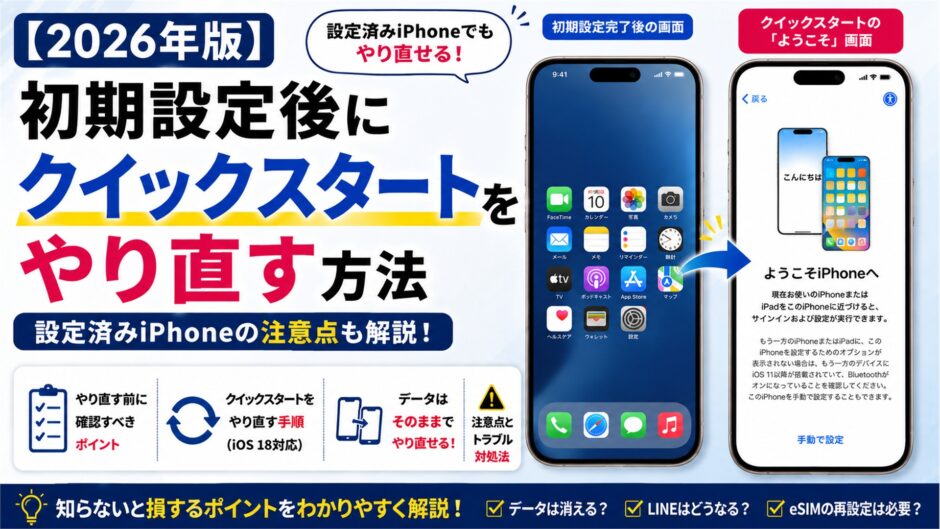
新しいiPhoneの初期設定を終えたあとにクイックスタートやバックアップ復元をやり直す場合、基本的には新しいiPhoneの「すべてのコンテンツと設定を消去」し、「こんにちは」画面へ戻す必要があります。先に新端末で作成した写真・メモ・LINEなどがある場合は、消去前に必ず保存してください。
新しいiPhoneを先に設定してしまい、「クイックスタートの画面が出ない」「古いiPhoneのデータを後から丸ごと移したい」と困ることがあります。
クイックスタートは初期設定中に使う機能です。ホーム画面まで進んだ設定済みiPhoneで、設定アプリからクイックスタートだけを再開することはできません。
 にゃび
にゃび
 まさき
まさき
本当にやり直しが必要?先に判断する
| やりたいこと | 初期化 | おすすめの方法 |
|---|---|---|
| 旧iPhoneの内容を丸ごと移したい | 原則必要 | 新iPhoneを消去してクイックスタート |
| iCloudバックアップを丸ごと復元したい | 原則必要 | 新iPhoneを消去してバックアップから復元 |
| 写真・連絡先だけ追加したい | 不要な場合あり | iCloudやGoogleの同期を確認 |
| LINEだけ引き継ぎたい | 通常は不要 | LINE公式の引き継ぎ手順を使用 |
| SIM・eSIMだけ設定したい | 通常は不要 | 通信会社の開通手順を確認 |
写真や連絡先など一部だけを追加するなら、必ずしも新しいiPhoneを消去する必要はありません。何を移したいのかを決めてから実行しましょう。
消去する前に確認すること
- 新しいiPhoneで撮影した写真・動画を別の場所へ保存した
- 新しいiPhoneで作成したメモ・連絡先・ファイルを同期した
- LINEなど新端末で作成したデータを確認した
- 古いiPhoneのデータと設定が残っている
- Apple Accountのパスワードと旧iPhoneのパスコードが分かる
- 物理SIM・eSIMの状態を確認した
- 2台を電源と安定したWi-Fiへ接続できる
クイックスタートのやり直しは、旧iPhoneと新iPhoneの内容を自動で合体させる機能ではありません。新しいiPhoneで作成したデータを残したい場合は、写真・ファイル・メモなどを個別に保存してから消去してください。
eSIMは消さずに残すのが基本
「すべてのコンテンツと設定を消去」を進めると、eSIMも消去するか、eSIMを残してデータだけを消去するか選べる場合があります。
同じ新しいiPhoneでクイックスタートをやり直すだけなら、通常はeSIMを残す選択が安全です。eSIMを削除すると、通信会社で再発行・再設定が必要になる場合があります。
にゃび
まさき
初期設定後にクイックスタートをやり直す手順
1.新しいiPhoneの必要なデータを保存する
写真・動画・メモ・ファイル・連絡先など、新しいiPhoneだけにあるデータをiCloud、パソコン、別のクラウドなどへ保存します。保存後に実際に開けるか確認してください。
2.古いiPhoneを消さずに残す
クイックスタートが完了し、新iPhoneで電話・写真・LINE・決済アプリまで確認できるまでは、古いiPhoneを初期化しないでください。
3.新しいiPhoneを消去する
- 新しいiPhoneで「設定」を開く
- 「一般」をタップする
- 「転送またはiPhoneをリセット」をタップする
- 「すべてのコンテンツと設定を消去」をタップする
- 消去される内容を確認して「続ける」をタップする
- 求められたらiPhoneのパスコード・Apple Accountのパスワードを入力する
- eSIMの選択が表示されたら、状況に応じて「eSIMを残してデータを消去」を選ぶ
クイックスタートをやり直すために使うのは「すべてのコンテンツと設定を消去」です。「すべての設定をリセット」では写真やアプリが残り、「こんにちは」画面へ戻りません。
4.「こんにちは」画面からクイックスタートを開始する
- 新しいiPhoneが再起動して「こんにちは」と表示されるまで待つ
- 古いiPhoneのWi-FiとBluetoothをオンにする
- 2台を近くに置く
- 古いiPhoneの「新しいiPhoneを設定」で「続ける」をタップする
- 新iPhoneのアニメーションを旧iPhoneのカメラで読み取る
- 旧iPhoneのパスコードを新iPhoneへ入力する
- 「iPhoneから転送」など希望する方法を選ぶ
- 完了まで2台を電源につなぎ、近くに置く
基本手順とLINE・Suicaの注意点は、iPhoneのデータ移行総合ガイドで詳しく解説しています。
古いiPhoneが壊れた・手元にない場合
古いiPhoneを使った直接転送はできません。iCloudまたはMac・Windowsへ作成済みのバックアップから復元します。
詳しくは、古いiPhoneが壊れた・手元にない場合のデータ移行をご覧ください。
初期化せずにデータを追加する方法
クイックスタートを使わず、必要な項目だけ新しいiPhoneへ追加できる場合があります。
- 写真:iCloud写真、Googleフォト、パソコン経由
- 連絡先:iCloud・Googleアカウントの同期
- メモ:iCloud・Googleなど利用中アカウントの同期
- LINE:LINE公式のアカウント引き継ぎ
- ファイル:iCloud Drive、Google Drive、OneDriveなど
- SIM・eSIM:通信会社の設定・再発行手順
ただし、ホーム画面の配置や端末設定、アプリデータなどを旧iPhoneの状態へまとめて戻したい場合は、消去して初期設定からやり直す方法が基本です。
やり直してもクイックスタートが表示されない場合
- 古いiPhoneのロックを解除する
- Wi-FiとBluetoothをオンにする
- 2台を近づける
- 2台を再起動する
- 旧iPhoneと新iPhoneのiOSを更新する
- 古いiPhoneのApple Accountを確認する
途中で止まる、残り時間が増える、容量不足になる場合は、クイックスタートが終わらないときの対処法をご覧ください。
データ移行後に確認すること
- 電話の発着信・SMS・モバイル通信
- 写真・動画・連絡先・カレンダー
- LINEのトーク履歴
- Suica・PASMOなどの交通系IC
- Apple Pay・銀行・証券・決済アプリ
- 認証アプリのワンタイムコード
- メールの送受信
- Apple WatchとBluetooth機器
確認が必要な項目は、クイックスタートで移らないもの一覧にまとめています。
よくある質問
設定済みiPhoneでクイックスタートだけ再表示できますか?
設定アプリからクイックスタートだけを再表示することはできません。旧iPhoneの内容を丸ごと移したい場合は、新しいiPhoneを消去して「こんにちは」画面から設定し直します。
「すべての設定をリセット」でもやり直せますか?
できません。「すべての設定をリセット」は個人データを残したまま設定だけを戻す機能です。クイックスタートをやり直す場合は「すべてのコンテンツと設定を消去」を使います。
eSIMも消去する必要がありますか?
同じ新しいiPhoneで移行をやり直すだけなら、通常はeSIMを残してデータを消去します。eSIMを削除すると再発行が必要になる場合があるため、通信会社の案内がない限り安易に削除しないでください。
新iPhoneで撮った写真は旧iPhoneのデータと合体しますか?
クイックスタートが自動で2台のデータを安全に合体させるわけではありません。新しいiPhoneを消去する前に、必要な写真やファイルをクラウドやパソコンへ保存してください。
まとめ|設定済みなら消去前の保存が最重要
- クイックスタートは初期設定中に使う機能
- 設定後に丸ごと移行をやり直すなら、新iPhoneの消去が必要
- 新iPhoneだけにあるデータを先に保存する
- 同じ端末でやり直すならeSIMは残すのが基本
- 移行確認が終わるまで旧iPhoneを消去しない
※本記事は2026年8月18日時点のApple公式情報を確認して作成しています。iOS、通信会社、契約内容により表示や手順が異なる場合があるため、実際の画面と公式案内を優先してください。