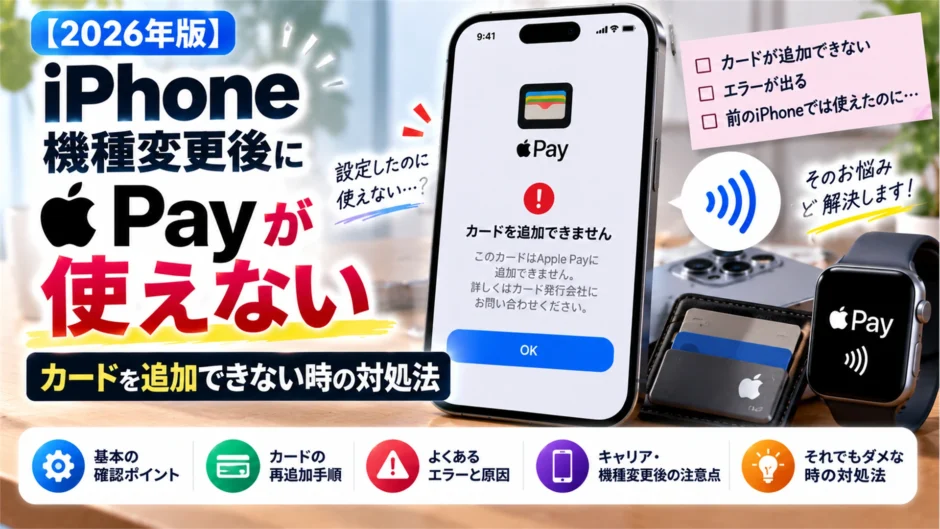

iPhoneを機種変更したら、Apple Payへカードを追加できない。「カードを追加できませんでした」と表示される。この場合は、クレジットカードの再登録と本人確認を順番に確認します。Suicaが消えた場合は手順が別です。
写真やアプリが移っていても、Apple Payのクレジットカード・デビットカードは新しいiPhoneで再追加や本人確認が必要です。カードが自動でそのまま使えるとは限りません。
この記事では、iPhone機種変更後にApple Payが使えない・カードを追加できないときの確認順と、Appleではなくカード発行会社へ連絡すべきケースを整理します。
2026年10月23日更新:Apple公式を再確認し、「カードがない」「追加エラー」「認証待ち」「支払い時の失敗」を分けました。カード会社ごとの認証や実際の決済を試した実測記事ではありません。
先に結論|新しいiPhoneではカードごとの再設定が必要
Apple Payはカード情報を端末内の安全な領域で管理しています。そのため、通常のデータ移行が完了しても、クレジットカードやデビットカードは新しいiPhoneで再追加し、カード発行会社の確認を終える必要があります。
表は横にスクロールできます。自分の症状から、確認手順と相談先を選んでください。
| どこで止まっている? | 次にすること | 解決しない場合 |
|---|---|---|
| カード自体がない | ウォレットの「+」から再追加 | 追加時のエラーを控える |
| 「追加できません」「無効」「制限数」 | エラー別の確認 | 銀行・カード発行元へ相談 |
| 追加途中のSMS・アプリ認証で止まる | 登録電話番号・認証方法を確認 | カード発行元へ相談 |
| カードはあるが店頭で決済できない | 本人確認の完了・利用状況を確認 | 決済拒否の理由はカード発行元へ |
| iPhoneでは使えるがWatchで使えない | Watch側の追加・認証を確認 | どちらの端末で起きるか伝える |
| Suicaの残高・定期券がない | Suicaの移行手順へ | 交通系カードとして切り分ける |
 ニャビ
 まさき
Apple Payのカードがないときの追加手順
- 新しいiPhoneで「Wallet」アプリを開く
- 右上の「+」をタップする
- 「見つかったカード」または「クレジットカードなど」を選ぶ
- 以前使っていたカードを選ぶ。新しく追加する場合は、対応カードを近付けるか「カード情報を手動で入力」を選び、画面の案内に従う
- 利用規約を確認し、カード発行会社の認証を完了する
「見つかったカード」に表示されない場合でも、対応カードを新しく追加する手順へ進める場合があります。ただし、カード発行会社やカードの種類がApple Payに対応している必要があります。
データ移行そのものが途中なら、先にクイックスタートでデータが移らないときの対処法を確認してください。
追加できないときに確認する6項目
1.iPhoneとカードがApple Payに対応しているか
利用するiPhone、国や地域、カード発行会社、カードの種類がApple Payに対応している必要があります。同じ会社のカードでも、一部のカードは対象外の場合があります。カード会社の公式サイトでApple Pay対応状況を確認してください。
2.iOSを最新にする
「設定」→「一般」→「ソフトウェアアップデート」を開き、利用できる更新があれば先に適用します。更新中に止まる場合は、iOS 27にアップデートできない・終わらないときの対処法を確認してください。
3.パスコードとFace ID・Touch IDを設定する
Apple Payを使うには、端末のパスコードが必要です。「設定」→「Face IDとパスコード」または「Touch IDとパスコード」を開き、ロック解除が正しく設定されているか確認します。
4.Apple Accountの2ファクタ認証を確認する
Apple Accountへサインインし、2ファクタ認証を有効にします。機種変更時に別のApple Accountでサインインした場合、以前利用していたカードが「見つかったカード」に表示されないことがあります。
Apple Accountに「ロック」「無効」などの表示がある場合は、その状態がカード追加を妨げることもあります。カードだけを何度も再登録せず、Apple公式の案内からアカウントの問題を確認してください。
5.通信とAppleのシステム状況を確認する
安定したWi-Fiまたはモバイル通信へ接続します。Apple側で障害が発生していると追加や認証が進まないことがあるため、「システム状況」も確認してください。
6.カード会社に登録した情報を確認する
カード会社に登録した電話番号が古いと、SMS認証を受け取れません。メール認証やカード会社アプリでの確認が必要な場合もあります。電話番号を変更した直後は、カード会社側の登録情報を先に更新します。
表示されたエラー別の対処法
「カードを追加できませんでした」
通信やiOS、パスコード、2ファクタ認証を確認しても解決しない場合は、カード発行会社へ問い合わせます。Appleはカードの承認・否認を行っていないため、利用可否の理由はカード会社でなければ確認できません。
「カードが無効です」
有効期限切れ、カードの再発行、利用停止、Apple Pay非対応などが考えられます。新しい有効期限やセキュリティコードを確認し、カード会社へ連絡してください。
「デバイスの制限数に達しました」
カード発行会社が登録できる端末数を制限している場合があります。古いiPhoneからカードを削除してもすぐ解除されないケースがあるため、エラー文をそのままカード会社へ伝えるのが確実です。
カードは追加できたが決済できない
Wallet上にカードが表示されても、本人確認が未完了、カードの利用停止、利用可能額不足、店舗側のタッチ決済方式との不一致などで支払いが通らないことがあります。カードを開き、「要確認」などの表示がないか確認します。
支払いが拒否された理由はAppleでは分かりません。プラスチックカードも使えない、利用通知に異常がある、身に覚えのない制限がある場合は、カード裏面の連絡先へ問い合わせてください。
Apple Watchでもカードの再追加が必要
iPhone側へカードを追加しても、Apple Watchへ自動で追加されるとは限りません。iPhoneの「Watch」アプリから「WalletとApple Pay」を開き、Apple Watchで使うカードを追加して認証します。
iPhone用とApple Watch用は端末ごとに安全な情報が作られるため、両方で使う場合はそれぞれ設定してください。
Suicaが追加できない場合は確認先が違う
この記事はクレジットカード・デビットカードを対象にしています。Suicaなどの交通系ICカードは、同じカードを複数端末で同時に使えず、古いiPhoneやApple Watchからの移動が必要です。
Suicaの残高や定期券が見つからない場合は、iPhone機種変更後にSuicaがない・追加できないときの戻し方を確認してください。
ニャビ
まさき
削除・初期化を繰り返す前の判断
カードが表示されない段階と、表示された後の認証・決済エラーは別です。たとえばカードの追加画面で「制限数」のエラーが出る場合、Suicaの移行方法やiPhone全体の初期化を試す前に、発行元へその文言を伝えます。
Appleの案内では、iCloudからのサインアウトやパスコードの削除によって、端末のウォレットからカードが削除されます。カード追加の修復を目的に、無計画にこれらを行わないでください。まず停止している段階とエラーを記録します。
カード会社へ連絡する前に用意するもの
- 表示されたエラー文
- カード会社名とカードの種類
- 旧iPhoneと新iPhoneの機種名
- 機種変更した日
- 登録済み電話番号でSMSを受け取れるか
- カードの再発行・有効期限変更の有無
カード番号やセキュリティコード、SMSの認証番号を第三者へ送らないでください。問い合わせはカード裏面の電話番号、公式アプリ、公式サイトから行います。
よくある質問
古いiPhoneからカードを削除すれば、新しいiPhoneですぐ使えますか?
新しいiPhoneで再追加とカード会社の認証が必要です。削除だけで自動的に使えるようにはなりません。端末数制限のエラーが続く場合はカード会社へ確認してください。
カードを追加し直すと、利用履歴は戻りますか?
Walletに表示される最近の利用情報は、カード会社の明細そのものとは異なります。正式な利用履歴はカード会社のアプリや会員ページで確認してください。
SMSが届かない場合、認証を飛ばせますか?
必要な本人確認を省略することはできません。登録電話番号、迷惑メッセージ設定、通信状態を確認し、別の認証方法が表示されなければカード会社へ相談します。
公式情報
機種変更後にApple Payだけ使えない場合、「カードの再追加・本人確認が未完了」かどうかを先に確認します。端末側の6項目を順番に確認し、カード固有のエラーが残るときはカード発行会社へ連絡しましょう。