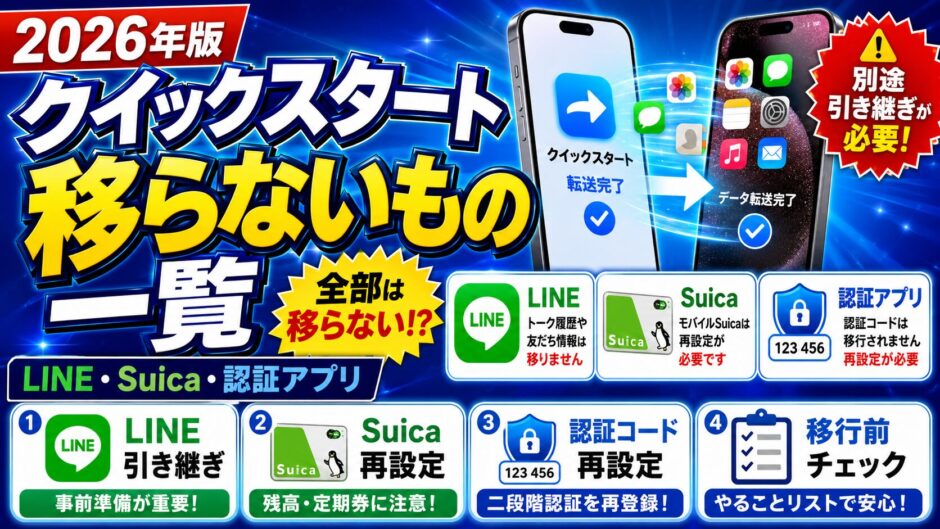

クイックスタートは写真・連絡先・アプリなど多くのデータを移せますが、Face ID・Touch ID、Apple Payの一部、LINE、交通系IC、銀行・証券・決済アプリ、認証アプリ、SIM・eSIMは確認や再設定が必要になる場合があります。新しいiPhoneで動作確認が終わるまで、古いiPhoneを初期化しないでください。
iPhoneのクイックスタートが完了すると、ホーム画面もアプリも以前とよく似た状態になります。しかし「画面にアプリがある=そのまま使える」とは限りません。
通信業界で20年、機種変更や開通作業に携わってきた経験をもとに、移りやすいものと、移行後に確認が必要なものを初心者向けに整理します。
 ニャビ
ニャビ
 まさき
まさき
クイックスタートで移るもの・確認が必要なもの
| 項目 | 移行の目安 | 移行後の確認 |
|---|---|---|
| 写真・動画 | 多くは移行またはiCloudから同期 | 古い写真まで開けるか確認 |
| 連絡先・カレンダー・メモ | 多くは移行または同期 | 利用中のGoogle・Exchangeアカウントも確認 |
| アプリとホーム画面 | 配置やアプリ情報は移りやすい | 再ダウンロードや再ログインが必要な場合あり |
| LINE | アカウント引き継ぎ操作が必要 | トーク履歴のバックアップ・復元を確認 |
| Face ID・Touch ID | そのままは移らない | 新iPhoneで再登録 |
| Suica・PASMOなど | カードの移行操作が必要 | 残高・定期券・エクスプレスカードを確認 |
| クレジットカード・Apple Pay | 再認証・再追加になる場合あり | カードごとに利用可能か確認 |
| 銀行・証券・決済アプリ | アプリごとに異なる | ログイン・端末認証・本人確認を確認 |
| 認証アプリ | アプリや設定方法で異なる | ワンタイムコードが使えるか確認 |
| 物理SIM・eSIM | データ移行とは別 | 発着信・SMS・モバイル通信を確認 |
写真がない・一部しか表示されない場合は、機種変更後の写真を戻す確認手順で、iCloud写真・同期状況・Apple Accountを順番に確認できます。
Appleは、iCloudバックアップの対象外としてApple Payの情報と設定、Face ID・Touch IDの設定、Appleメールのデータなどを案内しています。クイックスタートを使う場合でも、セキュリティに関わる項目は新端末での確認が必要と考えておくと安心です。
Face ID・Touch IDと端末パスコードは再設定する
顔や指紋の情報は、安全上の理由から新しいiPhoneへそのまま移りません。初期設定中または設定後に、新しい端末でFace ID・Touch IDを登録します。
- Face IDまたはTouch IDを新iPhoneで設定する
- 銀行・決済アプリを初めて開くときは、パスワード入力が必要になる場合がある
- Face ID対応アプリでも、最初の1回は手動ログインを求められることがある
LINEは「かんたん引き継ぎQRコード」とバックアップを確認
LINEは、古いiPhoneが手元にある場合、「かんたん引き継ぎQRコード」を使うと進めやすくなっています。ただし、アカウントの引き継ぎとトーク履歴の復元は同じ意味ではありません。
- 古いiPhoneのLINEで、登録電話番号・メールアドレスなどを確認する
- トーク履歴のバックアップ日時を確認する
- 新しいiPhoneでLINEを開き、画面の案内に従って引き継ぐ
- トーク、友だち、購入済みスタンプなどを確認する
QRコード引き継ぎや本人確認で古い端末が必要になることがあります。LINEが正常に使えることを確認してから旧端末を消去しましょう。
Suica・PASMO・ICOCA・TOICAはカードを移行する
Appleウォレットの交通系ICカードは、同じカードを複数の端末へ同時に入れておくことができません。新iPhoneの設定アシスタントやウォレットに表示されるカードから移行します。
- 旧iPhoneと新iPhoneをインターネットへ接続する
- 同じApple Accountでサインインしているか確認する
- 新iPhoneのウォレットで「以前ご利用のカード」などを確認する
- 残高、定期券、エクスプレスカード設定を確認する
- 改札内や交通機関の利用途中では移行しない
旧iPhoneがある、初期化済み、故障・紛失、Apple Watch利用の4パターン別に、残高と定期券を戻す手順をiPhone機種変更でSuicaが移行できないときの対処法で詳しく解説しています。
Apple Watchで使っている交通系ICにも注意
Apple WatchでSuicaなどを使っている場合は、Apple Watchと新iPhoneのペアリングも確認します。カードがiPhoneではなくApple Watch側に入っていることもあるため、両方のウォレットを確認してください。
Apple公式:交通系ICカードをAppleウォレットに追加・移行する / Apple公式:Apple Watchを新しいiPhoneとペアリングする
銀行・証券・決済アプリは再ログインを前提にする
銀行、証券、クレジットカード、PayPayや楽天ペイなどの決済アプリは、セキュリティのため新しい端末を別端末として判定することがあります。
- ログインID・パスワードを事前に確認する
- 登録電話番号でSMSを受信できるようにする
- ワンタイムパスワードや端末認証の移行方法を公式案内で確認する
- 振込・決済を急ぐ場合は、移行直後を避けて余裕を持つ
アプリによって手順が異なるため、「クイックスタートなら必ずそのまま使える」とは考えず、よく使う金融アプリから順番に起動確認してください。
Google Authenticatorなど認証アプリを忘れない
認証アプリのワンタイムコードが使えないと、メール、通販、SNS、仕事用サービスなどへログインできなくなる場合があります。
- 新iPhoneで認証コードが表示されるか確認する
- 各サービスのバックアップコードを安全な場所に保管する
- 移行・同期機能がある認証アプリは、公式手順を確認する
- 新端末でログイン確認が終わるまで旧端末を残す
ニャビ
まさき
iPhone 18 Pro・Pro Max・Duoは物理SIM非対応です。クイックスタート後に写真やアプリがそろっても、今のSIMカードは差し替えられません。eSIMクイック転送または契約先でのeSIM再発行が必要です。
SIM・eSIMは写真やアプリとは別に移行する
クイックスタートによるデータ転送と、携帯電話回線の開通は別です。iPhone 18 Pro・Pro Max・Duoでは物理SIMを差し替えられないため、通信会社が対応していれば物理SIMからeSIMへのクイック転送を使い、非対応ならeSIMを再発行します。
- 電話の発着信
- SMSの受信
- Wi-Fiを切った状態でのモバイル通信
- デュアルSIMの場合は主回線・副回線の両方
Appleの案内では、eSIMクイック転送は通信事業者の対応が必要です。QRコードの再発行など、契約先での手続きが必要になる場合もあります。
Apple公式:iPhoneでeSIMを設定する / iPhone 18の物理SIM・eSIM開通手順 / eSIMが圏外・転送できない場合の対処
メール・クラウド・オフライン保存データも確認
- Gmail・Exchangeなどはアカウントへ再ログインすると同期される場合がある
- 動画・音楽・地図などのオフライン保存データは再ダウンロードが必要になる場合がある
- 配信終了済みのアプリは再ダウンロードできない場合がある
- Bluetooth機器や一部のスマート家電は再ペアリングが必要になる場合がある
旧iPhoneを消す前の最終チェックリスト
- 電話・SMS・モバイル通信
- 写真・動画・連絡先・カレンダー
- LINEのトーク履歴
- Suicaなど交通系ICとApple Pay
- 銀行・証券・決済アプリ
- 認証アプリのワンタイムコード
- メール送受信
- Apple Watch
- 仕事や学校で使うアプリ
新iPhoneで上記を確認し、必要なデータがそろってから旧iPhoneを消去します。焦って先に消すと、本人確認や再設定に必要な情報まで失うことがあります。
よくある質問
クイックスタートならLINEも自動で移りますか?
LINEアプリが新iPhoneに表示されても、アカウント引き継ぎやトーク履歴の復元確認は必要です。事前にLINE公式の最新手順とバックアップ日時を確認してください。
Suicaの残高は消えませんか?
同じApple Accountなど必要条件を満たし、正しい手順でカードを移行します。同じカードを2台で同時利用はできないため、新iPhoneのウォレットでカードと残高を確認してください。
旧iPhoneはいつ初期化すればいいですか?
電話・SMS、LINE、交通系IC、金融・認証アプリなど、日常で必要な機能を新iPhoneで確認した後です。可能なら数日残してから消去すると安心です。
まとめ|「アプリがある」だけで移行完了とは限らない
- Face ID・Touch IDは新iPhoneで設定する
- LINE、Suica、銀行・決済、認証アプリは個別確認する
- SIM・eSIMの開通はデータ移行とは別
- すべて確認するまで旧iPhoneを初期化しない
最初からデータ移行の手順を確認したい方は、iPhoneのデータ移行方法を初心者向けにまとめた総合記事をご覧ください。
転送が進まない場合は、クイックスタートが終わらない・途中で止まるときの対処法も確認してください。
※本記事は2026年9月11日時点のApple・LINE公式情報を確認して作成しています。画面表示や引き継ぎ条件は、iOS、アプリ、通信会社、契約内容によって異なるため、実際の画面と各社公式案内を優先してください。