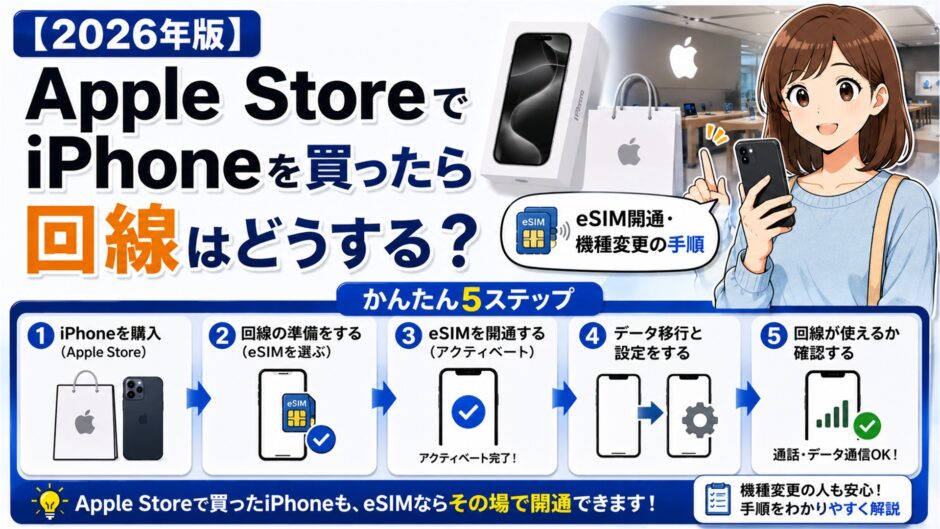

Apple StoreでiPhone本体だけを買っても、現在使っている電話番号や料金プランが自動で消えるわけではありません。新しいiPhoneへ写真・アプリなどのデータと、電話番号を使うSIM・eSIMをそれぞれ移します。
一番大切なのは、新しいiPhoneで発着信・SMS・モバイル通信を確認するまで、旧iPhoneを初期化せず、SIMやeSIMも削除しないことです。
「Apple Storeで新しいiPhoneを買いたいけれど、ドコモやauなどの回線はどうなる?」「端末だけ届いても自分で開通できる?」と不安になる人は少なくありません。
通信業界で20年、機種変更や開通作業に携わってきた経験からいうと、ここで迷う原因はデータ移行と回線開通を同じ作業だと思ってしまうことです。
 ニャビ
ニャビ
 まさき
まさき
この記事では、Apple StoreでSIMフリーiPhoneを購入したあと、今の電話番号を引き継いで使い始めるまでの順番を、2026年9月11日時点の公式情報をもとに整理します。
iPhone 18 Pro・iPhone 18 Pro Max・iPhone Duoは、日本向けモデルもeSIM専用です。今のSIMカードを差し替えることはできないため、eSIMクイック転送または契約先でのeSIM変更・再発行が必要です。転送が完了すると旧端末側のSIMは使えなくなるため、新iPhoneで発着信・SMS・モバイル通信を確認するまで旧端末を初期化しないでください。
iPhone 18 Pro・Pro Max・Duoは物理SIMが使えない
Appleの公式仕様では、iPhone 18 Pro・iPhone 18 Pro MaxはデュアルeSIMに対応し、8つ以上のeSIMを保存できますが、物理SIMカードには対応していません。iPhone DuoもeSIM専用です。
| 現在の回線 | iPhone 18で行うこと |
|---|---|
| iPhoneのeSIM | 通信会社が対応していればeSIMクイック転送。表示されない場合は再発行 |
| iPhoneの物理SIM | 物理SIMからeSIMへのクイック転送、または契約先でeSIMへ変更・再発行 |
| Androidの物理SIM | 契約先でeSIMへ変更・再発行。写真などのデータ移行は別に行う |
Apple公式:iPhone 18 Proの仕様/iPhone 18 Pro・Pro Max・Duoの違い
Apple StoreでiPhoneを買ったら回線はどうなる?
Apple StoreでiPhoneを購入する場合、大きく分けて次の2通りがあります。
| 購入方法 | 回線の扱い | 購入後に行うこと |
|---|---|---|
| SIMフリー端末として購入 | 現在の通信会社との契約はそのまま | 自分でSIM・eSIMを新iPhoneへ移す |
| Apple Storeで対象通信キャリアを選んで購入 | 購入時に回線手続きも進める場合がある | 案内された開通手順を確認する |
AppleのオンラインストアではSIMフリーiPhoneを購入できるほか、対象となる通信キャリアを選び、回線開通を伴う購入方法が表示される場合があります。購入画面でどちらを選んだかによって、到着後の手続きが変わります。
SIMフリーとは、特定の通信会社だけに固定されていない端末という意味です。今の電話番号を新iPhoneで使うには、物理SIMの差し替え、eSIMクイック転送、eSIM再発行などの作業が必要です。
データ移行と電話番号の移行は別
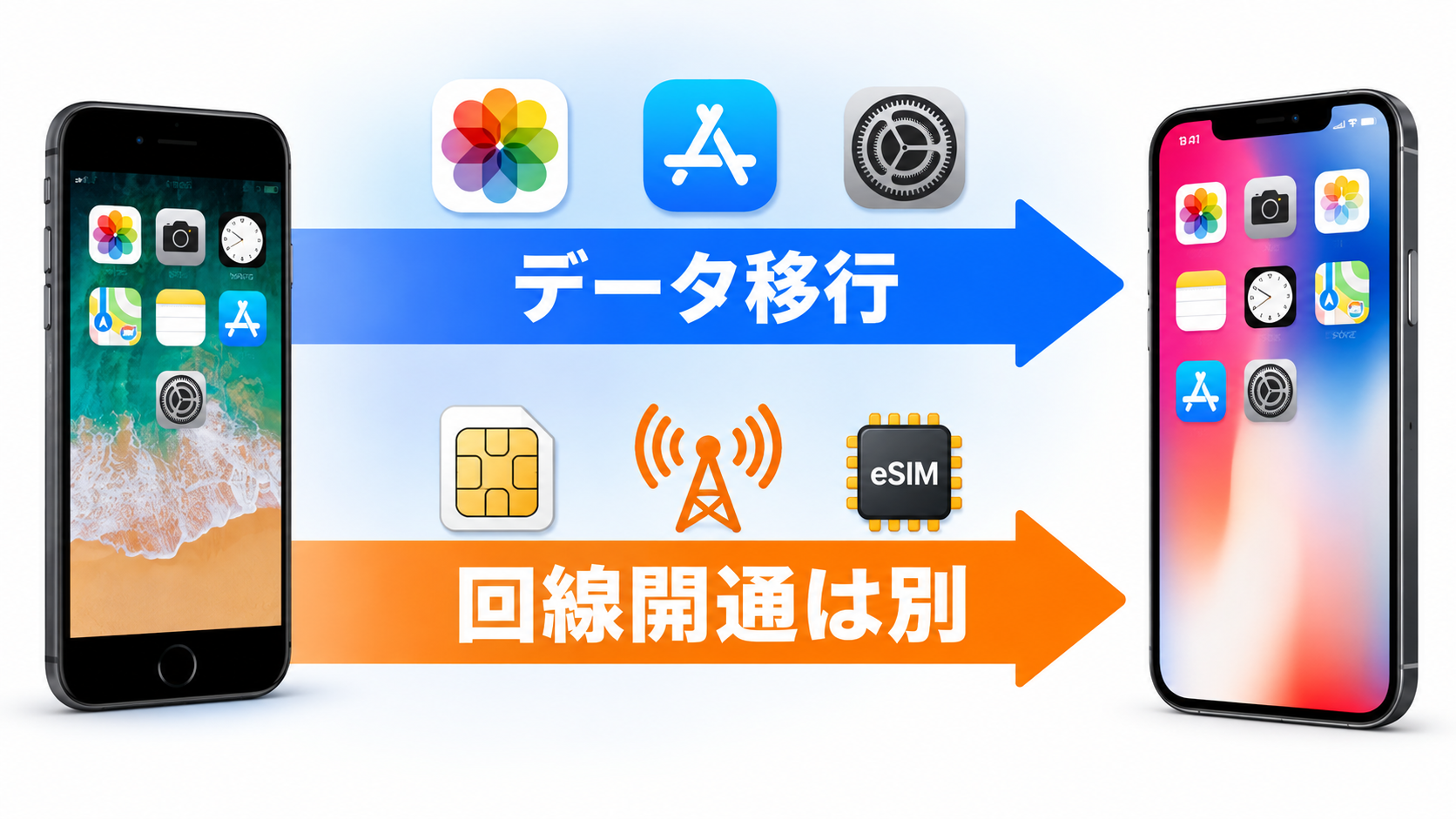
| 移すもの | 主な方法 | 移行後の確認 |
|---|---|---|
| 写真・連絡先・アプリ・設定 | クイックスタート、iCloud、パソコン | 写真やアプリが開くか |
| 電話番号・モバイル回線 | SIM差し替え、eSIMクイック転送、eSIM再発行 | 発着信・SMS・モバイル通信 |
| LINE・Suica・銀行・認証アプリ | サービスごとの引き継ぎや再認証 | ログイン・履歴・残高・認証 |
クイックスタートが完了してホーム画面や写真が表示されても、電話番号の移行が終わっていなければ新iPhoneは圏外になることがあります。反対に、回線だけ先に開通しても写真やアプリがすべて移ったとは限りません。
データ移行全体の手順は、iPhoneのデータ移行とクイックスタート総合ガイドで確認できます。
新しいiPhoneが届く前に確認する7項目
- 現在のSIMが物理SIMかeSIMかを「設定」→「モバイル通信」などで確認する
- 契約している通信会社と料金プランを確認する
- 通信会社の会員ページへログインできるか確認する
- 契約時の暗証番号、Apple Accountのパスワード、旧iPhoneのパスコードを確認する
- 旧iPhoneを利用可能な最新iOSへ更新する
- iCloudまたはパソコンへ最新のバックアップを作る
- 安定したWi-Fiと、2台を充電できる場所を用意する
特にeSIMを再発行する場合、通信会社のアプリや会員ページへのログイン、SMS認証、契約時の暗証番号が必要になることがあります。新しいiPhoneが届いてから慌てないよう、旧iPhoneが使えるうちに確認してください。
自宅にWi-Fiがない場合は、Wi-Fiなしでクイックスタートする方法も参考にしてください。
Apple Storeで買ったiPhoneを使い始める基本手順
- 旧iPhoneをバックアップし、Wi-FiとBluetoothをオンにする
- 新しいiPhoneの電源を入れ、旧iPhoneの近くへ置く
- クイックスタートの案内に従い、データ移行方法を選ぶ
- 「モバイル通信を設定」「電話番号を転送」などが表示されたら、内容を確認して進める
- 必要に応じて通信会社の画面、アプリ、QRコードからeSIMを有効化する
- 新iPhoneで発信・着信・SMS・モバイル通信を確認する
- LINE、Suica、銀行・決済・認証アプリを確認する
- 数日使って問題がないことを確認してから旧iPhoneを初期化する
Appleは、対応する通信会社なら、以前使っていたiPhoneから新しいiPhoneへeSIMや電話番号を転送できると案内しています。設定中に表示されなかった場合も、新iPhoneの「設定」→「モバイル通信」→「eSIMを追加」から「近くのiPhoneから転送」を確認できます。
現在のSIM別|何をすればいい?
旧iPhoneがeSIMの場合
契約先がeSIMクイック転送に対応していれば、新旧iPhoneを近くへ置いて電話番号を転送できます。Appleの現行案内では、同じApple Account、旧iPhoneのロック解除、Bluetooth、新旧端末の対応iOSなどが条件です。
番号が表示されない場合は、通信会社のアプリや会員ページからeSIMを再発行します。何度も再発行を繰り返すと、先に発行したeSIMが無効になる場合があるため、申込履歴や完了メールも確認してください。
旧iPhoneが物理SIMの場合
新しいiPhoneに対応するSIMトレイがあり、現在のSIMカードをそのまま利用できる場合は、電源を切ってSIMを差し替えます。
一方、新iPhoneがeSIM専用の場合は、物理SIMを挿す場所がありません。通信会社が対応していればeSIMクイック転送で物理SIMからeSIMへ変換し、非対応なら通信会社でeSIMへの変更・再発行を行います。
iPhone 18 Pro・Pro Max・Duoは物理SIMカードに対応していません。予約前にApple公式の仕様ページと、契約先通信会社のeSIM対応・転送条件を確認してください。
AndroidからiPhoneへ変更する場合
写真や連絡先などは「iOSに移行」アプリを利用できますが、電話番号・SIM・eSIMの手続きは別です。AndroidからiPhoneへのeSIM転送に対応する通信会社・端末もありますが、条件は契約先によって異なります。
まず通信会社の機種変更・eSIM再発行手順を確認し、Android側の回線を削除する前に、新iPhoneで開通できる準備を整えてください。データ移行が途中で止まる場合は、Move to iOSが進まない・接続できない場合の対処法も確認してください。
通信会社によって開通方法は変わる
Appleは、日本でeSIMクイック転送やその他のeSIM有効化方法に対応する通信会社を案内しています。ただし、同じ通信会社でも契約種別、端末、iOS、法人契約、受付時間によって利用条件が変わることがあります。
| 契約先 | 最初に確認する場所 |
|---|---|
| ドコモ・ahamo | eSIMクイック転送、My docomo、オンライン手続き |
| au・UQ mobile | eSIMクイック転送、My au/My UQ mobile |
| povo2.0 | povo2.0アプリの契約管理・eSIM発行 |
| ソフトバンク・ワイモバイル・LINEMO | eSIMクイック転送または各ブランドの会員ページ |
| 楽天モバイル | eSIMクイック転送またはmy 楽天モバイル |
| その他の格安SIM | 各社の動作確認端末・SIM変更・eSIM再発行案内 |
- Apple公式:eSIM対応通信事業者を確認する
- ドコモ公式:eSIMクイック転送
- 楽天モバイル公式:iPhoneのeSIMクイック転送
- ワイモバイル公式:eSIMクイック転送
- povo2.0公式:eSIM再発行
通信会社別の詳しい確認先と、転送できない場合の順番は、iPhoneでeSIMを移行できない・圏外になる場合の対処法にまとめています。
新しいiPhoneが圏外になったときの確認順
- 「設定」→「モバイル通信」に電話番号が表示されているか
- 利用する回線がオンになっているか
- 機内モードをオン・オフする
- 新iPhoneを再起動する
- 「設定」→「一般」→「情報」でキャリア設定更新が出ないか
- 通信会社のアプリ・会員ページで開通状況を確認する
- 受付時間、メンテナンス、料金未払い、処理中の手続きがないか確認する
ニャビ
まさき
詳しい復旧手順は、前述のeSIM移行・圏外トラブル記事で確認してください。
新iPhoneで必ず確認してから旧iPhoneを消す
- 家族などへ電話を発信できる
- 別の電話から着信できる
- SMSの認証コードを受信できる
- Wi-Fiを切ってWebページを開ける
- 写真・連絡先・メモがそろっている
- LINEのトーク履歴を確認した
- Suicaなどの残高・定期券を確認した
- 銀行・決済・認証アプリへログインできる
- Apple Watchを再ペアリングできた
クイックスタートで移らないものは、LINE・Suica・認証アプリなどの確認リストにまとめています。
下取りや売却へ出す場合も、すべて確認してから旧iPhoneの「探す」を解除し、サインアウトと初期化を行ってください。
よくある質問
Apple StoreでiPhoneを買ったら、通信会社との契約は解約されますか?
SIMフリー端末としてiPhone本体を購入しただけなら、通常は現在の回線契約は自動解約されません。今のSIM・eSIMと電話番号を新iPhoneへ移して使います。通信会社の変更やMNPを同時に申し込んだ場合は、その手続き内容を確認してください。
Apple Storeで買ったiPhoneをドコモ・au・ソフトバンクなどで使えますか?
対応する周波数、SIM・eSIM、料金プランなどの条件を満たせば利用できます。ただし、通信会社の動作確認端末、対応サービス、持ち込み端末の保証範囲を購入前に確認してください。
電話番号は変わりますか?
同じ回線契約のSIM・eSIMを機種変更として移すだけなら、通常は電話番号を引き継ぎます。新規契約や別番号で申し込んだ場合は変わります。
eSIMクイック転送後に旧iPhoneが圏外になりました
新iPhoneで回線が有効になると、旧iPhone側のSIM・eSIMは無効になります。新iPhoneで電話・SMS・モバイル通信が使えるなら、旧端末の圏外は異常とは限りません。
通信会社のショップへ行かないと開通できませんか?
eSIMクイック転送、通信会社のアプリ、会員ページ、QRコードなどで自分で完了できる場合があります。旧端末が故障して本人確認できない、法人契約、対応外プランなどは店頭やサポートへの相談が必要になることがあります。
回線開通とデータ移行はどちらを先に行いますか?
クイックスタート中に回線転送の案内が出た場合は、その画面に従います。あとから「設定」→「モバイル通信」で開通することも可能です。どちらの場合も、旧iPhoneを初期化せず、新旧2台と安定したネット接続を用意して進めてください。
まとめ|端末購入・データ移行・回線開通を分けて考える
- Apple Storeで本体を買っただけでは、通常は今の回線は自動解約されない
- 写真・アプリのデータ移行と、電話番号・SIM/eSIMの移行は別
- 現在のSIM種類と通信会社の手続き方法を到着前に確認する
- 新iPhoneで発着信・SMS・モバイル通信を確認する
- LINE・Suica・銀行・認証アプリまで確認してから旧iPhoneを初期化する
新しいiPhoneで圏外になる、番号を転送できない場合は、データ移行をやり直す前にeSIM移行トラブルの対処法を確認してください。
※本記事は2026年9月11日時点のApple・各通信会社の公式情報を確認して作成しています。対応機種、iOS、受付時間、手数料、画面表示は変更される場合があります。実際の契約先と公式案内を優先してください。