
先に結論
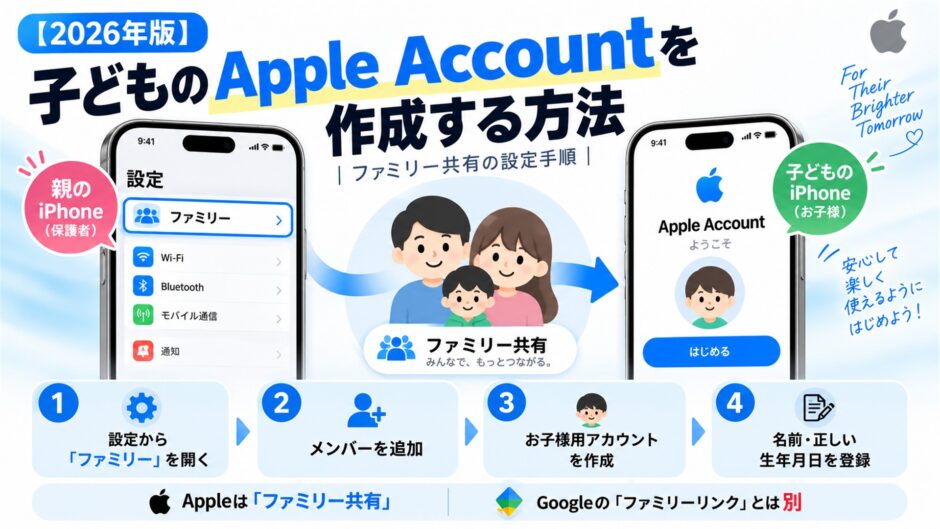
子ども用のApple Accountは、親のiPhoneで「設定」→「ファミリー」→「メンバーを追加」→「お子様用アカウントを作成」と進めれば作成できます。日本では13歳未満の子どもは、保護者がファミリー共有からアカウントを作成します。名前と生年月日は正しく入力し、親とは別のApple Accountを持たせましょう。
子どもにiPhoneやiPadを持たせるとき、「親のApple Accountをそのまま使わせた方が早いのでは?」と迷いやすいところです。
しかし、親子で同じApple Accountを使うと、写真・連絡先・メッセージ・購入履歴などが混ざる原因になります。子ども専用のApple Accountを作り、必要なサービスだけをファミリー共有でつなぐのが基本です。
この記事では、2026年9月6日時点のApple公式情報をもとに、作成前の準備、親のiPhoneでの手順、作成できないときの確認ポイントを順番に解説します。
子ども用Apple Accountを作る前に確認すること
- 親のiPhoneまたはiPadで、自分のApple Accountにサインインしている
- 親がファミリー共有の管理者、または「親/保護者」になっている
- 子どもの正しい氏名と生年月日が分かる
- 安定したWi-Fiまたはモバイル通信へ接続できる
作成途中で、保護者が成人であることの確認を求められる場合があります。その場合は、画面に表示された方法で確認します。
特に生年月日は必ず正しく入力してください。年齢に応じた機能や設定に使われるため、あとで困らないよう実際の情報を登録します。
子どもにメールアドレスがなくても作れる?
子どもが自分のメールアドレスを持っていなくても、そこで止まる必要はありません。作成画面の案内に従い、子ども用の@icloud.comアドレスを新しく作るなど、表示された選択肢から進められます。
作成したApple Accountとパスワードは、機種変更やアプリの再ダウンロードで必要になります。子ども任せにせず、保護者も確認できる安全な方法で管理しておきましょう。

子どものメールアドレスを先に作っておかないと、Apple Accountは作れないの?

先に用意していなくても大丈夫。画面に出る案内に沿って子ども用のアドレスを作れるよ。大切なのは、作成後にアカウント名とパスワードを忘れないよう管理することだね。
親のiPhoneで子ども用Apple Accountを作る手順
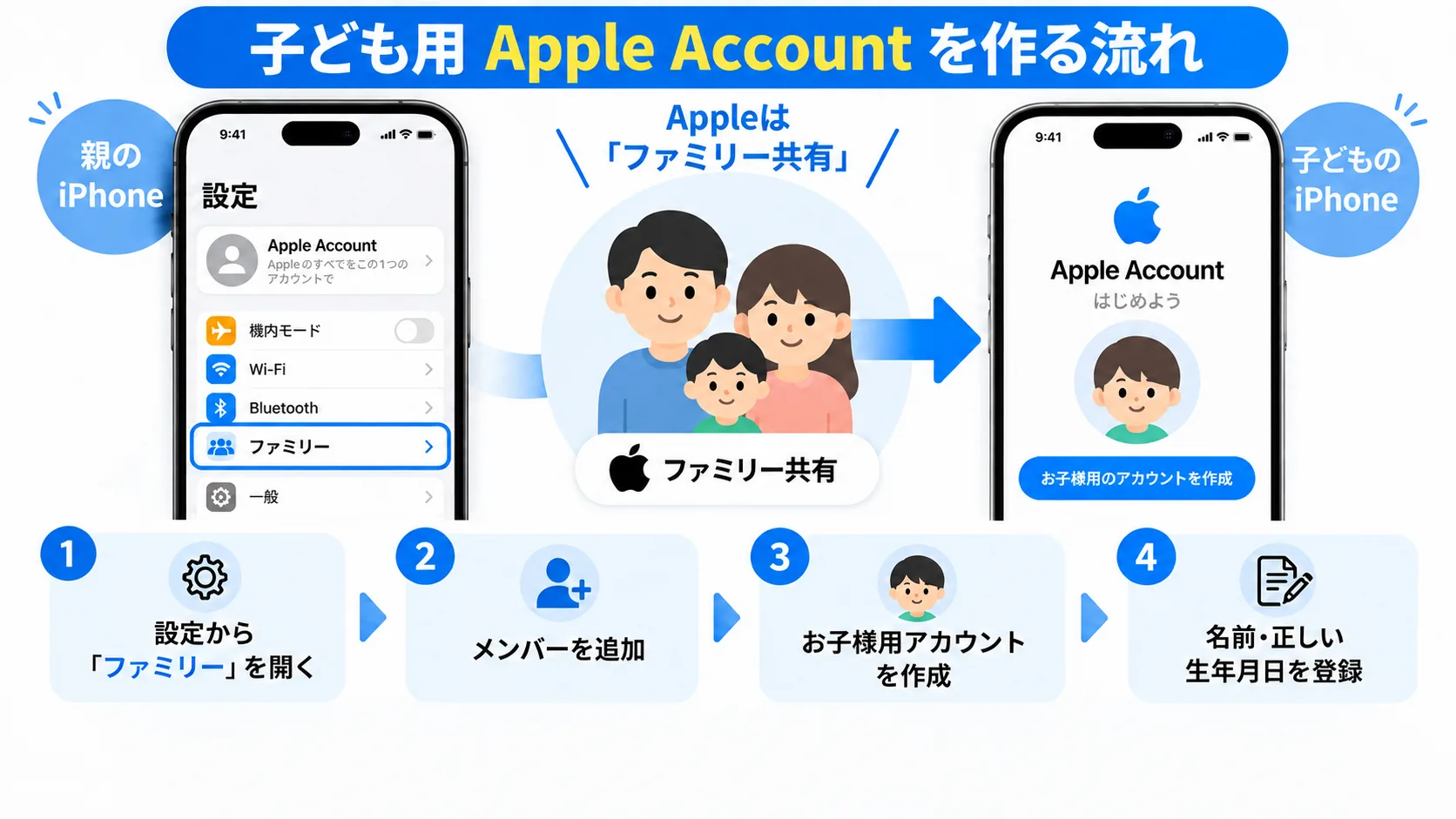
- 親のiPhoneで「設定」を開く
- 「ファミリー」をタップする
- 「メンバーを追加」をタップする
- 「お子様用アカウントを作成」を選び、「続ける」をタップする
- 子どもの名前と正しい生年月日を入力する
- 画面の案内に従ってApple Account、パスワードなどを設定し、作成を完了する
Apple公式の案内は上の6段階です。途中で表示される入力項目は、使用しているiOSのバージョンやアカウントの状況によって異なる場合があります。画面に成人確認や利用条件が表示されたら、その内容を確認して進めてください。
「設定」に「ファミリー」が見つからないときは、設定画面上部にある親の名前をタップし、ファミリー共有が設定されているか確認します。
親のApple Accountを子どもと共用しない方がいい理由
- iCloud写真や連絡先が親子で混ざる可能性がある
- メッセージやFaceTimeの送受信先が分かりにくくなる
- 購入履歴やサブスクリプションの管理が複雑になる
- 「探す」で端末や位置情報を区別しにくくなる
- あとからアカウントを分けても、購入したコンテンツやデータを簡単に移せない場合がある
親のApple Accountを入れれば、買ったアプリもそのまま使えて簡単じゃない?
最初は早く見えるけど、写真や連絡先まで混ざると後で分ける方が大変だよ。親子それぞれのApple Accountを使い、共有したいものだけファミリー共有でつなぐ方が管理しやすいよ。
新しい子ども用iPhoneの初期設定中に作る方法
子ども用の新しいiPhoneやiPadを設定するときは、クイックスタートの途中で子ども用として設定することもできます。
- 親の端末と子どもの新しい端末が、どちらもiOSまたはiPadOS 16以降になっている
- 操作する大人がファミリー共有の管理者、または「親/保護者」になっている
- 初期設定中に、この端末を使う家族として子どもを選ぶ
- まだ子どものアカウントがない場合は「お子様用アカウントを作成」を選ぶ
すでに子どものApple Accountを作ってある場合は、新しくもう一つ作らず、そのアカウントを使います。新しい端末が届く前の準備全体は、新しいiPhoneが届く前にやることも参考にしてください。
作成後に確認する設定
- 子どものApple Accountとパスワードを安全に管理できているか
- 子どもの端末でiCloudやApp Storeへサインインできるか
- 「承認と購入のリクエスト」が家庭の希望どおりになっているか
- スクリーンタイムとコンテンツ制限を設定するか
- 家族間で位置情報を共有するか
- 対象のサブスクリプションや購入項目を共有するか
Apple Accountを作成しただけで、すべての制限が家庭の希望どおりに自動設定されるとは限りません。端末を子どもへ渡す前に、購入承認やスクリーンタイムを確認しましょう。
パスワードが分からなくなった場合は、Apple Accountのパスワードを変更・リセットする方法で確認手順をまとめています。
子ども用Apple Accountを作成できないとき
「お子様用アカウントを作成」が表示されない
親のApple Accountでサインインしているか、ファミリー共有が設定済みか、操作している人が管理者または「親/保護者」になっているかを確認します。あわせてiOSを最新の状態へ更新し、「設定」→「ファミリー」を開き直してください。
入力したメールアドレスがすでに使われている
そのメールアドレスですでにApple Accountが作られている可能性があります。新規作成を繰り返さず、既存アカウントの有無やパスワードを確認します。子どもがすでにApple Accountを持っている場合は、そのアカウントをファミリー共有へ追加し、必要に応じて保護者の同意手続きを行います。
保護者の確認画面から進めない
画面に表示された確認方法、親のApple Accountへのサインイン状態、登録情報を確認します。案内どおりに進めても解決しない場合は、同じ操作を何度も繰り返さずAppleサポートへ相談しましょう。
よくある質問
日本では何歳まで保護者が作る必要がある?
Apple公式では、日本の13歳未満の子どもは保護者がApple Accountを作成する必要があると案内しています。年齢の基準は国や地域によって異なります。
子どもにメールアドレスがなくても作れる?
作成できます。画面の案内に従い、子ども用の@icloud.comアドレスを作るなど、表示された選択肢から進めます。
無料アプリでも親の承認が必要になる?
「承認と購入のリクエスト」を有効にしている場合は、無料アプリを入手するときも保護者へのリクエストが表示されることがあります。親の端末で内容を確認し、承認または拒否できます。
子どもがすでにApple Accountを持っている場合は?
新しいアカウントを重ねて作らず、既存のApple Accountをファミリー共有へ追加します。年齢や地域によっては保護者の同意が必要です。
まとめ|親のiPhoneから子ども用アカウントを作成する
- 日本では13歳未満の子どものApple Accountは保護者が作成する
- 親のiPhoneで「設定」→「ファミリー」→「メンバーを追加」と進む
- 子どもの名前と生年月日は正しく入力する
- 親のApple Accountを子どもと共用しない
- 作成後は購入承認やスクリーンタイムを確認する
子ども用Apple Accountは、端末を渡す直前に慌てて作るより、親のiPhoneで先に準備しておくとスムーズです。作成したアカウント情報を安全に管理してから、子どもの端末を設定しましょう。