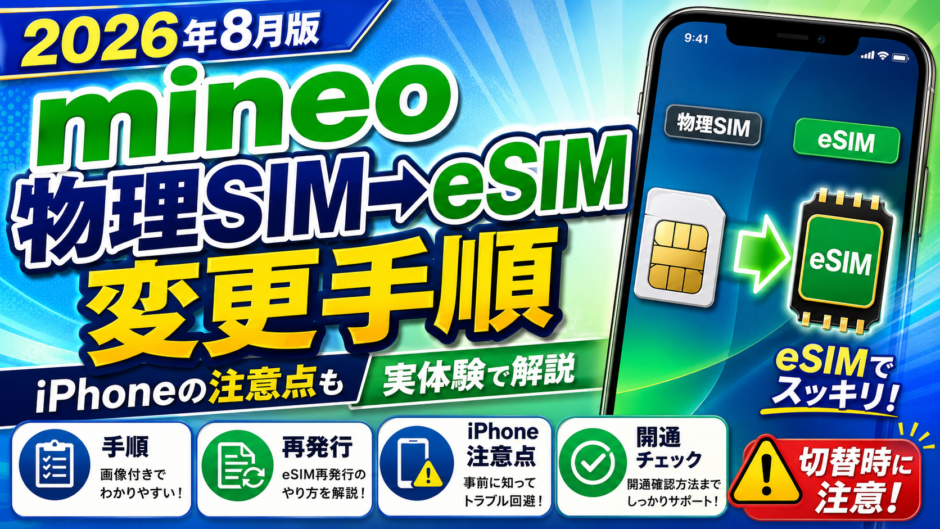

mineoは2026年10月1日申込み分からeSIMプロファイル発行料を440円から0円へ改定します。一方、各種手続きの事務手数料は値上げされるため、無料になるのはeSIMプロファイル発行料です。
 ニャビ
ニャビ
 まさき
まさき
2026年10月1日からmineoの手数料が変わる
| 手続き | 9月30日まで | 10月1日申込み分から |
|---|---|---|
| 契約事務手数料 | 3,300円 | 3,850円 |
| プラン・タイプ変更事務手数料 | 3,300円 | 3,850円 |
| SIMカード再発行事務手数料 | 2,200円 | 2,750円 |
| eSIMプロファイル発行料 | 440円 | 0円 |
| SIMカード発行料 | 440円 | 440円(変更なし) |
これまでの記事で注意していた「eSIMの設定に失敗して再発行すると440円かかる」は、10月1日以降の申込み分では当てはまりません。ただし、回線が一時的に使えなくなることや再設定の手間は残ります。新しいiPhoneで発着信・SMS・モバイル通信を確認するまで、古い端末のeSIMを削除しないでください。
iPhone 18でmineoを使う場合の注意
日本向けiPhone 18シリーズは物理SIM非対応のeSIM専用です。現在mineoの物理SIMを使っている場合、カードを差し替えることはできません。mineoマイページからeSIMへの変更・再発行を行い、案内されたQRコード等で設定します。
mineoはAppleのeSIMクイック転送対応事業者一覧に掲載されていないため、iPhone同士でも基本はmineo側の再発行手続きが必要です。Aプラン・DプランはeSIMに対応しますが、SプランはeSIM非対応です。
ニャビ
まさき
関連記事:Apple Storeで買ったiPhoneのeSIM設定/キャリア別eSIM移行方法
本記事にはアフィリエイト広告(PR)が含まれます。
mineoの物理SIMをiPhoneのeSIMへ変更したとき、筆者は「回線切替とプロファイル設定のどちらが先なのか」でかなり迷いました。
この記事では、実際に切り替えた経験とmineo公式情報をもとに、申し込みから開通までの正しい順番を画像つきで整理します。2026年9月11日時点では、eSIMを利用できるのはAプランとDプランです。
先に結論:基本の流れは「eSIM変更を申し込む → 必要な場合は回線切替 → eSIMプロファイルを追加 → APN設定 → 通信確認」です。現在の物理SIMは、回線切替が完了すると使えなくなるため、Wi-Fi環境で作業してください。
mineoのeSIMで最初に確認すること
| 確認項目 | 2026年9月11日時点 |
|---|---|
| 対応プラン | Aプラン(au回線)・Dプラン(ドコモ回線) |
| Sプラン | eSIM未提供 |
| 物理SIMからeSIMへの変更 | eSIMプロファイル発行料440円 |
| eSIM再発行 | 440円 |
| iPhoneのeSIMクイック転送 | 非対応。機種変更時は再発行が必要 |
| Dプラン | 利用端末のEID登録が必要 |
料金改定予定:mineo公式発表では、2026年10月1日以降の申し込み分からeSIMプロファイル発行料は440円から0円になります。一方、契約事務手数料と変更事務手数料は3,300円から3,850円へ改定予定です。
申し込み前に、mineoの動作確認済み端末検索で、利用する端末とA・DどちらのeSIMに対応しているかを確認してください。
変更前に準備するもの
- eSIM対応のiPhoneまたはAndroid端末
- 安定したWi-Fi環境
- mineoのeoIDとパスワード
- 本人確認に使うマイナンバーカードまたは対応する本人確認書類
- QRコードを表示する別のスマホ・PC・タブレット(必要な場合)
- Dプランは利用端末のEID
eSIMプロファイルのQRコードは回線そのものを端末へ登録する重要情報です。スクリーンショットを他人へ送ったり、第三者へ見せたりしないでください。
手順1:マイページからeSIM変更を申し込む
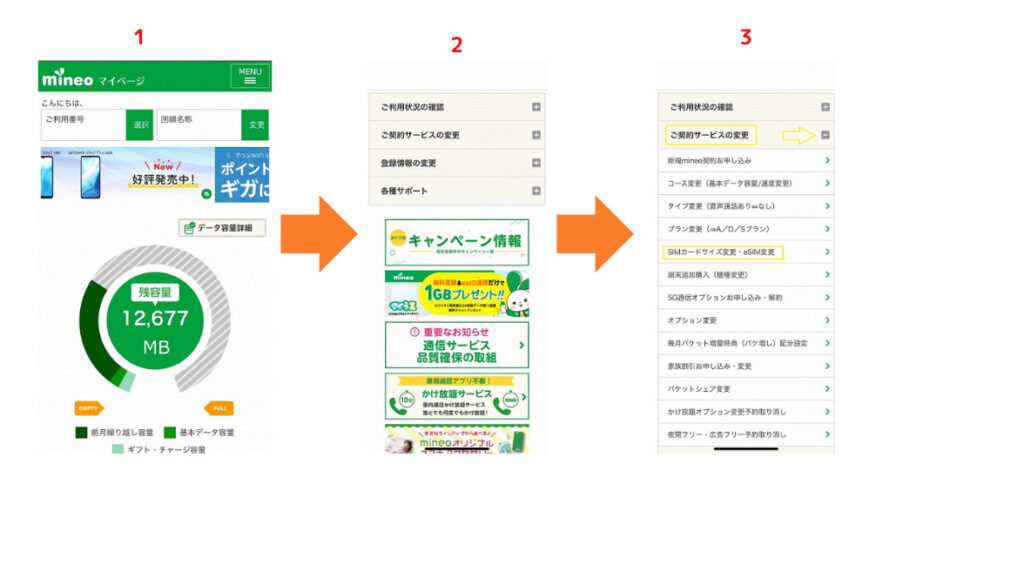
物理SIMからeSIMへ変更する場合は、mineoマイページにログインし、「ご契約サービスの変更」から「SIMカード変更・再発行」を選びます。画面の表記は時期により多少変わる場合があります。
変更先でeSIMを選択し、画面の案内に沿って本人認証を行います。eSIMへの変更・再発行では、公的個人認証(JPKI)またはICチップ読み取りによる本人確認が必要です。
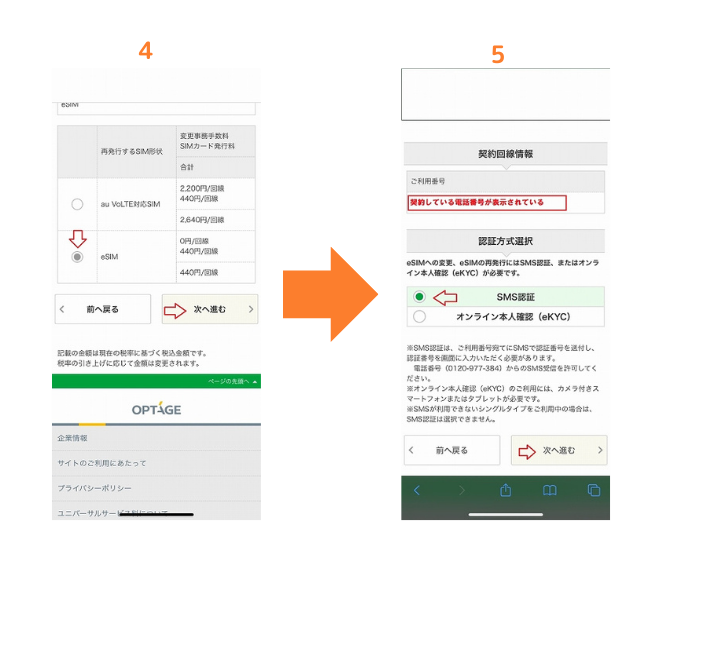
DプランのeSIMでは、利用する端末のEID登録も必要です。EIDはiPhoneなら「設定」→「一般」→「情報」などから確認できます。入力を間違えると開通できないため、コピーできる場合は手入力を避けるのがおすすめです。
手順2:eSIM発行完了のメールを確認する
審査と発行手続きが完了すると、登録したメールアドレスへ案内が届きます。申し込み直後にプロファイルを探すのではなく、発行可能になった案内を確認してから次へ進みます。
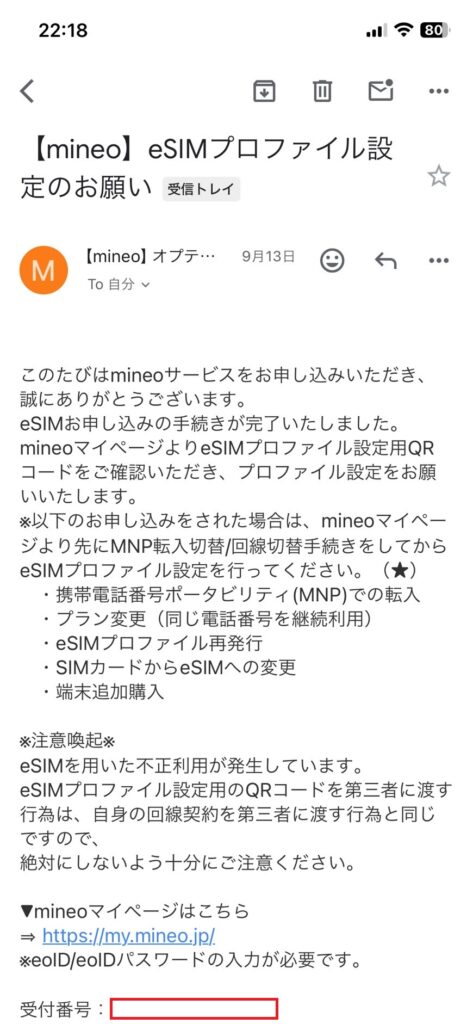
手順3:必要な場合は先に回線切替を行う
MNP、プラン変更、端末追加購入、物理SIMからeSIMへの変更、eSIM再発行などでは、先にマイページで回線切替が必要です。マイページの「各種サポート」から「MNP転入切替/回線切替/EID登録」を開き、対象の電話番号を確認して実行します。
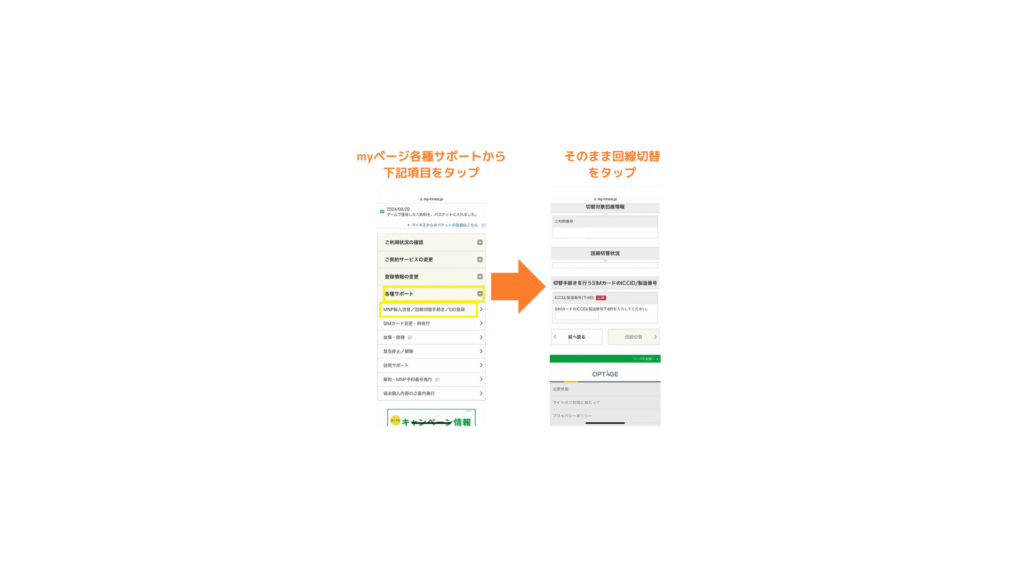
ここが旧記事からの重要な修正点です。回線切替が必要な申し込みでは、先に切替を完了してからeSIMプロファイルを追加します。切替後は元の物理SIMが使えなくなるため、Wi-Fiへ接続したまま作業を続けてください。
手順4:eSIMプロファイルをiPhoneへ追加する
mineoマイページの「ご契約内容照会」から対象回線を開き、eSIMプロファイル用のQRコードを表示します。基本は別のスマホやPCにQRコードを表示し、eSIMを使うiPhoneで「設定」→「モバイル通信」→「eSIMを追加」から読み取ります。
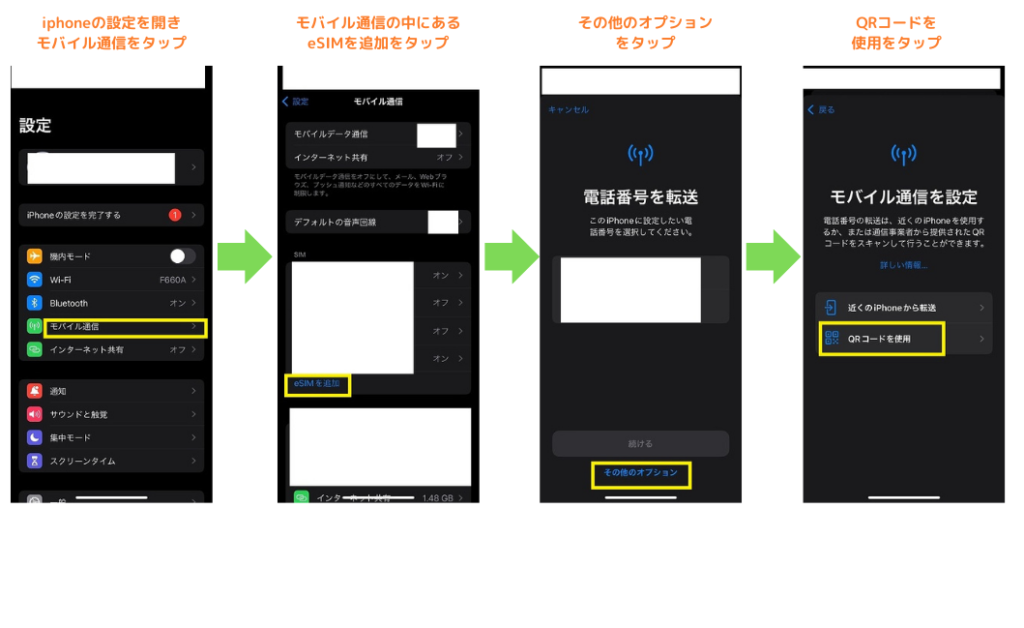
別端末がない場合は、マイページに表示される情報を手動入力する方法もあります。また、Dプランの一部iPhoneはeSIMキャリアアクティベーションに対応し、プッシュ通知や設定画面から追加できるため、QRコードが不要な場合があります。
プロファイルを途中で削除したり、別の端末へ移したりすると再発行が必要です。2026年9月30日までの再発行は440円なので、通信確認が終わるまで削除しないでください。
手順5:APN設定を行って通信を確認する
eSIMを追加しただけでは、データ通信に必要なAPN設定が終わっていない場合があります。iPhoneはSafariでmineo公式のネットワーク設定ページを開き、契約したAプランまたはDプラン用の構成プロファイルをインストールします。Androidは端末のAPN設定画面でmineoのAPNを選択または入力します。
- モバイル通信でmineo回線がオンになっているか
- モバイルデータ通信にmineoを選んでいるか
- Wi-FiをオフにしてWebページが開くか
- デュアルタイプなら発信・着信とSMSが使えるか
- デュアルSIMなら通話用・データ用の既定回線が意図どおりか
iPhoneの構成プロファイルは基本的に同時に複数のMVNO用を使えません。ほかの格安SIMのAPNプロファイルが残っている場合は、削除が必要になることがあります。
mineoのeSIMでつまずきやすいポイント
eSIMクイック転送は使えない
mineoはiPhone同士のeSIMクイック転送に対応していません。機種変更時はマイページからeSIMを再発行し、新端末へ設定します。
「QRコードが無効」と表示される
一度使用したQRコードや期限切れのコードは再利用できません。回線切替が未完了、別端末のEIDを登録している、すでにプロファイルを追加済みといった可能性も確認してください。
アンテナは立つのに通信できない
APN設定の未完了や、モバイルデータ通信の既定回線が別SIMになっているケースが多いです。端末を再起動し、mineo回線・APN・データ回線の設定を順番に確認します。
公式ページも確認しておこう
- mineo公式:eSIMプロファイル設定(iOS端末)
- mineo公式:eSIMプロファイル設定(Android端末)
- mineo公式:SIMカード/eSIM変更・再発行
- mineo公式:2026年10月の事務手数料改定
まとめ:回線切替を先に行い、eSIM追加後にAPN設定
- eSIM対応はAプランとDプラン。Sプランは未提供
- 2026年9月11日時点のeSIM変更・再発行は440円
- 2026年10月1日以降はeSIMプロファイル発行料が0円予定
- 回線切替が必要な場合は、eSIMプロファイル追加より先に実行
- DプランはEID登録が必要
- eSIMクイック転送には非対応
- 最後にAPN設定と通話・通信テストを行う
実際にやってみると難しい操作ではありませんが、「回線切替」「eSIMプロファイル」「APN構成プロファイル」は別の作業です。この3つを順番に進めると迷いにくくなります。
これからmineoを新規契約・乗り換えで申し込む方は、紹介用URL経由なら契約事務手数料が無料です。紹介制度は2026年10月の料金改定後も継続予定ですが、適用条件と最新情報は申込画面で確認してください。
mineoの料金や実際の使用感は、mineoの評判・料金レビューも参考にしてください。