- 1 写真を選ぶ元写真を残し、掲載条件を確認
- 2 背景を整える必要な写真だけ処理
- 3 サイズを揃える縦横比・余白・形式を統一
- 4 ロゴと確認任意で追加し、全枚を点検
この記事は、背景削除・サイズ変更・透かしを出品前にどの順番で組み合わせるかに絞ったガイドです。各操作の詳しい説明は、それぞれの既存記事へリンクしています。

商品写真を揃えるなら、背景を消してロゴも入れないとダメ?

全部は必要ないよ。今の背景で商品が見やすければそのままで大丈夫。まず掲載先の条件と、写真のどこを直したいかを決めよう。
1.元写真を残し、掲載先の条件を確認する
最初に、使うショップの管理画面や公式ヘルプで「縦横サイズ・ファイル形式・容量上限・文字やロゴの扱い」を確認します。同じサービスでも、商品一覧、詳細画像、バナーでは条件が異なることがあります。特定のサイズを、すべてのショップ共通の推奨値とは考えないでください。
| 先に決めること | 確認する内容 |
|---|---|
| 完成サイズ | 幅×高さ、正方形・横長などの縦横比 |
| 背景 | 元の背景、白背景、透過のどれが必要か |
| 保存形式と容量 | JPEG・PNGなどの対応形式と、1枚あたりの上限 |
| 文字・ロゴ | 掲載できるか、商品を隠さないか |
たとえば、掲載先が対応している場合に「正方形1500×1500px、白背景、JPEG、ロゴなし」と作業メモを作ります。これは設定例であり、ショップの指定値ではありません。
商品写真/01_元写真
商品写真/02_背景処理PNG
商品写真/03_サイズ調整
商品写真/04_掲載用
加工するのはコピーです。元写真は別に保管し、商品名や色違いを見分けられる名前にしておくと、掲載時の取り違えを減らせます。ぼけ、ピンぼけ、色味の違いが大きい写真は、加工前に撮り直せるか検討しましょう。
2.少ない枚数なら、無料・標準アプリで整える
数枚を整えるだけなら、まず手元のアプリで試せます。Windows 11のMicrosoft フォトには、切り抜きや背景の削除・置換などの編集機能があります。画像を開いて編集し、元写真を残すよう別のファイルへ保存します。表示される機能はアプリの状態を確認してください。
Microsoft公式:Windowsで写真やビデオを編集する(2026年11月2日確認)
フォトやペイントなどで1枚ずつ仕上げる方法は、個別に細かく確認したいときに向いています。同じ設定を何枚にも繰り返す場合は、以下の一括処理を検討できます。すべてのツールを購入する必要はありません。
3.背景が気になる写真だけ「けす。」で透過PNGへ
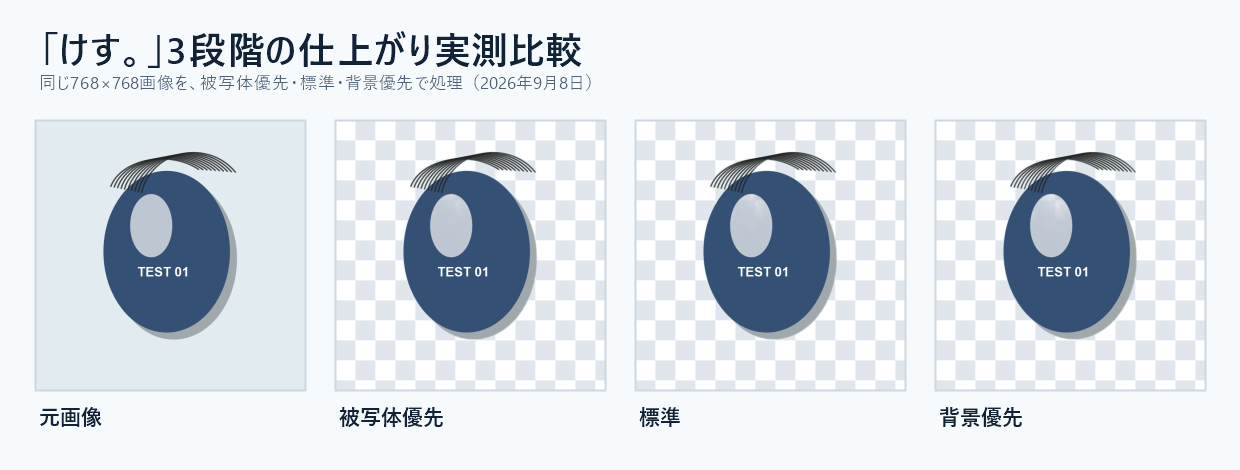
机や部屋が写り込み、商品を見づらくしている場合は、背景削除を先に行います。「けす。」へ写真を追加し、まず標準の仕上がりで処理して、透過PNGを背景処理用フォルダーへ保存します。
- 輪郭が分かりやすい写真を少数選び、標準設定で試します。
- 商品が欠ける場合は被写体優先、背景が残る場合は背景優先を試します。
- 輪郭、持ち手や穴の内側、影や反射を確認します。
- 問題のない設定を確認してから、残りの写真を処理します。
4.「おおきく。」で完成サイズと余白を揃える
背景を削除した写真は透過PNGを、削除が不要だった写真は元写真のコピーを使います。「おおきく。」へ追加し、掲載用の幅と高さ、画像の収め方、保存形式を決めます。
| 仕上げ方 | 使う場面 | 確認すること |
|---|---|---|
| 切らずに全体を入れる | 商品の端・持ち手・文字まで残したい | 余白が広すぎず、商品が小さく見えないか |
| 中央を切り抜いて全面にする | 中央の商品や素材を大きく見せたい | 商品や必要な説明が切れていないか |
画像サイズの統一と、写真の中の商品サイズの統一は別です。同じ1500×1500pxでも、撮影時の距離や元写真の余白が違えば、商品が占める割合は揃いません。自動で商品だけを検出して同じ大きさへ配置する機能ではないため、必要なら先に余分な余白を切り抜いておきます。
途中の透明はPNGで残し、掲載用の形式は最後に選ぶ
背景を透明のまま受け渡す工程ではPNGを使います。JPEGは透明を保持できません。「おおきく。」ではJPEG保存時の余白は白になりますが、保存後に実際の背景色と商品の輪郭を確認してください。掲載先がPNGに対応し、透明を使いたい場合はPNGを選びます。
まだロゴを入れるなら、サイズ調整後の画像をPNGで保存し、最終出力でJPEGなどへ変えると、JPEGで保存し直す回数を減らせます。ロゴが不要なら、ここで掲載用の形式へ仕上げて構いません。
全部1500×1500にしたのに、商品が大きく見える写真と小さく見える写真があるよ。
揃ったのは画像の外枠だね。商品そのものの見え方は、元写真の余白にも左右されるよ。まず数枚を並べて、余白や撮り方を見直そう。
掲載サイズを決めて、複数画像へ同じ設定を適用
「おおきく。」は、余白または中央切り抜きで指定サイズへ変換します。小さい元写真の細部を復元するAI超解像ではありません。無料版と各配布版の機能差は商品ページで確認してください。
「おおきく。」の無料版・機能を見る5.ロゴが必要なら、サイズ調整後に「しるし。」
ショップ名やブランドロゴは、掲載先で使用できる場合だけ追加します。完成サイズに揃えてから入れると、最終画像を基準に位置と読みやすさを確認でき、後から切り抜いてロゴが欠けることも避けやすくなります。
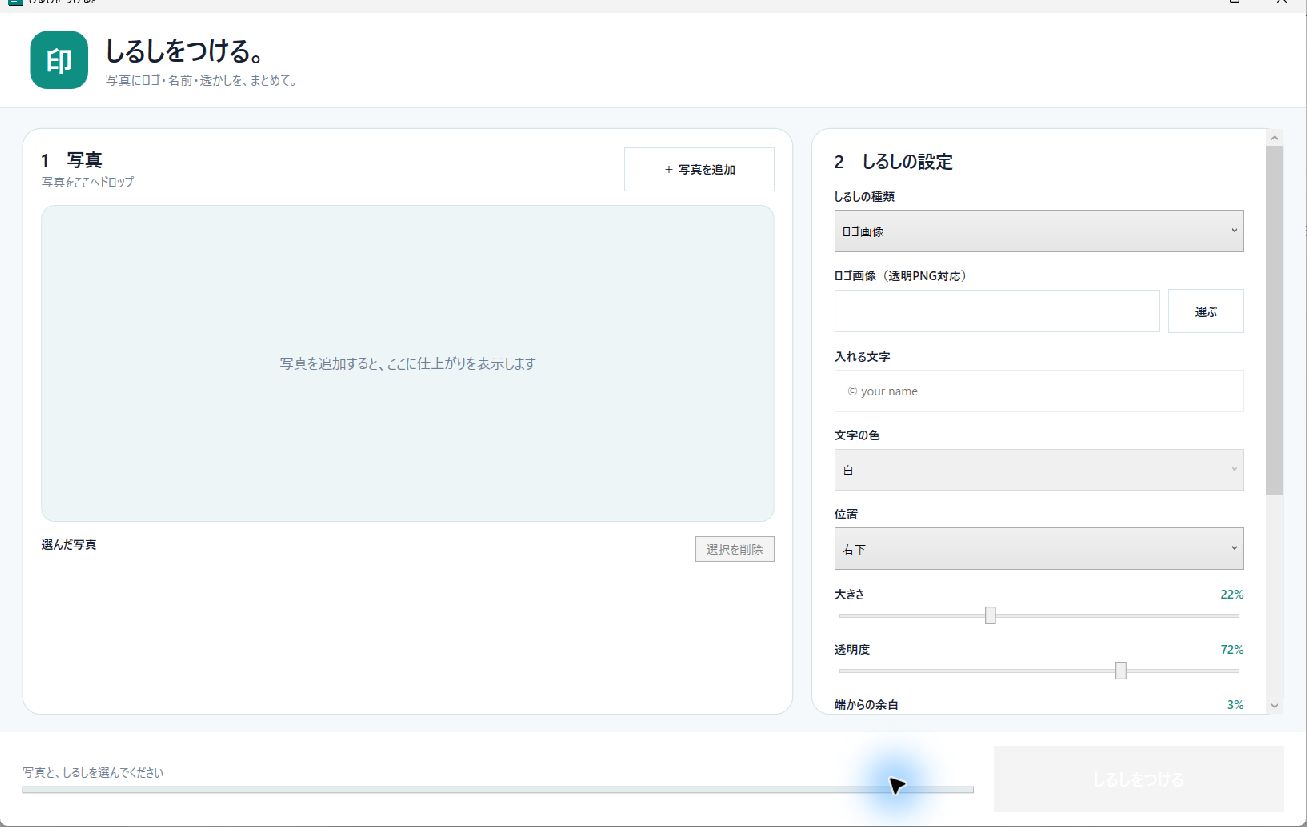
- サイズ調整後の画像を「しるし。」へ追加します。
- 文字または手元のロゴを選び、位置・大きさ・透明度を設定します。
- プレビューで商品を隠していないか、画像の端に近すぎないかを確認します。
- 掲載先に対応するPNGまたはJPGで、掲載用フォルダーへ保存します。
ロゴを大きく置くことが、商品の見やすさにつながるとは限りません。商品一覧の小さな表示でも商品が主役に見えるかを確認しましょう。透かしは無断転載を完全に防ぐ機能ではありません。
複数写真へロゴ・名前を入れる詳しい手順 → / 最新の操作・更新案内 →
6.出品前は、完成画像を全枚確認する
一括処理が終わっても、写真ごとの輪郭やロゴの見え方は異なります。掲載用フォルダーを開き、以下を確認してからショップへ登録します。
- 商品・色違い・型番と、画像ファイルの対応が合っている
- 背景削除で商品の端や細い部分が欠けていない
- サイズ、縦横比、背景色、ファイル形式が掲載条件に合っている
- 容量が掲載上限以内で、細部や文字が見える
- ロゴが商品を隠さず、小さい一覧表示でも邪魔にならない
- スマホの商品ページのプレビューで、必要な部分が切れていない
- 加工前の元写真と、ロゴなしの画像が残っている
縦横サイズを揃えても、容量が必ず小さくなるわけではありません。容量上限で止まる場合は、完成画像の実容量を確認し、掲載先が許す範囲でサイズや保存品質を調整します。形式や容量だけが問題なら、背景削除からやり直す必要はありません。
この作業でつまずきやすい3つの点
商品が切れる
中央切り抜きで端が落ちていないか確認します。商品全体を残す必要があれば、余白を付ける方式へ戻します。
透明にしたはずなのに、白く見える
閲覧アプリの背景色で白く見える場合と、JPEG保存で透明が失われた場合を分けて確認します。透過PNGが白背景になる原因と確認方法を参照してください。
ロゴが小さすぎる・端で切れる
サイズ変更やトリミングをロゴ追加後に行っていないか確認します。ロゴなしのサイズ調整済み画像から、最後にロゴを入れ直します。
よくある質問
3つのツールを全部使う必要はありますか?
ありません。背景がきれいなら背景削除を省き、ロゴが不要ならサイズを揃えるだけで完成です。必要な工程だけ選びます。
サイズを揃えると商品の大きさも揃いますか?
画像の縦横サイズが同じでも、写真内で商品が占める割合は自動では揃いません。撮影時の距離や、加工前の余白を調整してください。
背景を透明にすれば白背景の商品写真になりますか?
透過と白背景は別です。白い背景が必要な場合は白の上に配置し、保存した画像を開いて確認します。途中で透明を保つならPNGを使います。
ロゴはサイズ変更の前と後、どちらで入れますか?
この手順では、完成サイズを揃えた後に入れます。後から切り抜いてロゴが欠けることを避け、最終サイズで位置と読みやすさを確認できます。
画像を外部サービスへアップロードしますか?
紹介する「けす。」「おおきく。」「しるし。」の画像処理はパソコン内で行います。ツールの入手や、完成画像をショップへ掲載する際はインターネットを使います。
この記事を書いた人:まさき
通信業界で20年、携帯販売・料金提案・故障受付・開通作業・コールセンターに加え、PCサポートセンター業務も経験。Windowsパソコンはパーツ選びから自作・組み立てを行い、日常的に利用しています。ブログ「まさきの困りごと解決ナビ」とMASA APP LABを運営しています。
詳しいプロフィールを見る →工程ごとの詳しい解説
毎回繰り返している工程だけ、まとめて処理
背景を消すなら「けす。」、掲載サイズへ揃えるなら「おおきく。」、ロゴを入れるなら「しるし。」。まず少数の写真で仕上がりを確認し、必要な工程だけ取り入れてください。