紙の申請書、手書きの履歴書、領収書、学校や自治体へ出す添付書類。スキャナーがなくてもスマホで撮影できますが、写真のまま何枚も送ると、順番が分かりにくく、提出フォームで1ファイルしか選べないことがあります。
これから撮影するなら、iPhoneやGoogleドライブの書類スキャン機能を使うのが簡単です。すでに普通の写真として撮影した場合は、Windowsへ取り込んで順番を整え、1つのPDFにできます。
撮影前に整えると読みやすくなる
- 書類の折れや丸まりを直し、平らな場所へ置く
- 書類と背景の色を変え、四隅を見つけやすくする
- 照明や自分の影が文字に重ならない位置から撮る
- カメラを書類と平行にし、斜めのゆがみを減らす
- 撮影後に氏名、日付、金額、印影まで拡大して読めるか確認する
方法1:iPhoneのメモで書類をスキャンする
Apple公式では、iPhone・iPadのメモアプリから「書類をスキャン」を選び、書類をカメラに収める方法を案内しています。自動撮影またはシャッターボタンで取り込み、四隅を調整できます。
- メモアプリで新しいメモを作ります。
- 添付ファイルのボタンから「書類をスキャン」を選びます。
- 書類を画面へ収め、必要に応じて四隅を調整します。
- 2枚目以降も続けてスキャンします。
- 保存後、共有メニューから必要な場所へ保存・送信します。
方法2:Googleドライブで書類をスキャンする
Googleドライブのモバイルアプリでも、領収書、手紙、請求書などをスキャンし、PDFとして保存できます。Google公式ではAndroidとiOSの両方を案内しています。GoogleドライブのWeb版にはスキャン機能がないため、スマホアプリを使います。
- スマホでGoogleドライブアプリを開きます。
- 新規作成からスキャン機能を開きます。
- 書類を撮影し、切り抜き・向き・色などを確認します。
- 複数ページならページを追加します。
- ファイル名を付け、Googleドライブへ保存します。
Googleドライブへ保存する方法はクラウドを利用します。勤務先や提出元から外部クラウドへの保存を禁止されている書類では、規程を確認してください。
方法3:すでに撮った写真をWindowsでPDFにする
普通のカメラでJPG・PNGとして撮影済みでも問題ありません。まず写真をWindowsパソコンへ移します。Microsoft公式では、USBケーブルでスマホを接続し、ロックを解除して、Windowsのフォトアプリから「インポート」する手順を案内しています。
写真をPCへ移した後の手順
- 必要な写真を1つのフォルダーへ集めます。
- 先頭に01、02、03のような番号を付け、順番を確認します。
- 不鮮明な写真、重複、不要なページを除きます。
- 「まとめる。」へ写真を追加し、画面で順番を整えます。
- 保存先を確認し、1つのPDFとして保存します。
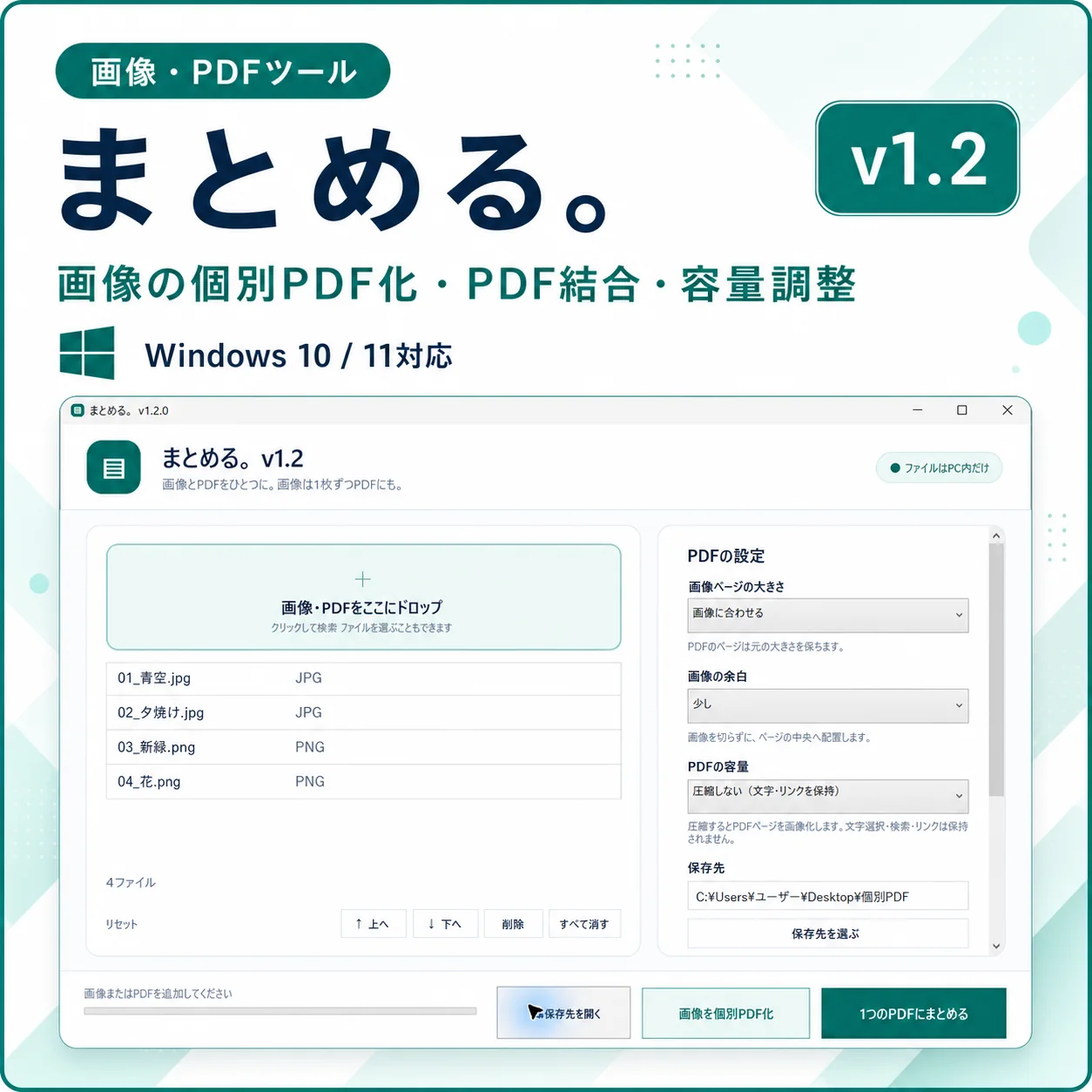
まとめる。v1.2
- PDF、JPG、JPEG、PNG、BMP、GIF、TIFFに対応
- 書類写真と既存PDFを同じ一覧へ追加
- 一覧を見ながら提出順へ並べ替え
- 元の写真やPDFを変更せず、新しいPDFとして保存
- ファイルを外部へ送信せず、Windowsパソコン内で処理
- Windows 10 / 11(64bit)対応・インストール不要
↓
写真と既存PDFをまとめて追加
↓
提出する順番へ並べ替える
↓
1つのPDFとして保存
3つの方法を比較
| 方法 | 向いている場面 | 確認点 |
|---|---|---|
| iPhoneのメモ | iPhoneで、これから数ページを撮影する | 保存・共有先を確認 |
| Googleドライブ | スマホでスキャンしてクラウドへ保存する | 外部クラウドへ保存できる書類か確認 |
| Windows+まとめる。 | 撮影済み写真、画像、既存PDFを順番どおりにする | PCへ取り込んだ後は外部送信なし |
圧縮は必要なときだけ
写真を何枚もPDFへ入れると、ファイル容量が大きくなることがあります。「まとめる。」には「圧縮しない」「バランス圧縮」「強く圧縮」がありますが、最初は「圧縮しない」で作成し、提出先の上限を超えた場合だけ軽量化を検討するのが安全です。
容量を減らす考え方は、PDFの容量を小さくする方法で詳しく解説しています。
提出前の最終チェック
- すべてのページが開き、上下の向きが合っている
- 文字、日付、金額、署名、印影が読める
- 必要なページが順番どおりで、重複がない
- 指や影、机の物など不要なものが写っていない
- ファイル名と容量が提出先の指定に合っている
- 元の写真・PDFを別に残している
よくある質問
iPhoneだけで書類をPDFにできますか?
はい。メモアプリの「書類をスキャン」を使うと、複数ページを続けて撮影できます。画面表示はiOSのバージョンにより異なる場合があります。
Androidで書類をPDFにできますか?
Googleドライブのモバイルアプリには書類のスキャン機能があり、領収書・手紙・請求書などをPDFとして保存できます。
すでに撮影した写真も1つのPDFにできますか?
できます。写真をWindowsへ取り込み、「まとめる。」へ追加して順番を整えると、複数のJPG・PNGを1つのPDFとして保存できます。詳しい無料手順は複数の画像を1つのPDFにまとめる方法でも解説しています。
写真と完成済みのPDFを一緒にできますか?
「まとめる。」では画像と既存PDFを同じ一覧へ追加できます。PDFだけを結合する場合は、複数のPDFを1つにまとめる方法も確認してください。
まとめ
これから紙の書類を撮影するなら、iPhoneのメモやGoogleドライブのスキャン機能が手軽です。複数ページを続けて撮り、保存前に文字とページ順を確認しましょう。
すでに普通の写真として撮っている、写真とPDFが混ざっている、外部サービスへアップロードしたくない場合は、Windowsへ取り込んで1つにまとめる方法が向いています。

この記事を書いた人:まさき
通信業界で20年、携帯販売・料金提案・故障受付・開通作業・コールセンターに加え、PCサポートセンター業務も経験。Windowsパソコンはパーツ選びから自作・組み立てを行い、日常的に利用しています。ブログ「まさきの困りごと解決ナビ」とMASA APP LABを運営しています。
詳しいプロフィールを見る →スマホの書類写真を、提出しやすい1つのPDFへ
「まとめる。v1.2」なら、JPG・PNGなどの写真と既存PDFを同じ画面で並べ替えて1つにまとめるほか、画像ごとのPDFも一括作成できます。処理はWindowsパソコン内だけで完結します。