こんなことで困っていませんか?
履歴書と職務経歴書は別々なのに、1つしか選択できない。
どの書類を先頭にすれば相手が確認しやすいか迷う。
書類をまとめたら、提出先の10MB上限を超えてしまった。
Acrobat Readerを開いたが、PDFをまとめる操作が見つからない。
結合に失敗しても戻せるよう、元PDFをそのまま残したい。
住所や連絡先があるため、オンライン結合に不安がある。

履歴書と職務経歴書をZIPにすれば、1ファイル提出になる?

「1つのPDF」と指定されているならZIPではなく、書類を正しい順番で1つのPDFに結合しよう。
手元には「履歴書.pdf」「職務経歴書.pdf」「ポートフォリオ.pdf」の3つ。しかし、提出フォームにはファイルを1つしか選べない。そんなときに必要なのが、複数のPDFを1つのPDFへ結合する作業です。
この記事では、WindowsでPDFをまとめる主な方法、提出前に確認したいページ順、結合後に容量オーバーになった場合の対処まで順番に説明します。履歴書だけでなく、申請書、契約書、スキャン資料をまとめたいときにも使える考え方です。
「1つのPDFで提出」とはどういう意味?
提出先が求めているのは、多くの場合「PDFをZIPで包むこと」ではなく、必要な書類が指定順に並んだ1つのPDFファイルです。
↓
応募書類.pdf
PDFを1つにしておくと、提出側はファイルを選ぶ回数が減り、受け取る側もページを順番に確認しやすくなります。
まとめる前に確認する3つのこと
- 必要な書類が全部そろっているか — 提出要項と照らし合わせます。
- 並び順は合っているか — 指定がなければ、案内文→主要書類→補足資料の順が分かりやすいです。
- 重複や不要ページがないか — 同じ書類を2回入れないように確認します。
結合後に気づくとやり直しになるため、元ファイルの段階で確認しておくと安心です。
複数のPDFを1つにまとめる方法
| 方法 | 向いている場面 | 注意点 |
|---|---|---|
| オンラインPDFサービス | 公開しても問題ない書類を、たまに処理する | PDFを外部サーバーへアップロードする必要がある |
| 高機能PDF編集ソフト | 日常的にPDFを編集し、細かい設定も使う | 機能が多く、導入や操作に慣れが必要な場合がある |
| オフライン専用ツール | 履歴書・契約書・顧客資料などをPC内で処理したい | 対応形式や保存仕様を事前に確認する |
オンラインサービスを使う
ブラウザーへPDFをアップロードし、並べ替えて結合したファイルをダウンロードする方法です。インストール不要で手軽ですが、履歴書、契約書、顧客資料などを扱う場合は、勤務先や提出元の規程、サービスの利用条件を確認してください。
PDF編集ソフトを使う
PDF編集ソフトには、ページの結合や並べ替え機能を備えたものがあります。Adobe公式によると、Acrobatでは結合前にファイルやページを並べ替え、不要ページを削除できます。一方、無料のAcrobat Readerには複数PDFの結合機能がありません。すでに有料のPDF編集ソフトを導入しているなら、その機能を使うのが早いでしょう。
オフラインの専用ツールを使う
結合と並べ替えに絞ったツールなら、外部サーバーへPDFを送らず、Windowsパソコン内で処理できます。個人情報を含む書類や、外部サービスへアップロードしにくい資料を扱うときの選択肢になります。
「まとめる。v1.2」で1つのPDFにする手順
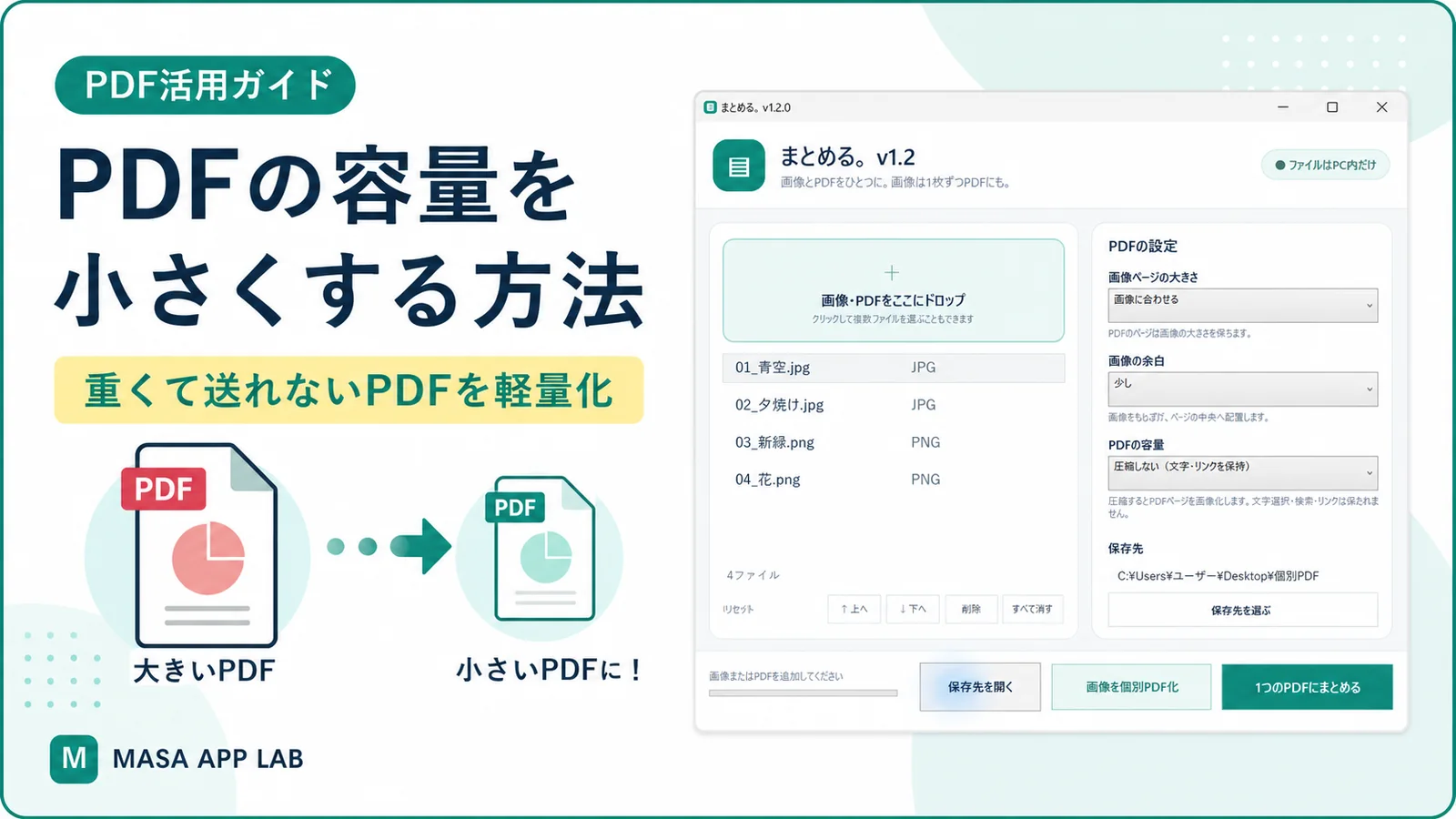
まとめる。v1.2
PDFや画像を好きな順に並べ、1つのPDFとして保存するWindows用ツールです。インストール不要で、結合処理はパソコン内で完結します。
「まとめる。v1.2」の詳細を見る 価格・購入方法をBOOTHで確認- ZIPを展開し、「まとめる。exe」を起動します。
- まとめたいPDFを画面へ追加します。JPG・PNGなどの画像も追加できます。
- 提出したい順番へ並べ替えます。
- 文字情報を優先する場合は「圧縮しない」を選びます。
- 保存先を確認し、「PDFにまとめる」を押します。
元のPDFや画像は変更されず、完成したPDFが指定した保存先へ新しく作成されます。
まとめたら容量オーバーになった場合
複数のPDFを結合すると、完成ファイルの容量も大きくなります。提出先に「10MBまで」などの上限がある場合は、まず「圧縮しない」で結合したPDFのサイズを確認してください。
上限を超えた場合は、画質と文書の用途を確認しながら軽量化します。「まとめる。v1.2」では「バランス圧縮」と「強く圧縮」を選べますが、どちらもページを画像化するため、文字情報やリンクを残す必要がある書類には向きません。
提出前の最終チェック
- 先頭・中ほど・最後のページが正しく開く
- 履歴書、職務経歴書、補足資料の順番が合っている
- ページの向きや文字の見え方に問題がない
- ファイル名が提出先の指定に合っている
- 完成PDFの容量が上限以内に収まっている
- 元のPDFを別に残している
よくある質問
無料のAcrobat ReaderでPDFを結合できますか?
無料のAcrobat Readerには複数PDFの結合機能がありません。Adobe Acrobat、オンラインサービス、またはオフラインのPDF結合ツールを利用します。
PDFと画像を一緒にまとめられますか?
「まとめる。v1.2」では、PDFのほかJPG、JPEG、PNG、BMP、GIF、TIFFを追加し、1つのPDFとして保存できます。
結合すると元のPDFは消えますか?
消えません。元ファイルは変更せず、完成したPDFを新しいファイルとして保存します。
文字検索を残したまま結合できますか?
文字情報を優先する場合は「圧縮しない」を選んでください。ただしPDF全体のしおり、フォーム、添付ファイルなどは、結合時に元の状態を保てない場合があります。重要な書類は必ず完成後に確認してください。
インターネット接続は必要ですか?
結合・圧縮処理はオフラインで行います。購入とダウンロードにはインターネット接続が必要です。
まとめ
「1つのPDFで提出してください」と案内された場合は、必要な書類を確認し、正しい順番に並べて1つのPDFへ結合します。結合後は、ページ順・見え方・ファイル名・容量を必ず確認しましょう。
履歴書や社内資料などを外部サービスへアップロードしたくない場合は、パソコン内で処理できる方法が向いています。
紙の書類をスマホで撮影してPDFにするところから始める場合は、スマホで撮った書類をPDFにする方法も確認してください。
この記事を書いた人:まさき
通信業界で20年、携帯販売・料金提案・故障受付・開通作業・コールセンターに加え、PCサポートセンター業務も経験。Windowsパソコンはパーツ選びから自作・組み立てを行い、日常的に利用しています。ブログ「まさきの困りごと解決ナビ」とMASA APP LABを運営しています。
詳しいプロフィールを見る →関連する記事
PDFを並べて、1つにまとめる
提出用PDFの結合を何度も行うなら、「まとめる。v1.2」でPDFや画像を好きな順番へ並べ、必要に応じて軽量化まで行えます。