
本記事にはアフィリエイト広告が含まれます。
最終確認:2026年8月30日
「Apple Pencilを買ったのにiPadへつながらない」「側面へ付けても充電されない」「ペアリングの表示が出ない」と困っていませんか。
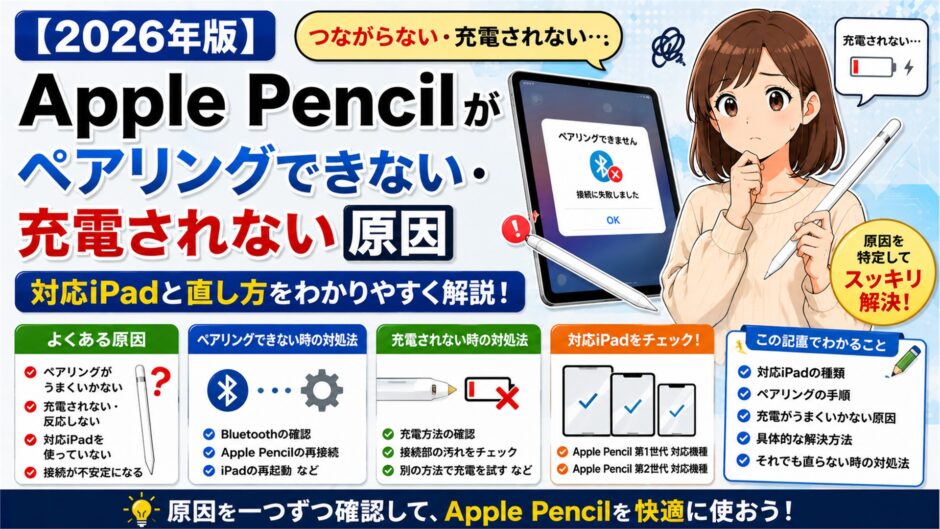
Apple Pencilが使えないときは、故障を疑う前に『Apple Pencilの種類とiPadの組み合わせ』『世代ごとの接続方法』『必要なケーブルやアダプタ』を確認してください。Apple Pencilは見た目が似ていますが、すべてのiPadで共通して使えるわけではありません。
最初に[設定]→[一般]→[情報]でiPadのモデル名を確認します。次にApple公式の互換性表で、持っているApple Pencilが対応しているか確認してください。対応している場合は、Apple Pencilを正しい方法で接続し、Bluetooth、充電、登録解除、iPad再起動の順に試します。第1世代をiPad(第10世代)またはiPad(A16)で使う場合は、USB-C – Apple Pencilアダプタが必要です。
 ニャビ
ニャビ
 まさき
まさき
最初に確認|Apple Pencilは4種類あり、対応iPadが違う
2026年8月時点でApple公式が案内しているApple Pencilは、Apple Pencil Pro、Apple Pencil(USB-C)、Apple Pencil(第2世代)、Apple Pencil(第1世代)の4種類です。
| Apple Pencil | 主な接続・充電方法 | 間違えやすい点 |
|---|---|---|
| Apple Pencil Pro | 対応iPad側面の磁気コネクタ | 古いiPad Pro・iPad Airでは使えない |
| Apple Pencil(USB-C) | USB-Cケーブル | 側面の磁石は保管用。磁気充電ではない |
| Apple Pencil(第2世代) | 対応iPad側面の磁気コネクタ | M4・M5のiPad Proや新しいiPad Airでは使えない |
| Apple Pencil(第1世代) | Lightning端子、または専用アダプタ経由 | iPad第10世代・A16ではUSB-C – Apple Pencilアダプタが必要 |
互換性はiPadの世代によって細かく分かれます。購入前・故障判断前に、必ずApple公式の最新表を確認してください。
自分のiPadのモデル名を確認する方法
- iPadで[設定]を開く
- [一般]をタップする
- [情報]をタップする
- [モデル名]を確認する
「iPad Pro 11インチ」だけでは世代を判断できないことがあります。[モデル番号]も確認し、必要ならApple公式のモデル識別ページと照らし合わせてください。
Apple PencilとiPadの主な対応関係
すべてのモデルを暗記する必要はありません。まず次の大きな区分で確認し、最後はApple公式の互換性表を優先してください。
Apple Pencil Pro
Apple Pencil Proは、iPad mini(A17 Pro)、M2以降の11インチ・13インチiPad Air、M4・M5の11インチ・13インチiPad Proなどに対応します。第2世代Apple Pencilに対応していた古いiPadへ買い足しても、そのまま使えるわけではありません。
Apple Pencil ProをAmazonで確認する(PR)
Apple Pencil(USB-C)
USB-Cモデルは、USB-C端子を備えた幅広いiPad Pro、iPad Air、iPad mini、iPad第10世代、iPad(A16)に対応します。ただし、対応機種でも機能は同じではありません。USB-Cモデルには筆圧感知やダブルタップなど、上位モデルにある一部機能がありません。
USB-Cモデルは、側面へ磁石で取り付けても充電されません。本体後端をスライドしてUSB-C端子を出し、USB-CケーブルでiPadと接続してペアリング・充電します。
Apple Pencil(USB-C)をAmazonで確認する(PR)
Apple Pencil(第2世代)
第2世代は、iPad mini(第6世代)、iPad Air(第4・第5世代)、11インチiPad Pro(第1~第4世代)、12.9インチiPad Pro(第3~第6世代)などに対応します。対応iPadの側面にある磁気コネクタへ中央を合わせて取り付けると、ペアリングと充電が始まります。
Apple Pencil(第2世代)をAmazonで確認する(PR)
Apple Pencil(第1世代)
第1世代は、iPad第6~第9世代、iPad第10世代、iPad(A16)、iPad mini第5世代、iPad Air第3世代、一部の旧iPad Proなどに対応します。
ホームボタンとLightning端子のある対応iPadでは、Apple Pencilのキャップを外し、Lightning端子へ差し込みます。iPad第10世代とiPad(A16)では直接差し込めないため、USB-C – Apple PencilアダプタとUSB-Cケーブルを使います。
Apple Pencil(第1世代)をAmazonで確認する(PR)
iPad第10世代・iPad(A16)で第1世代を使うにはアダプタが必要
ここは特に間違えやすいポイントです。Apple Pencil(第1世代)の端子はLightningですが、iPad第10世代とiPad(A16)の本体端子はUSB-Cです。そのままでは接続できません。
- Apple Pencil(第1世代)のキャップを外す
- Apple PencilをUSB-C – Apple Pencilアダプタへ差し込む
- アダプタの反対側へUSB-Cケーブルを接続する
- USB-CケーブルをiPadへ接続する
- 画面に表示される[ペアリング]をタップする
Apple公式によると、iPad第10世代・iPad(A16)で第1世代をペアリング・充電するには、この専用アダプタが必要です。
Apple公式:USB-C – Apple Pencilアダプタ
USB-C – Apple PencilアダプタをAmazonで確認する(PR)
ニャビ
まさき
対応機種なのにペアリングできない場合の直し方
互換性と接続方法に問題がない場合は、次の順番で確認します。途中で直ったら、それ以降の操作は不要です。
1.Bluetoothをオンにする
[設定]→[Bluetooth]を開き、Bluetoothがオンになっているか確認します。コントロールセンター上の表示だけで判断せず、設定画面を確認してください。
2.Apple Pencilを正しい方法で接続する
- Apple Pencil Pro・第2世代:対応iPad側面の磁気コネクタ中央へ取り付ける
- USB-Cモデル:Apple PencilとiPadをUSB-Cケーブルで接続する
- 第1世代+Lightning対応iPad:Apple PencilをiPadのLightning端子へ接続する
- 第1世代+iPad第10世代・A16:専用アダプタとUSB-Cケーブルで接続する
3.1分ほど充電して待つ
バッテリーが空に近いと、すぐには[ペアリング]や[タップで接続]が表示されないことがあります。Appleは、接続したまま1分ほど充電してから、もう一度接続を試すよう案内しています。
4.ケースやカバーを外す
Apple Pencil Pro・第2世代では、ケースの厚みや形状によって磁気コネクタへ正しく接触しないことがあります。一度ケースを外し、Apple PencilをiPad側面の中央へ直接取り付けてください。
5.Apple Pencilの登録を解除して接続し直す
- [設定]→[Bluetooth]を開く
- [自分のデバイス]にあるApple Pencilの情報ボタンをタップする
- [このデバイスの登録を解除]をタップする
- Apple Pencilを正しい方法で接続し直す
- [ペアリング]または[タップで接続]をタップする
6.Apple Pencilを接続した状態でiPadを再起動する
Apple公式は、Apple PencilをiPadへ接続した状態でiPadを再起動し、再度ペアリングを試す手順を案内しています。再起動後はBluetoothがオンになっていることも確認してください。
Apple公式:Apple Pencilがペアリングされない場合
Apple Pencilが充電されない場合の確認
ペアリング済みなのに充電されない場合も、まずモデルごとの充電方法を確認します。
| 症状 | 確認すること |
|---|---|
| 側面に付けても増えない | USB-Cモデルは磁気充電に非対応。USB-Cケーブルで接続する |
| Pro・第2世代が充電されない | ケースを外し、磁気コネクタ中央へ直接取り付ける |
| 第1世代が充電されない | 端子・アダプタ・ケーブルを確認する |
| 残量が表示されない | ペアリング状態とバッテリーウィジェットを確認する |
| 長期間放置後に反応しない | しばらく充電しても反応しなければバッテリー劣化や故障を疑う |
端子や磁気コネクタに汚れがある場合は、乾いた柔らかい布で優しく拭きます。液体や金属製の道具を使って端子を掃除しないでください。
つながるのに書けない・線が途切れる場合
Bluetooth上では接続済みでも、文字や線が書けない場合はペアリング以外も確認します。
- 別のアプリやApple純正メモでも書けないか試す
- ペン先が緩んでいないか確認し、軽く締め直す
- ペン先が摩耗・破損していないか確認する
- 厚い画面保護フィルムやケースを一度外して試す
- アプリとiPadOSを更新する
- Apple Pencilを登録解除して再ペアリングする
ペン先が明らかに摩耗している場合は交換できます。ただし、互換品は書き味や反応が異なる場合があるため、対応モデルとレビューを確認してください。
Apple Pencilの交換用ペン先をAmazonで確認する(PR)
新しいiPadへ機種変更したらApple Pencilが使えなくなった理由
以前のiPadで使えていたApple Pencilでも、新しいiPadでは対応しない場合があります。特に次の買い替えは注意が必要です。
- 第2世代対応の旧iPad Proから、M4・M5のiPad Proへ変更した
- 第2世代対応のiPad Airから、M2以降の新しいiPad Airへ変更した
- Lightning端子のiPadからUSB-C端子のiPadへ変更した
- 第1世代をiPad第10世代・A16で使うが、専用アダプタを用意していない
新しいiPadがApple Pencil Proに対応していても、第2世代が自動的に使えるとは限りません。iPadを買い替える前に、Apple Pencilも買い替えが必要か確認しておくと余計な出費を避けられます。
買い直す前に確認するチェックリスト
- iPadの正確なモデル名・世代を確認した
- Apple Pencilの種類を確認した
- Apple公式の互換性表で対応を確認した
- モデルに合った方法で接続した
- 第1世代+iPad第10世代・A16なら専用アダプタを用意した
- Bluetoothをオンにした
- 1分以上充電して待った
- ケースを外して試した
- 登録解除・再起動・再ペアリングを試した
- 別アプリとペン先を確認した
すべて確認しても[ペアリング]が表示されない、充電残量が増えない、別の対応iPadでも反応しない場合は、Apple PencilまたはiPad本体の点検が必要な可能性があります。購入証明を用意してAppleサポートへ相談してください。
よくある質問
Apple PencilをiPadの側面に付ければ、すべて充電できますか?
できません。Apple Pencil Proと第2世代は対応iPadの磁気コネクタでペアリング・充電できますが、USB-Cモデルは側面に磁石で保管できるだけです。USB-Cケーブルで接続して充電します。
Apple Pencil(第1世代)はUSB-CのiPadで使えますか?
iPad第10世代とiPad(A16)は第1世代に対応しますが、USB-C – Apple PencilアダプタとUSB-Cケーブルが必要です。ほかのUSB-C搭載iPadがすべて第1世代に対応するわけではありません。
Apple Pencil Proと第2世代は同じiPadで使えますか?
原則として対応するiPadの区分が異なります。Apple Pencil Pro対応の新しいiPad Pro・iPad Airなどで、第2世代が使えるとは限りません。Apple公式互換性表で確認してください。
ペアリング解除をするとデータは消えますか?
Apple Pencil自体にノートや絵のデータを保存しているわけではありません。Bluetoothの登録を解除しても、iPadやiCloudに保存済みのメモ・ファイルがそれだけで消えることはありません。
Apple Pencilのバッテリー交換はできますか?
ユーザーが本体を分解して電池だけを交換する製品ではありません。充電しても反応しない場合は、Appleの修理サービス・保証状況を確認してください。
まとめ|最初に世代と対応iPadを確認する
- [設定]→[一般]→[情報]でiPadのモデルを確認する
- Apple Pencilの種類を確認する
- Apple公式の互換性表で対応を確認する
- 世代に合った方法で接続・充電する
- Bluetooth、ケース、登録解除、再起動を順番に試す
- 直らなければペン先・バッテリー・本体故障を確認する
Apple Pencilは、見た目だけでは世代や対応機種を判断しにくい製品です。「故障した」と決める前に、iPadのモデルとApple Pencilの組み合わせ、必要なアダプタ、モデルごとの充電方法を確認してください。
関連記事
公式確認先
- Apple公式:Apple Pencilの互換性
- Apple公式:Apple Pencilがペアリングされない場合
- Apple公式:Apple Pencil(USB-C)をペアリング・充電する
- Apple公式:Apple Pencil(第1世代)をペアリング・充電する
※本記事は2026年8月30日時点のApple公式情報を基にしています。対応iPad、販売状況、画面名、修理条件は変更される場合があります。購入・操作前にApple公式の最新情報を優先してください。