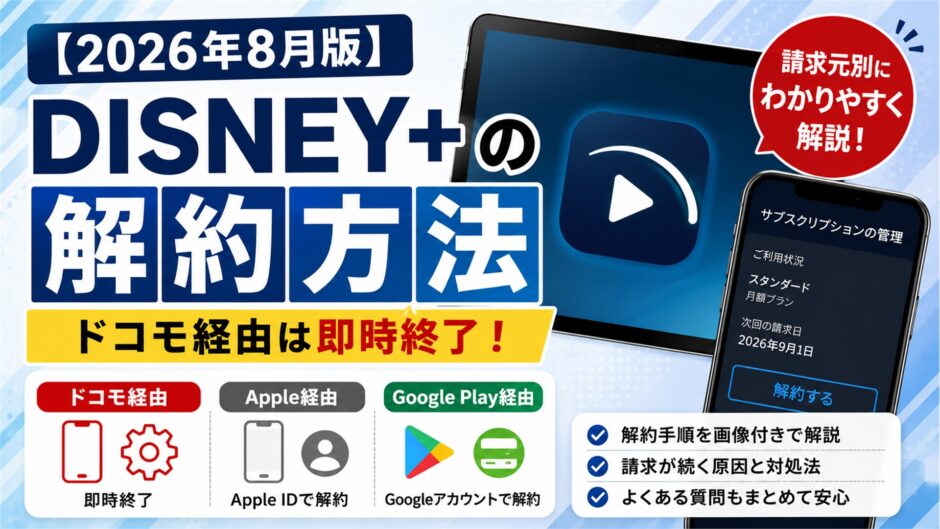

先に結論:Disney+(ディズニープラス)は、Disney+のアプリではなく料金を請求している会社から解約します。特にドコモ経由は、解約するとすぐに視聴できなくなる一方、解約月の料金は日割りにならず1か月分かかるため注意が必要です。
Disney+をやめようとしても、「アカウントに解約ボタンがない」「MyDisneyとdアカウントのどちらで手続きするの?」「アプリを消したのに請求が続いている」と迷いやすいサービスです。
この記事では、Disney+直接契約、ドコモ、Apple、Google Playなど、契約経路ごとの解約方法を初心者向けに整理します。親の契約を手伝う場合や、契約者が亡くなった場合の確認先も掲載しています。
この記事は2026年8月時点のDisney+・ドコモ・Apple・Google公式情報を確認して作成しています。
まずDisney+の請求元を確認する
| 契約・請求元 | 解約する場所 | 解約後の主な扱い |
|---|---|---|
| Disney+公式サイト | Disney+のアカウント | 通常は現在の契約期間終了まで視聴可能 |
| ドコモ | My docomo | 解約すると直ちに視聴終了。解約月は満額請求 |
| Apple | Apple Accountのサブスクリプション | Apple側に表示される終了日まで利用 |
| Google Play | Google Playの定期購入 | 通常は支払い済み期間の終了まで利用 |
| J:COM・Hulu・ABEMA・DMMなど | 各サービスの会員ページ | 提携先の条件による |
Disney+へログインし、プロフィールから「アカウント」を開くと、現在のプランや請求元を確認できます。解約ボタンが表示されず、別の会社名が出ている場合は、その会社で手続きします。
- My docomoの契約一覧にDisney+がある:ドコモ経由
- iPhoneの「設定」→「サブスクリプション」にDisney+がある:Apple経由
- Google Playの「定期購入」にDisney+がある:Google Play経由
- Disney+のアカウント画面に支払い方法と解約項目がある:直接契約の可能性が高い
見つからない場合は、登録完了メール、クレジットカード明細、携帯電話料金の内訳も確認してください。家族が別のメールアドレスやアカウントで登録していることもあります。
Disney+公式サイトから直接契約した場合
- Disney+公式サイトへブラウザからログイン
- プロフィールを選択
- 「アカウント」を選択
- 「サブスクリプション」から契約中のプランを選択
- 「サブスクリプションを解約」を選択
- 画面の案内に沿って最後まで確定
Disney+へ直接支払っている場合、解約後も通常は次の課金タイミングまで視聴できます。月額プランだけでなく年額プランも、画面に表示される終了日を必ず確認してください。
解約が完了したら、確認メールとアカウント画面に表示される終了日を保存しておくと安心です。
ドコモ経由のDisney+を解約する方法
ドコモからDisney+へ申し込んだ場合、Disney+アプリやMyDisneyではなく、契約に使ったdアカウントでMy docomoから解約します。ドコモ回線を持っていない人でも、dアカウントを使ってドコモ経由で契約している場合があります。
- My docomo「ディズニープラスのお手続き」を開く
- 申し込みに使ったdアカウントでログイン
- 契約中のDisney+プランを確認
- 解約手続きへ進む
- 注意事項、解約後の利用可否、料金を確認
- 受付完了画面まで進み、完了メールを保存する
最大の注意点|解約した瞬間に見られなくなる
ドコモ公式では、Disney+の解約は直ちに効力が生じ、解約月は日割りにならず、解約日にかかわらず1日から末日までの1か月分がかかると案内しています。
つまり、月の初めに解約しても、その月の料金はスタンダードプラン1,250円、プレミアムプラン1,670円がかかり、手続き後はすぐに視聴できなくなります。これはDisney+へ直接契約した場合と大きく違う点です。
月末近くまで視聴したい場合は、忘れないようスマホのカレンダーへ解約予定日を登録しておく方法もあります。ただし、月末ぎりぎりはメンテナンスやログインエラーで手続きできない可能性があるため、余裕を持って進めてください。
dアカウントとMyDisneyは別の役割
- dアカウント:ドコモ経由の契約・請求・解約に使う
- MyDisneyアカウント:Disney+へのログインやプロフィール管理に使う
MyDisneyからログアウトしたり、Disney+アプリを削除したりしても、My docomoの契約は残ります。逆に、MyDisneyアカウントの削除を先に行うと、Disney+へログインできないままドコモ側の請求が残るおそれがあります。先にMy docomoで有料契約を解約してください。
My docomoにDisney+が表示されない場合
- 申し込み時とは別のdアカウントでログインしている
- Disney+公式サイト、Apple、Google Playなどから契約している
- 家族のdアカウントで申し込んでいる
- すでに解約が完了している
dアカウントを複数持っている人は、ドコモから届いた契約完了メールや携帯料金の内訳を確認してください。それでも特定できない場合は、ドコモの問い合わせ窓口またはドコモショップで契約状況を確認します。
Apple経由で契約した場合
- iPhoneまたはiPadの「設定」を開く
- 画面上部の自分の名前をタップ
- 「サブスクリプション」をタップ
- Disney+を選択
- 「サブスクリプションをキャンセル」をタップ
キャンセルボタンが表示されない、または期限切れのメッセージが表示される場合は、すでに解約済みの可能性があります。Disney+が見つからない場合は、購入時に使った別のApple Accountも確認してください。
Google Play経由で契約した場合
- Google Playストアを開く
- 右上のプロフィールアイコンをタップ
- 「お支払いと定期購入」を選択
- 「定期購入」を選択
- Disney+を選択
- 「定期購入を解約」を選択して確定
Google Play公式は、アプリをアンインストールしても定期購入は解約されないと案内しています。Disney+が表示されない場合は、スマホに登録されている別のGoogleアカウントへ切り替えて確認してください。
Google公式:Google Playの定期購入を解約する方法
J:COM・Hulu・ABEMA・DMMなどから契約した場合
Disney+は、J:COM、Huluのセットプラン、ABEMAのセットプラン、DMMのセットプランなどからも申し込めます。この場合、Disney+のアカウント画面だけでは解約できず、契約した提携先の会員ページや窓口で手続きします。
- セットプラン全体が終了するのか
- Disney+だけ外せるのか
- 解約後いつまで視聴できるのか
- 月途中の返金や日割りがあるのか
条件は提携先ごとに異なります。Disney+側でアカウント削除を行わず、先に請求元の公式案内を確認してください。
アプリ削除とアカウント削除は「解約」ではない
次の操作だけでは、月額・年額契約が止まらない場合があります。
- Disney+アプリをスマホから削除する
- テレビやFire TVからログアウトする
- プロフィールを削除する
- MyDisneyのメール配信を停止する
- クレジットカード情報を消そうとする
- MyDisneyアカウントだけを削除する
Disney+公式も、サブスクリプションの解約とDisney+・MyDisneyアカウントの削除は別と案内しています。特に第三者経由の契約では、アカウントを先に削除するとDisney+へアクセスできなくなっても、請求元の契約が残る可能性があります。
解約したのに請求が続く主な原因
- アプリを削除しただけで有料契約を解約していない
- 別のメールアドレスやアカウントに契約が残っている
- Disney+直接契約とドコモ・Appleなどを二重契約している
- Hulu・ABEMA・DMMなどのセットプランが残っている
- 解約前に確定した最後の請求が遅れて明細へ表示された
- 家族が同じカードや携帯料金で別契約をしている
解約完了メール、Disney+の終了日、My docomo、Apple、Google Playを順番に確認し、カード明細の請求名と照合してください。自分で特定できない場合は、カード番号全体などをSNSへ書かず、請求元の公式サポートへ相談しましょう。
親のDisney+を代わりに解約したい場合
親本人が操作できる場合は、一緒にDisney+のアカウント、My docomo、Apple、Google Playを確認し、本人の同意のもとで手続きを進めます。まず携帯料金やカード明細から請求元を特定すると早いです。
本人が操作できない事情がある場合は、家族がパスワードを推測して勝手に設定を変えるのではなく、請求元のサポートへ相談してください。契約者氏名、登録メールアドレス、電話番号、請求明細など、契約を特定できる情報を用意しておきます。
契約者が亡くなった場合
契約者が亡くなりログインできない場合も、まず請求元を確認します。Disney+へ直接支払っている場合はDisney+ヘルプセンター、Apple・Google・提携会社経由なら各社のサポートへ連絡します。
- Disney+直接契約:Disney+ヘルプセンターへ相談
- ドコモ経由:ドコモショップやドコモの窓口で、携帯回線の死亡解約とDisney+契約の扱いを一緒に確認
- Apple経由:Appleサポートへ故人のアカウントと継続課金を相談
- Google Play経由:Googleの故人アカウント手続きと定期購入について相談
ドコモは、契約者死亡による携帯回線の解約について、死亡の事実が確認できる書類と来店者の本人確認書類を用意し、ドコモショップ/d gardenで手続きできると案内しています。ただし、Disney+だけを解約したい場合や、ドコモ回線を持たずdアカウントのみで契約していた場合は扱いが異なる可能性があるため、来店前に窓口へ確認してください。
解約後に動画サービスを見直すなら
Disney作品を見終えたあと、しばらく使わないなら、いったん自動更新を止めて必要な月だけ再契約する方法もあります。複数の動画サービスを同時に持つより、見るサービスを1つずつ入れ替える方が管理しやすくなります。
AmazonプライムはPrime Videoに加えて配送特典なども含まれます。ただし、Prime VideoチャンネルやMusic Unlimitedなどは別契約なので、申し込み前に内容を確認してください。
※本記事にはアフィリエイトリンクが含まれます。リンク経由で申し込みがあった場合、運営者に報酬が入ることがありますが、読者の支払額は変わりません。
Amazon側の契約確認や解約は、Amazonのサブスクを解約・確認する方法でまとめています。
まとめ|Disney+ではなく請求元から解約する
- Disney+直接契約はDisney+のアカウントから解約
- ドコモ経由はMy docomoから解約
- ドコモ経由は即時終了なのに解約月は1か月分請求
- Apple・Google Play・提携会社経由は各社の管理画面から解約
- アプリ削除やMyDisneyアカウント削除だけでは解約にならない
- 完了メールと利用終了日まで確認する
NetflixやYouTube Premiumも含めて整理したい人は、人気サブスクTOP10と解約方法も参考にしてください。
公式確認先
- Disney+公式:Disney+を解約する方法
- Disney+日本公式サイト
- ドコモ公式:Disney+
- My docomo:ディズニープラスのお手続き
- Apple公式:サブスクリプションを解約する
- Google公式:定期購入を解約する
※料金、画面、キャンペーン、解約条件は変更される場合があります。手続き前に各公式ページで最新情報をご確認ください。最終確認:2026年8月14日。
サブスクを解約したら、次は通信費も見直す
月額サービスを1つ整理できたら、家計への影響が大きいスマホ代も一度確認してみましょう。毎月1,000円下がるだけでも、年間では12,000円の節約になります。
格安SIMは、料金の安さだけでなく、使うデータ量・通話・店舗サポート・回線のつながりやすさで選ぶことが大切です。2026年8月時点の主要8社を、通信業界で20年以上働いた経験をもとに比較しました。