
Amazonプライムを解約したのに、Amazonから別の請求が続いている。
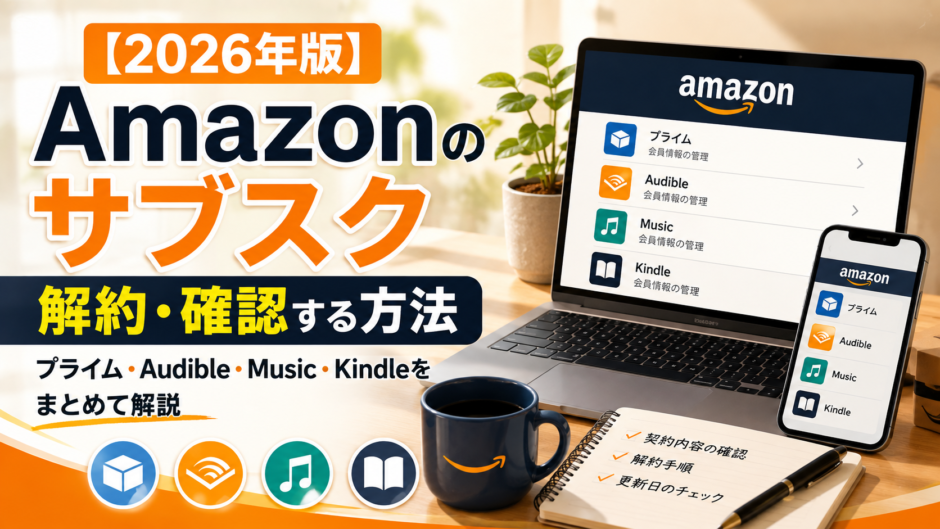
これは珍しいことではありません。Amazonには、プライムとは別契約のサブスクが複数あり、Amazonプライムだけを解約してもAudible、Amazon Music Unlimited、Kindle Unlimited、Prime Videoチャンネルなどは自動解約されないためです。
この記事では、Amazonで契約中のサブスクをまとめて確認する方法、それぞれの解約手順、期間終了まで使う「解約予約」の考え方、これから申し込む場合の注意点まで初心者向けに整理します。
先に結論
- Amazonプライムと、有料の追加サービスは別契約
- 最初に「メンバーシップおよび購読」で契約一覧を確認する
- 解約時に「更新日に終了」を選べる場合は、残り期間を使ってから終了できる
- アプリを削除しただけでは解約にならない
- AppleやGoogle Play経由の契約はAmazon側で解約できない場合がある
※この記事にはアフィリエイトリンクが含まれます。解約手順と申込案内は明確に分けて掲載しています。
 にゃび
にゃび
 まさき
まさき
ダウンロード済み作品がどうなるか知りたい人へ
Prime Video・Amazon Music・Kindle Unlimitedを横断して、解約後も使えるもの・使えないものをAmazonを解約したらダウンロード作品はどうなる?で整理しました。
目次
- Amazonの主なサブスクはどれ?プライムに含まれるもの・別料金のもの
- まずAmazonで契約中のサブスクをまとめて確認する
- Amazonプライムの解約方法
- Audibleの解約・休会方法
- Amazon Music Unlimitedの解約方法
- Amazon Musicのダウンロード曲は解約後どうなる?
- Amazon Photosはプライム解約後どうなる?
- Kindle Unlimitedの解約方法
- Prime Videoチャンネルの解約方法
- Amazonのサブスクを申し込む前に知っておきたいこと
- 無料体験は登録直後に解約予約しても使える?
- 解約したのに請求が続くときのチェックリスト
- 親の契約・契約者が亡くなった場合
- まとめ:Amazonプライムだけ解約しても全部は止まらない
- サブスクを解約したら、次は通信費も見直す
Amazonの主なサブスクはどれ?プライムに含まれるもの・別料金のもの
| サービス | プライム会費に含まれる? | 主な内容 |
|---|---|---|
| Amazonプライム | 本体 | 配送特典、Prime Video、Music Prime、Prime Readingなど |
| Prime Videoチャンネル | 別料金 | 専門チャンネルを追加契約 |
| Amazon Music Unlimited | 別料金 | 楽曲を自由に選べる音楽聴き放題 |
| Amazon Photos | 写真無制限はプライム特典/追加ストレージは別料金 | 写真・動画のクラウド保存 |
| Audible | 別料金 | オーディオブック |
| Kindle Unlimited | 別料金 | 対象の電子書籍読み放題 |
| Amazon Kids+ | 別料金 | 子ども向けの本・動画・アプリなど |
特に間違えやすいのが、次の3組です。
- Music Primeはプライム特典/Music Unlimitedは別料金
- Prime Readingはプライム特典/Kindle Unlimitedは別料金
- Prime Videoの対象作品はプライム特典/Prime Videoチャンネルは別料金
まずAmazonで契約中のサブスクをまとめて確認する
- Amazonへ、普段購入に使っているアカウントでログインする
- 「アカウントサービス」を開く
- 「メンバーシップおよび購読」を選ぶ
- 表示されたサービス名、更新日、料金を確認する
- 表示されない契約は、別のAmazonアカウントやApple・Google Playも確認する
請求があるのに表示されない場合
家族や以前のメールアドレスで作った別アカウント、Appleのサブスクリプション、Google Playの定期購入、ドコモ経由のAmazonプライムも確認してください。
Amazon Pay・定期おトク便は別管理です。Amazon Payを使って外部サービスへ定期的に支払っている契約は、Amazonの「メンバーシップおよび購読」には表示されない場合があります。Amazon Payの「お支払い方法設定一覧」も確認してください。また、日用品などのAmazon定期おトク便はデジタルサブスクとは別に管理されるため、Amazonのアカウントサービスから「定期おトク便」を確認します。
Amazonプライムの解約方法
- Amazonの「プライム会員情報」を開く
- 「プライム会員情報の管理」を選ぶ
- 会員資格を終了するための項目へ進む
- 特典や終了日を確認する
- 画面の案内に沿って最終確認まで完了する
途中で継続を促す案内が何度か表示されることがあります。最後まで進み、終了予定日が表示されたか、Amazonから確認メールが届いたかを確認してください。
Amazonプライムは解約予約できる?
契約状況によっては、次回更新日に会員資格を終了し、それまではプライム特典を利用できる選択肢が表示されます。これをこの記事では分かりやすく「解約予約」と呼びます。
無料体験やキャンペーンを忘れそうな人は、登録後に更新日を確認し、自動更新を止める手続きを先に済ませておくと安心です。ただし、画面に表示される選択肢や返金の扱いは、利用状況・契約経路・キャンペーンによって異なります。必ず最終確認画面に表示された終了日と条件を読んでください。
ドコモ経由のAmazonプライムはMy docomoも確認
ドコモ経由で申し込んだAmazonプライムは、My docomoから手続きします。ただし、ドコモで申し込む前からAmazonプライム会員だった場合、ドコモ側を解約するとAmazonとの直接契約へ戻ることがあります。ドコモで申し込む前にAmazonプライム会員ではなかった場合は、ドコモ側の解約と同時にAmazonプライムも退会となる案内です。どちらのケースでも、Amazon側の会員資格終了日を確認してください。
- My docomoでAmazonプライムを解約
- Amazon側の「プライム会員情報」も開く
- 次回請求日や会員資格の終了日を確認
- 完全に終了したい場合はAmazon側でも必要な手続きを行う
Audibleの解約・休会方法
AudibleはAmazonのサービスですが、Amazonプライムとは別契約です。プライムを解約してもAudibleは残ります。
- Audibleへログインする
- 「アカウントサービス」を開く
- 「退会手続きへ」を選ぶ
- 案内を下まで確認して退会手続きを進める
- 退会完了画面とメールを確認する
Audibleは、退会申し込み後も会員資格終了日までは特典を利用できます。単品購入したタイトルは退会後も聴けますが、聴き放題対象としてライブラリーに追加した作品は、会員資格終了後に利用できなくなります。
やめるか迷うなら休会もある
Audibleプレミアムプランでは、条件を満たすと12か月に1回、最大90日間の休会を利用できます。休会中は月会費がかかりませんが、期間終了後は自動的に再開します。割引期間中など、休会できない契約もあります。
Amazon Music Unlimitedの解約方法
Amazon Music Primeはプライム特典ですが、Music Unlimitedは別料金です。プライムをやめてもMusic Unlimitedの請求は止まりません。
- 「Amazon Musicの設定」を開く
- 現在のプランと更新日を確認する
- 会員登録をキャンセルする項目を選ぶ
- 画面の案内に沿って確定する
- 終了予定日を確認する
AppleのApp Store経由で申し込んだ場合は、AmazonではなくApple Accountの「サブスクリプション」から解約します。キャンセル後も、通常は現在の請求期間が終わるまで利用できます。
Amazon Musicのダウンロード曲は解約後どうなる?
Amazon Music UnlimitedやAmazon Music Primeの聴き放題対象曲は、端末へダウンロード済みでも、利用できる会員資格が終了すると再生できなくなります。ダウンロードは「曲を購入して保存した」のではなく、契約中にAmazon Musicアプリ内でオフライン再生するための機能です。
一方、曲・アルバムごとに代金を支払って購入した音楽は、Music Unlimitedやプライムを解約しても利用できます。
| 音楽の種類 | 会員資格終了後 | 理由 |
|---|---|---|
| Music Unlimitedからダウンロードした曲 | 再生できない | Unlimited契約中だけ使えるオフラインデータ |
| Amazon Music Primeの対象曲 | プライム終了後は再生できない | プライム会員特典として利用している曲 |
| Amazonで購入した音楽 | 解約後も利用できる | 聴き放題ではなく購入済みの音楽 |
| 自分で用意した音楽ファイル | 影響なし | Amazonの会員資格とは別のデータ |
Prime MusicとMusic Unlimitedは何が違う?
Amazon Music PrimeはAmazonプライム特典に含まれる音楽サービスです。Amazon Music Unlimitedは、プライムとは別料金で契約する音楽聴き放題サービスです。
- Amazon Music Prime:プライム会員資格が続いている間に利用できる
- Amazon Music Unlimited:プライムとは別契約。プライムを解約しても自動では止まらない
- 購入した音楽:Prime・Unlimitedのどちらとも別扱い
Music Unlimitedだけを解約してプライム会員を続ける場合は、Amazon Music Primeを利用できます。ただし、Unlimitedで保存した曲がすべてPrimeでも同じ条件で聴けるわけではありません。プレイリストが画面に残っていても、対象外の曲は再生できない場合があります。
オフライン再生はいつまで?
解約手続きをした瞬間ではなく、Amazon Musicの設定に表示された会員資格の終了日まで利用できるのが基本です。終了日を過ぎると、聴き放題対象としてダウンロードした曲の再生権もなくなります。
「ダウンロードしたから30日間は必ず聴ける」「機内モードのままなら解約後も聴ける」とは考えないでください。オフラインデータの利用にもAmazon Musicアプリ側の会員資格確認が必要です。返金を伴う即時終了など、別の条件が画面に表示された場合は、その案内が優先されます。
解約前に確認する5か所
- Amazon Musicの設定で、現在のプラン・更新日・会員資格終了日を確認する
- Amazon Musicアプリの「ライブラリ」や「ダウンロード済み」で、解約後に聴けなくなる曲を確認する
- Amazonの注文履歴にある「デジタル注文」で、購入した音楽かどうかを確認する
- iPhone・Androidのストレージ設定で、ダウンロードデータが使っている容量を確認する
- Apple・Google Play経由で登録した場合は、それぞれの定期購入画面で終了日を確認する
ニャビ
 まさき
まさき
Amazon Musicを解約した後、ダウンロード曲はどうなる?では、請求元別の解約手順、再生できなくなる時期、ダウンロードデータを削除して端末容量を戻す方法まで詳しく解説しています。
Amazon Musicのサービス内容・対象曲・画面表示は変更される場合があります。2026年9月3日時点のAmazon Music公式FAQと、解約時に表示される終了日を優先してください。
Amazon Photosはプライム解約後どうなる?
Amazonプライムの会員資格が終了すると、Amazon Photosの写真容量無制限特典も終了し、無料5GBへ切り替わります。5GBを超えている場合は容量超過になるため、解約前に写真・動画の退避が必要です。
Amazon Photosを解約したら写真は消える?:無料5GBへの変更、容量超過後の180日ルール、解約前の保存方法を詳しく解説しています。
Kindle Unlimitedの解約方法
Prime ReadingとKindle Unlimitedは別サービスです。Kindle Unlimitedは、プライム会員でなくても契約できる独立した読み放題サービスです。
- Kindle Unlimitedの管理画面を開く
- 会員登録を管理する項目を選ぶ
- 会員登録をキャンセルする
- 終了日を確認する
解約後、会員資格の終了日までは対象本を利用できます。終了すると、読み放題で利用していた本は端末から利用できなくなります。通常購入したKindle本は残ります。
Prime Videoチャンネルの解約方法
Prime Videoの画面からNHKオンデマンド、アニメタイムズ、J SPORTSなどのチャンネルを追加した場合、Amazonプライムとは別の月額料金が発生します。
- Prime Videoの「アカウントと設定」を開く
- 「チャンネル」の契約一覧を確認する
- 対象チャンネルの登録をキャンセルする
- 終了日を確認する
Amazonプライム本体を解約する前に、追加チャンネルが残っていないか確認しておくと安心です。
Amazonのサブスクを申し込む前に知っておきたいこと
ここからは新規申込み・再登録を検討している人向けです。解約だけが目的の方は読み飛ばして問題ありません。
Amazonプライム
配送特典だけでなく、Prime Video、Amazon Music Prime、Prime Readingなどをまとめて利用したい人向けです。一方、AudibleやMusic Unlimited、Kindle Unlimitedの料金は含まれません。
Audible
目で読む時間が取りづらく、移動中や家事中に本を聴きたい人向けです。2026年9月時点では、スタンダードプランは月額880円、プレミアムプランは月額1,500円です。無料体験の対象や適用条件は申込画面で確認してください。
Amazon Music Unlimited
Music Primeより自由に曲を選びたい人、広告なし・高音質・オフライン再生を重視する人向けです。2026年9月3日に公式申込画面を確認したところ、個人プランは無料体験後に月額1,180円、プライム会員は月額1,080円と案内されています。表示価格は申込前に再確認してください。
Amazon Music Unlimitedの無料体験を確認する
Kindle Unlimited
電子書籍を毎月何冊も読む人向けです。対象作品は入れ替わるため、読みたい本が対象にあるか確認してから申し込むと無駄がありません。
無料体験は登録直後に解約予約しても使える?
Amazonのサブスクは、手続き時に「次回更新日に終了」する選択肢が表示されれば、終了予定日までは利用できることが一般的です。そのため、無料体験後の自動課金を忘れそうな人は、登録後すぐに契約画面を開き、更新日とキャンセル方法を確認しておくと安心です。
ただし、次の点には注意してください。
- サービスやキャンペーンによって条件が異なる
- 「今すぐ終了」と「更新日に終了」が表示される場合は内容が違う
- 返金を選ぶと、その場で特典が使えなくなる場合がある
- AppleやGoogle Play経由は、それぞれの規約が適用される
- 無料体験を一度終了すると、同じ無料体験を再利用できない場合がある
「解約ボタンを押したから大丈夫」と思わず、最後に終了予定日と次回請求の有無を確認してください。
解約したのに請求が続くときのチェックリスト
- Amazonプライム以外のサブスクが残っていないか
- Prime Videoの追加チャンネルがないか
- 家族や別メールアドレスのAmazonアカウントではないか
- App StoreまたはGoogle Play経由ではないか
- ドコモ経由のAmazonプライムがAmazon直接契約へ戻っていないか
- 解約完了ではなく、途中の確認画面で止まっていないか
- 注文履歴の請求とサブスク料金を取り違えていないか
それでも分からない場合は、Amazonカスタマーサービスに、請求日・金額・明細に表示された名称を伝えて確認してください。カード番号やパスワードを第三者へ送らないようにしましょう。
親の契約・契約者が亡くなった場合
親のAmazonサブスクを整理する場合は、本人が操作できるなら一緒に「メンバーシップおよび購読」を確認します。本人が操作できない場合や契約者が亡くなった場合は、パスワードを推測してログインせず、Amazonのカスタマーサービスへ相談してください。
Amazonアカウントには、注文履歴、Kindle本、写真、ギフト券などが関係する場合があります。サブスクの解約とAmazonアカウント自体の削除は別なので、必要なデータや購入済みコンテンツを確認してから進めましょう。
まとめ:Amazonプライムだけ解約しても全部は止まらない
- Amazonの有料サービスは、それぞれ別契約になっていることが多い
- 「メンバーシップおよび購読」で契約を一覧確認する
- 解約予約できる場合は、終了日まで利用して自動更新を止められる
- ドコモ・Apple・Google Play経由も忘れず確認する
- 申込み前に料金、無料期間、更新日、解約場所を確認する
この記事は2026年9月3日時点のAmazon・Audible・ドコモの公式情報をもとに作成しています。料金や画面の文言、無料体験、キャンセル条件は変更される場合があります。最終的には各リンク先に表示される最新条件を確認してください。
サブスクを解約したら、次は通信費も見直す
月額サービスを1つ整理できたら、家計への影響が大きいスマホ代も一度確認してみましょう。毎月1,000円下がるだけでも、年間では12,000円の節約になります。
格安SIMは、料金の安さだけでなく、使うデータ量・通話・店舗サポート・回線のつながりやすさで選ぶことが大切です。主要8社を、通信業界で20年以上働いた経験をもとに比較しました。