
YouTube Premiumを解約したいのに、「無効にする」が見つからない、Appleのサブスクリプションにも表示されない。そんなときは、現在の請求元を最初に確認してください。
先に結論
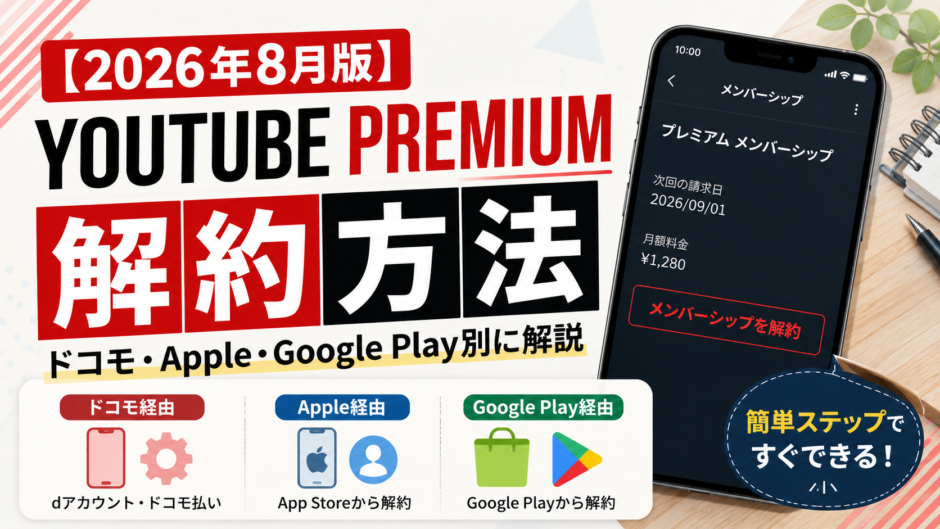
- YouTubeまたはGoogle Playで契約:YouTubeの「購入とメンバーシップ」またはGoogle Playから解約
- ドコモから契約:My docomoから解約
- iPhoneでAppleを通じて契約:Apple Accountのサブスクリプションから解約
- アプリを削除しただけでは解約にならない
この記事では、YouTube Premiumの解約場所を契約経路別に分け、解約できない場合、解約したのに請求が続く場合、ファミリープラン、親や亡くなった家族の契約まで初心者向けに整理します。2026年9月9日時点のGoogle・ドコモ・Apple公式情報を確認しています。
目次
- まずYouTube Premiumの請求元を確認する
- YouTubeまたはGoogleから直接契約した場合の解約方法
- Google Play経由で契約した場合
- ドコモ経由のYouTube Premiumを解約する方法
- iPhone・Apple経由で契約した場合
- 解約するといつまで使える?返金はある?
- 解約ではなく一時停止する方法
- ファミリープランを解約すると家族はどうなる?
- YouTube Premiumを解約できない場合
- 解約したのに請求が続く主な原因
- 親のYouTube Premiumを代わりに解約したい場合
- 契約者が亡くなった場合
- 解約後に動画サービスを見直すなら
- まとめ:YouTubeではなく「請求元」で解約する
- 公式確認先
- サブスクを解約したら、次は通信費も見直す
まずYouTube Premiumの請求元を確認する
| 契約・請求元 | 主な解約場所 |
|---|---|
| YouTube直接契約 | YouTubeの「購入とメンバーシップ」 |
| Google Play | Google Playの「定期購入」 |
| ドコモ経由 | My docomo |
| Apple経由 | Apple Accountの「サブスクリプション」 |
| その他の提携先 | 提携先の会員ページ・窓口 |
まずYouTubeの購入とメンバーシップを開きます。契約中のGoogleアカウントでログインし、YouTube Premiumの終了日や請求元を確認してください。
表示されない場合は、普段使っているものとは別のGoogleアカウント、Apple、ドコモなどで契約している可能性があります。クレジットカード明細や携帯電話料金の明細も確認しましょう。
YouTubeまたはGoogleから直接契約した場合の解約方法
- 購入とメンバーシップを開く
- 契約したGoogleアカウントでログイン
- YouTube Premiumの「メンバーシップの管理」を選択
- 「無効にする」を選択
- 「解約する」を選び、理由を選択
- 最後に「解約」を選択
Google公式では、解約後すぐに確認メールが届き、「購入とメンバーシップ」には特典の終了日が表示されると案内されています。完了画面だけでなく、メールと終了日まで確認しておくと安心です。
重要:YouTubeアプリの削除、ログアウト、動画の視聴をやめるだけでは月額料金は止まりません。必ずメンバーシップの解約を完了してください。
Google Play経由で契約した場合
2022年以降にAndroidから新規登録した人は、Google Playを通じて請求されている場合があります。
- Google Playストアを開く
- 右上のプロフィールアイコンをタップ
- 「お支払いと定期購入」を選択
- 「定期購入」を選択
- YouTube Premiumを選択
- 「定期購入を解約」を選択して完了
スマホに複数のGoogleアカウントを登録している場合、契約したアカウントへ切り替えないとYouTube Premiumが表示されません。Googleからの領収書メールに記載されたアカウントも確認してください。
ドコモ経由のYouTube Premiumを解約する方法
爆アゲ セレクションなど、ドコモからYouTube Premiumへ申し込んだ場合は、YouTube側ではなくMy docomoで解約します。YouTubeアプリの「設定」→「購入とメンバーシップ」で、個人用メンバーシップの提供者が「Docomo」と表示されているかも確認できます。
- My docomoのご契約内容確認・変更を開く
- 申し込みに使ったdアカウントでログイン
- 現在契約中のサービスからYouTube Premiumを確認
- 解約手続きへ進む
- 料金と解約日を確認して手続きを完了
ドコモ経由のYouTube Premiumは月額1,280円で、申し込めるのは個人プランです。解約月は日割りにならず、解約日にかかわらず1日から末日までの1か月分がかかります。
「月末まで料金を払うから、月末まで必ず見られる」とは限りません。実際に表示される利用終了日を確認してから手続きを確定してください。
ドコモ公式:YouTube Premium(爆アゲ セレクション)
ドコモへ切り替える前の契約は自動解約されない
ドコモ公式は、すでに他社でYouTube Premiumを契約している場合、現在の契約を事前に解約してからドコモへ申し込むよう案内しています。以前の契約を残したまま申し込むと、別の契約が重複する可能性があります。
ドコモ経由へ切り替えた人は、My docomoだけでなく、YouTubeの購入とメンバーシップ、Google Play、Appleのサブスクリプションも確認しましょう。
iPhone・Apple経由で契約した場合
- iPhoneの「設定」を開く
- 画面上部の自分の名前をタップ
- 「サブスクリプション」をタップ
- YouTube Premiumを選択
- 「サブスクリプションをキャンセル」をタップ
キャンセルボタンが表示されない、または期限切れの表示がある場合は解約済みです。YouTube Premiumが見つからない場合は、別のApple Accountで契約していないか、Appleから届いた領収書を確認してください。
解約するといつまで使える?返金はある?
YouTubeまたはGoogle Playで月額契約を解約した場合、通常は現在の請求期間の最終日までPremium特典を利用できます。解約した瞬間に広告なし再生やバックグラウンド再生が使えなくなるわけではありません。
解約日から請求期間の終了日までの日割り返金が自動的に行われる仕組みではありません。年間プラン、Apple、ドコモ、その他の提携先では条件が異なるため、画面に表示される終了日と各社の返金条件を確認してください。
解約ではなく一時停止する方法
YouTube Premiumには、対象となる契約で一時停止が表示される場合があります。「しばらく使わないけれど、また戻る予定」という人向けです。
一時停止期間が終わると自動的に再開して請求されます。完全にやめたい人は、「一時停止」ではなく「解約」を選んでください。また、Appleや提携会社経由など、一時停止を利用できない契約もあります。
ファミリープランを解約すると家族はどうなる?
ファミリープランを解約できるのは、料金を支払っているファミリーグループの管理者です。解約後も請求期間の終了日までは利用でき、その後は参加者全員がPremium特典を利用できなくなります。
ただし、家族それぞれのGoogleアカウントや通常のYouTube視聴履歴が、プラン解約だけで削除されるわけではありません。
家族の一人がファミリーグループを抜けたいだけなら、プラン全体の解約ではなくグループからの退出・メンバー削除を検討します。Googleでは、ファミリーグループの変更は12か月に1回という制限があるため、別グループへ移る予定がある人は注意してください。
YouTube Premiumを解約できない場合
「無効にする」が表示されない
別の会社が請求を管理している可能性があります。My docomo、Google Play、Appleのサブスクリプションを順番に確認してください。
契約したGoogleアカウントが分からない
Googleからの領収書、YouTube Premium登録完了メール、カード明細を確認します。YouTubeアプリ右上のプロフィールからアカウントを切り替え、それぞれの「購入とメンバーシップ」を確認しましょう。
手続き画面でエラーになる
Google公式は、ブラウザの再読み込み、アプリの再起動、別のブラウザ、シークレットウィンドウ、別の端末からの手続きを案内しています。それでも解決しない場合は、請求元のサポートへ問い合わせます。
解約したのに請求が続く主な原因
- アプリを削除しただけで解約していない
- 別のGoogleアカウントで契約が残っている
- Appleやドコモなど、別の請求元に契約が残っている
- 家族や第三者がメンバーシップを再開した
- YouTube PremiumとYouTube Music Premiumを別々に契約している
- Google Oneなど、YouTube特典を含む別プランと重複している
- カードの有効性確認による一時的な仮請求・保留表示
- 解約前に確定した最後の請求が明細へ遅れて表示された
Googleお支払いセンターで請求内容を確認し、YouTubeの「購入とメンバーシップ」に終了日が表示されているか照合してください。
YouTube PremiumとMusic Premiumの二重契約に注意
YouTube PremiumにはYouTube Music Premiumの特典が含まれます。両方を個別に契約している場合、Music Premium側が不要になる可能性があります。
また、Google OneなどのプランにYouTube関連特典が含まれていても、以前からの単体契約が自動的に解約されないケースがあります。それぞれの請求名と契約アカウントを確認しましょう。
親のYouTube Premiumを代わりに解約したい場合
親本人が操作できる場合は、一緒にGoogleアカウント、My docomo、Appleのどこから請求されているか確認します。本人の許可なくパスワードを推測したり、アカウント設定を変更したりするのは避けましょう。
本人が操作できない事情がある場合は、請求元のサポートへ相談します。登録メールアドレス、携帯電話番号、dアカウント、カード・携帯料金の明細など、契約を特定できる情報を用意すると進めやすくなります。
契約者が亡くなった場合
Googleは、亡くなった利用者のアカウントについて、近親者や正式な代理人からのアカウント閉鎖などの申請を審査すると案内しています。Googleがパスワードやログイン情報を家族へ渡すことはありません。
- Google・YouTube直接契約:Googleの故人アカウント手続きへ相談
- ドコモ経由:ドコモの死亡・承継手続きとYouTube Premium契約を確認
- Apple経由:Appleの故人アカウント・サブスクリプション窓口へ相談
Googleアカウントを閉鎖すると、後からGmail、Googleフォト、YouTubeチャンネルなどのデータを取得できなくなる可能性があります。必要なデータの申請とアカウント閉鎖の順番を慎重に確認してください。
解約後に動画サービスを見直すなら
広告なしでYouTubeを見ることが目的だった人と、映画やドラマを見たい人では、代替サービスが異なります。映画・ドラマ中心なら、動画配信サービスを1つだけ契約し、使わない月は自動更新を止める方が管理しやすくなります。
AmazonプライムはPrime Videoのほか配送特典なども含まれます。ただし、Prime VideoチャンネルやMusic Unlimitedなどは別契約です。
※本記事にはアフィリエイトリンクが含まれます。リンク経由で申し込みがあった場合、運営者に報酬が入ることがありますが、読者の支払額は変わりません。
Amazon側の契約確認・解約方法は、Amazonのサブスクを解約・確認する方法でまとめています。
ドコモ経由のほかのサブスクも確認
同じdアカウントで契約していても、サービスごとに解約場所が異なります。Spotify Premiumをドコモ経由で解約する方法と、Netflixをドコモ経由で解約する方法も確認できます。
まとめ:YouTubeではなく「請求元」で解約する
- YouTube直接契約は「購入とメンバーシップ」
- Google Play請求はGoogle Playの定期購入
- ドコモ経由はMy docomo
- Apple経由はApple Accountのサブスクリプション
- 解約確認メールとPremium特典の終了日まで確認する
- 請求が続く場合は、別アカウントと重複契約を調べる
NetflixやAmazonなど、ほかのサービスもまとめて整理したい人は、ドコモ経由サブスクの解約方法まとめも参考にしてください。
公式確認先
※料金、画面、キャンペーン、解約条件は変更される場合があります。手続き前に各公式ページで最新情報をご確認ください。
サブスクを解約したら、次は通信費も見直す
月額サービスを1つ整理できたら、家計への影響が大きいスマホ代も一度確認してみましょう。毎月1,000円下がるだけでも、年間では12,000円の節約になります。
格安SIMは、料金の安さだけでなく、使うデータ量・通話・店舗サポート・回線のつながりやすさで選ぶことが大切です。2026年8月時点の主要8社を、通信業界で20年以上働いた経験をもとに比較しました。