
最終確認:2026年8月24日
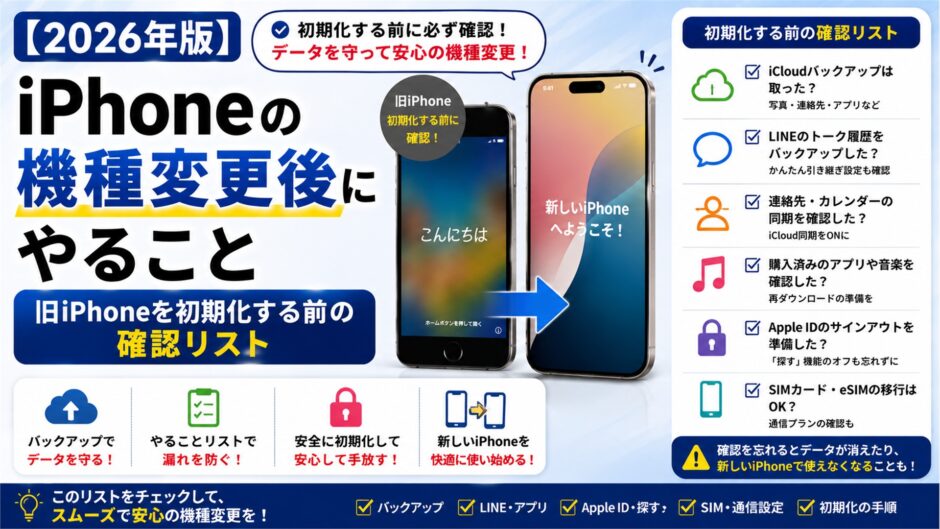
データ転送が完了しても、iPhoneの機種変更はまだ終わりではありません。新しいiPhoneで電話・決済・認証まで確認した後、旧iPhoneを保管するか、下取り・買取・譲渡・回収に出すか決めます。手放す場合は、個別に写真を削除せず、正しい手順で端末全体を消去してください。最低でも1日は旧iPhoneを残し、普段使う機能を実際に試すのがおすすめです。
クイックスタートでは写真・連絡先・多くのアプリをまとめて移せますが、本人確認やセキュリティが必要なサービスは再設定になる場合があります。
通信業界で機種変更や開通作業に携わってきた経験上、トラブルになりやすいのは「ホーム画面が同じだから全部移った」と思い、確認前に旧iPhoneを消してしまうケースです。
 にゃび
にゃび
 まさき
まさき
目次
- iPhone機種変更後の確認チェックリスト
- 1.電話・SMS・モバイル通信を確認する
- 2.写真・動画・連絡先・カレンダーを確認する
- 3.LINEのトーク履歴と写真を確認する
- 4.メールを「送信」まで試す
- 5.Suica・PASMO・ICOCA・TOICAを確認する
- 6.Apple Payのクレジットカードを再確認する
- 7.銀行・証券・決済アプリを確認する
- 8.認証アプリとパスワード管理を確認する
- 9.Apple Watchを新しいiPhoneと接続する
- 10.Bluetooth機器と周辺機器を接続する
- 11.アプリのダウンロード完了と通知を確認する
- 12.新しいiPhoneのバックアップを作る
- 旧iPhoneはどうする?5つの選択肢
- 下取りと買取は何が違う?
- 新機種発表後、旧iPhoneはいつ売るべき?
- 査定前に確認するとよい項目
- 家族へ譲る・個人売買する場合の注意点
- 確認完了後|旧iPhoneを初期化する手順
- データが足りないと気づいたら旧iPhoneを消さない
- よくある質問
- まとめ|確認後に旧iPhoneの行き先を決めてから安全に消す
iPhone機種変更後の確認チェックリスト
| 確認項目 | 見るポイント |
|---|---|
| □ 電話・SMS | 発着信とSMS認証コードの受信 |
| □ モバイル通信 | Wi-Fiを切ってWebサイトが開くか |
| □ 写真・動画 | 最近だけでなく古いデータも開けるか |
| □ 連絡先・カレンダー | 件数と直近の予定 |
| □ LINE | トーク履歴・友だち・写真 |
| □ メール | 受信だけでなく送信もできるか |
| □ Suica・Apple Pay | カード・残高・定期券・再認証 |
| □ 銀行・証券・決済 | ログインと端末認証 |
| □ 認証アプリ | ワンタイムコードが使えるか |
| □ Apple Watch | 新iPhoneとの接続・通知・記録 |
| □ その他のアプリ | データとログイン状態 |
| □ 新iPhoneのバックアップ | 最新のバックアップ日時 |
まだデータ移行自体が終わっていない場合は、先にiPhoneデータ移行の総合ガイドをご覧ください。
1.電話・SMS・モバイル通信を確認する
- 別の電話から新iPhoneへ電話をかける
- 新iPhoneから発信する
- SMSを送受信する
- Wi-FiをオフにしてWebサイトを開く
- 契約している電話番号が設定に表示されるか確認する
アンテナが表示されていても、通信会社側の開通が完了していない、音声通話だけ使えない、SMS認証コードが届かないことがあります。必ず実際に発着信と通信を試してください。
デュアルSIMを使っている場合は、主回線・副回線の両方を確認します。発信に使う回線、モバイルデータ通信に使う回線も意図した設定になっているか確認しましょう。
Apple公式では、eSIMクイック転送後に新iPhoneのプランが有効になると、以前使っていたSIMが無効になると案内しています。旧iPhoneを消す前に、新iPhoneでの発着信・SMS・通信を確認してください。
2.写真・動画・連絡先・カレンダーを確認する
- 機種変更直前に撮った写真・動画があるか
- 数年前の写真を開いて表示できるか
- 動画を実際に再生できるか
- 連絡先の件数と重要な連絡先
- 直近のカレンダー予定
- メモ・リマインダー・ボイスメモ
サムネイルが見えていても、本体へのダウンロードが終わっていない場合があります。新iPhoneをWi-Fiと電源につなぎ、古い写真や長い動画が開けるところまで確認してください。
新しいiPhoneの容量が足りない場合は、データ移行で容量不足になったときの対処法を確認してください。移行前にデータを整理する場合は、iPhoneの不要なキャッシュ・写真・アプリを安全に整理する方法も利用できます。
3.LINEのトーク履歴と写真を確認する
- 自分のアカウントでログインできている
- 友だち・グループが表示される
- 必要なトーク履歴がある
- 過去のトーク内の写真やファイルが開く
- 通知と通話が使える
- 登録電話番号やメールアドレスが現在のものになっている
同じアカウントへログインできても、バックアップや引き継ぎ条件によってトーク履歴の復元範囲が異なる場合があります。旧iPhoneに必要なトークが残っているなら、消去前にバックアップ状況を再確認してください。
4.メールを「送信」まで試す
メール一覧が表示されていても、送信用パスワードやプロファイルの再設定が必要な場合があります。自分宛てにテストメールを送り、送信と受信の両方を確認します。
- iCloudメール
- Gmail・Yahoo!メール
- 会社・学校のメール
- 通信会社のキャリアメール
仕事や学校のメールは、管理者による端末登録や認証アプリが必要なことがあります。旧iPhoneでしか確認できない設定がないか、先に確認してください。
5.Suica・PASMO・ICOCA・TOICAを確認する
交通系ICカードは同じカードを複数の端末へ同時に入れておけません。新iPhoneのウォレットに表示されない場合は、「カードを追加」→「見つかったカード」から移行できるか確認します。
- カード名と残高
- 定期券の区間・期限
- エクスプレスカードの設定
- チャージに使う支払い方法
- Apple Watch側で使っていないか
端末間の移行が終わるまでカードを利用できないことがあります。自宅など、移動予定がない場所で作業してください。
Apple公式:交通系ICカードを新しいiPhoneへ移行する
6.Apple Payのクレジットカードを再確認する
クレジットカードやデビットカードは、新しいiPhoneで追加や再認証が必要になる場合があります。「見つかったカード」に表示されても、すぐ決済できるとは限りません。
- ウォレットに必要なカードが表示される
- セキュリティコードやSMS認証を完了した
- カード会社のアプリで承認が必要ないか
- メインカードが意図したカードになっている
カード発行会社によって追加の本人確認方法が異なります。認証できない場合は、カード会社の公式案内を確認してください。
7.銀行・証券・決済アプリを確認する
銀行・証券・クレジットカード・QRコード決済アプリは、端末変更を検知して再ログインや本人確認を求める場合があります。
- ログインできる
- 生体認証を再設定した
- 残高や利用履歴が表示される
- SMSやメールの認証コードを受け取れる
- 振込認証・ワンタイムパスワードの登録端末を確認した
確認のために実際の振込や購入を行う必要はありません。ログインと認証設定まで確認し、必要な取引時に使えない状態を避けましょう。
8.認証アプリとパスワード管理を確認する
Google Authenticator、Microsoft Authenticator、そのほかのワンタイムパスワードアプリは、アカウントやサービスごとに移行方法が異なります。
- 必要なアカウントが新iPhoneに表示されている
- 表示されたコードで対象サービスへログインできる
- 復旧コードや予備の認証方法を保存している
- 旧iPhoneだけを信頼済み端末にしているサービスがない
- パスワード管理アプリへログインできる
新iPhoneで認証できることを確認する前に旧端末を初期化すると、サービスへログインできなくなる可能性があります。重要なアカウントほど先に確認してください。
9.Apple Watchを新しいiPhoneと接続する
Apple Watchを使っている場合は、新iPhoneでWatchアプリを開き、ペアリングとデータ復元が完了しているか確認します。
- WatchアプリにApple Watchが表示される
- 通知が届く
- ヘルスケア・アクティビティの過去データがある
- Apple Pay・交通系ICカードの使用端末を確認する
- セルラーモデルはモバイル通信プランも確認する
Apple公式では、移行時にApple Account・Apple Watchのパスコード、新旧iPhoneのWi-Fi接続が必要と案内しています。確認画面が出ない場合は、Watchアプリから設定を進めます。
Apple公式:Apple Watchを新しいiPhoneとペアリングする
10.Bluetooth機器と周辺機器を接続する
イヤホン、車載機器、スピーカー、補聴器、ゲームコントローラーなどは再ペアリングが必要になる場合があります。
- AirPods・Bluetoothイヤホン
- 車のカーナビ・ハンズフリー通話
- スマートウォッチ・健康機器
- スマート家電
- テザリングを使うパソコンやタブレット
特に車載Bluetoothは、旧iPhoneの登録が残っていると新iPhoneへ自動接続されない場合があります。車側の登録端末一覧も確認してください。
11.アプリのダウンロード完了と通知を確認する
アプリアイコンが薄い、雲のマークがある、タップすると読み込みが始まる場合は、まだ復元が終わっていません。新iPhoneをWi-Fiと電源につなぎ、完了まで待ちます。
- 毎日使うアプリを実際に開く
- ゲームや仕事アプリのデータを確認する
- 通知が必要なアプリの許可を確認する
- 位置情報・写真・マイクなどの権限を確認する
- ホーム画面にない重要アプリがないか検索する
にゃび
まさき
12.新しいiPhoneのバックアップを作る
移行と再設定が終わったら、新しいiPhone側で最新のバックアップを作成します。
- 「設定」を開く
- 自分の名前をタップ
- 「iCloud」→「iCloudバックアップ」を開く
- 「今すぐバックアップを作成」をタップ
- 最新のバックアップ日時が更新されたことを確認する
iCloudを使わない場合は、MacのFinderまたはWindowsのAppleデバイスアプリでバックアップする方法もあります。ヘルスケアや保存済みパスワードも含めたい場合は、パソコン側のバックアップを暗号化します。
旧iPhoneはどうする?5つの選択肢
新しいiPhoneへの移行確認が終わったら、旧iPhoneは「予備機として残す」「下取りへ出す」「買取店へ売る」「家族へ譲る・個人売買する」「回収に出す」の5通りが基本です。どれが一番得かは、金額だけでなく手間と安全性でも変わります。
| 選択肢 | 向いている人 | 注意点 |
|---|---|---|
| 予備機として保管 | 故障・紛失時の代替機が欲しい | 時間とともに査定額が下がり、長期放置はバッテリー劣化にも注意 |
| Apple・通信会社の下取り | 手続きを簡単に済ませたい | 期限や返送条件があり、状態確認後に金額が変わる場合がある |
| 買取店へ売却 | 現金で受け取りたい、複数店を比較したい | 画面・バッテリー・修理歴・利用制限などで査定が変わる |
| 家族へ譲る・個人売買 | 相手が決まっている、価格を自分で決めたい | 初期化やアクティベーションロック解除を自分で確実に行う |
| 無料回収・リサイクル | 故障などで値段が付かない | 一般ごみに出さず、Appleや自治体など正規の回収方法を使う |
にゃび
まさき
迷ったときの結論
- 安全性と手軽さ優先:Appleや契約中の通信会社の下取り
- 金額を比較したい:買取店を2社以上で査定
- 故障時の保険が欲しい:予備機として数週間から数か月保管
- 家族へ渡す:対応回線とSIMを確認してから初期化・譲渡
- 値段が付かない:Appleや自治体の正規回収へ
下取りと買取は何が違う?
下取りは、新しい端末の購入代金への充当やギフトカードで受け取る方式が中心です。購入と同時に進めやすい一方、返送期限や対象条件を確認する必要があります。買取は、端末を売って現金などで受け取る方式で、店によって査定基準と価格が異なります。
Apple Trade InはオンラインとApple Storeで利用でき、対象端末は購入時の割引またはApple Gift Cardとして受け取れます。値段が付かない場合も無料リサイクルの対象になることがあります。オンライン下取りは、Apple公式によると新しい端末を受け取ってから14日以内に下取り端末がパートナー会社へ到着する必要があります。申込時点の案内と返送期限を必ず確認してください。
Apple公式:Apple Trade Inの対象機種・見積もりを確認する
機種、容量、状態、申込時期、キャンペーンで変動します。手放す直前に公式見積もりと買取店の査定を比較してください。
買取額を比べたい場合はLINXASも候補
Appleや通信会社の下取りだけで決めず、買取店の査定も同じ時期に比べると判断しやすくなります。LINXASは、古いiPhoneや画面割れなど状態に不安がある端末も含め、買取先を比較したいときの候補の一つです。
査定額は機種・容量・傷や故障の状態・付属品・分割払いの状況などで変わります。「必ず一番高い」とは限らないため、Appleや通信会社の下取り条件と同じ日に比べてください。新しいiPhoneでデータと認証を確認し、初期化は買取方法の案内を確認してから行いましょう。
※本記事にはアフィリエイト広告が含まれます。
創業10年の信頼!iPhone・スマホ・ジャンク品も高価買取【リンクサス買取】

新機種発表後、旧iPhoneはいつ売るべき?
売るつもりなら、移行確認が終わった後に早めに査定を取るのが基本です。新機種発売前後は旧機種を手放す人が増え、相場やキャンペーンも動きます。ただし「発表直後なら必ず最高値」とは限りません。下取り増額や買取キャンペーン、在庫状況によって結果は変わります。
- 新iPhoneへデータを移行する
- 電話・決済・LINE・認証アプリまで1日程度使って確認する
- Apple・通信会社の下取りと買取店の査定を同じ日に確認する
- 受取方法、返送期限、キャンセル条件を含めて決める
査定前に確認するとよい項目
| 項目 | 確認内容 |
|---|---|
| 機種・容量 | 設定→一般→情報でモデル名と容量を確認 |
| 端末代金 | 分割払いの残額と、売却後も支払いが続く条件を確認 |
| 利用制限 | 購入した通信会社の確認ページでIMEIを照会。IMEIは公開しない |
| 外観・動作 | 画面、カメラ、ボタン、スピーカー、Face ID、充電を確認 |
| バッテリー | 設定→バッテリー→バッテリーの状態と充電で最大容量を確認 |
| 修理・部品 | 設定→一般→情報の「部品と修理の履歴」が表示される機種は内容を確認 |
| SIM | 物理SIMを抜き、売却・譲渡時はeSIMも消去 |
| 付属品 | 箱やケーブルが査定対象かは店ごとに確認 |
発送する場合は、ケースを外した状態で前面・背面・側面と電源が入る様子を撮影し、受付番号と配送伝票も保存しておくと、到着後の状態確認で行き違いが起きたときに説明しやすくなります。
家族へ譲る・個人売買する場合の注意点
- 相手が使う通信会社・SIMに対応する機種か確認する
- 端末代金の残りとネットワーク利用制限を伝える
- 修理歴、傷、バッテリー状態、不具合を隠さず伝える
- データ消去後に「こんにちは」画面が表示されることを確認する
- 「iPhoneは所有者にロックされています」と表示される場合は渡さない
Apple公式では、消去を完了すると「探す」とアクティベーションロックがオフになると案内しています。AppleCareプランが残っている場合は、解約や新しい所有者への移行が可能かも確認しましょう。
Apple公式:iPhoneを売却・譲渡・下取りに出す前にすること
Apple公式:アクティベーションロックについて
確認完了後|旧iPhoneを初期化する手順
旧iPhoneがiCloudへサインインしたまま写真・連絡先・カレンダーなどを削除すると、iCloudや新iPhoneからも消える可能性があります。端末を手放す場合は、移行確認後に「すべてのコンテンツと設定を消去」を使います。
- 新iPhoneでチェックリストをすべて確認する
- 新iPhoneのバックアップを作る
- Apple Watchなど必要な機器の移行を完了する
- 旧iPhoneから物理SIMを取り出す
- 旧iPhoneで「設定」→「一般」→「転送またはiPhoneをリセット」を開く
- 「すべてのコンテンツと設定を消去」を選ぶ
- 画面に表示される内容を確認して進める
- 売却・譲渡時は初期設定の「こんにちは」画面になったことを確認する
消去時にeSIMを残すか削除するか表示された場合、旧iPhoneを売却・譲渡・下取りに出すなら、その端末のeSIMも削除するのが基本です。ただし新iPhoneで回線が開通していることを先に確認してください。
売却・譲渡前に使うのは「すべてのコンテンツと設定を消去」です。「すべての設定をリセット」はネットワーク設定などを初期状態へ戻す機能で、写真・アプリ・個人データは残ります。
「盗難デバイスの保護」が有効で、旧iPhoneが自宅や職場など普段いる場所から離れている場合は、重要な設定変更に1時間のセキュリティ遅延が入ることがあります。発送や店頭持ち込みの直前ではなく、余裕を持って自宅で作業してください。
Apple公式:iPhoneを消去する方法
Apple公式:「盗難デバイスの保護」について
Apple公式では、売却・譲渡・下取り前にバックアップ、情報の転送、Apple Watchなどの対応を済ませたうえで古い端末を消去するよう案内しています。
Apple公式:iPhoneを売却・譲渡・下取りに出す前にやること
データが足りないと気づいたら旧iPhoneを消さない
写真・LINE・アプリデータなどが足りない場合は、そのまま旧iPhoneを残してください。移行をやり直す必要があるときは、新iPhoneを消去して再度クイックスタートを行う場合があります。
よくある質問
データ移行後、旧iPhoneはいつ初期化すればよいですか?
新iPhoneで電話・SMS・通信・LINE・決済・認証アプリなどを実際に確認し、新iPhoneのバックアップを作成してから初期化してください。可能なら新iPhoneだけで1日使って確認すると安心です。
旧iPhoneの写真だけ手動で削除してもよいですか?
iCloud写真を利用中は、旧iPhoneで削除した写真が新iPhoneやiCloudからも削除される可能性があります。端末を手放す目的なら、個別削除ではなく確認完了後に「すべてのコンテンツと設定を消去」を使います。
Suicaが新しいiPhoneに表示されません
新iPhoneのウォレットで「カードを追加」→「見つかったカード」を確認します。同じカードを複数端末で同時に使うことはできず、旧端末の状態や通信環境によっては移行完了まで時間がかかる場合があります。
eSIMを移行したら旧iPhoneが圏外になりました
eSIMクイック転送で新iPhoneの回線が有効になると、旧iPhone側のSIMが無効になる場合があります。新iPhoneで発着信・SMS・モバイル通信を確認してください。
「すべての設定をリセット」だけで売却できますか?
できません。「すべての設定をリセット」では写真・アプリ・個人データが残ります。手放す場合は、移行確認後に「すべてのコンテンツと設定を消去」を使ってください。
新機種発表後は旧iPhoneをすぐ売るべきですか?
売る予定なら早めに査定を取る価値はありますが、発表直後が必ず最高値とは限りません。まず新iPhoneでデータと認証を確認し、Apple・通信会社の下取りと買取店の条件を同じ時期に比べてください。
売却時にeSIMも削除しますか?
新iPhoneで回線が使えることを確認したうえで、旧iPhoneを売却・譲渡・下取りに出す場合は、消去時に旧端末のeSIMも削除するのが基本です。
旧iPhoneを手元に置かないまま渡してしまいました
Apple Accountの「探す」から端末を消去し、消去後にアカウントから削除します。端末がオフラインなら、次にオンラインになったときに消去が始まります。
まとめ|確認後に旧iPhoneの行き先を決めてから安全に消す
- データ転送完了だけで旧iPhoneを消さない
- 電話・SMS・モバイル通信を実際に試す
- LINE・Suica・Apple Pay・銀行・認証アプリを確認する
- Apple WatchとBluetooth機器も確認する
- 新iPhoneのバックアップを作成する
- 旧iPhoneは保管・下取り・買取・譲渡・回収から自分に合う行き先を選ぶ
- 手放す場合は写真などを個別削除せず、最後に端末全体を消去する
機種変更後に一番避けたいのは、旧iPhoneを消したあとに必要なデータや認証方法が足りないと気づくことです。新iPhoneで確認を終えたら、手軽な下取り、比較しやすい買取、安心の予備機保管などから自分に合う方法を選び、手放す場合だけ安全に端末全体を消去してください。