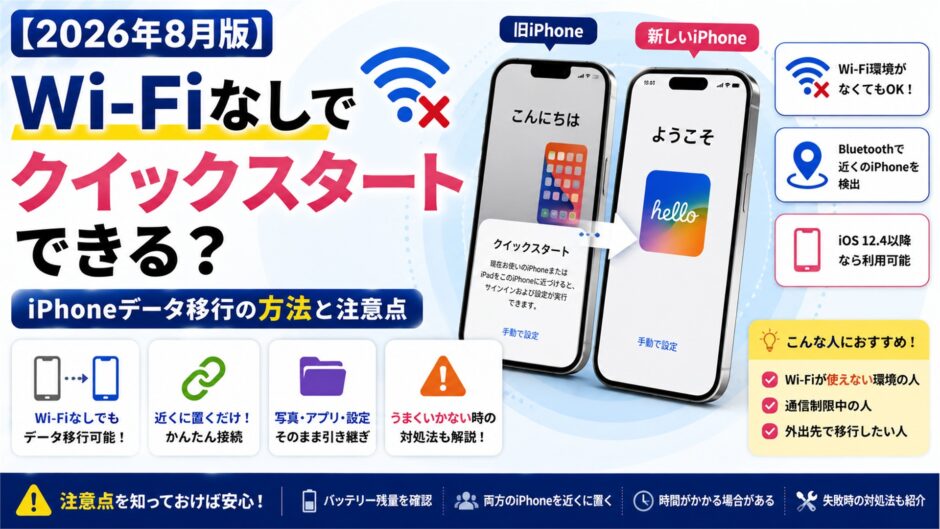

iPhone 18シリーズは日本向けモデルがeSIM専用です。端末間の直接転送は自宅の固定Wi‑Fiがなくても進められる場合がありますが、アクティベーション、Apple Account確認、アプリ取得、eSIM開通にはインターネット接続が必要になるため、安定したWi‑Fiまたはテザリングを用意してください。
 ニャビ
ニャビ
 まさき
まさき
iPhone 18はeSIM開通用の通信環境も準備
日本向けiPhone 18は物理SIMカードを差し込めません。現在の物理SIMを新端末へ移すつもりだった人は、契約中の通信会社でeSIMクイック転送、eSIM変更、再発行のどれを使うか先に確認しましょう。
| 困りごと | 解消方法 |
|---|---|
| 自宅に固定Wi‑Fiがない | 移行に使わない第三のスマホのテザリング、モバイルルーター、信頼できるWi‑Fiを用意 |
| iPhone 18で回線を開通できない | キャリアのログイン情報と本人確認手段を準備し、eSIM転送または再発行 |
| 移行後に圏外 | Wi‑Fiにつなぎ、eSIMの有効化・主回線・再起動・キャリア設定を確認 |
2台ともWi‑FiとBluetoothをオンにして電源へつなぎ、近くに置いて進めます。新しいiPhoneで発信、SMS受信、Wi‑Fiをオフにしたモバイル通信を確認するまで、古いiPhoneの初期化やeSIM削除はしないでください。
ニャビ
まさき
困ったとき:クイックスタートが止まる場合/eSIM移行できない・圏外の場合/Apple Store購入iPhoneのeSIM設定
自宅に固定Wi‑Fiがなくても、条件がそろえばiPhoneのクイックスタートは進められます。ただし、Appleの公式手順では旧iPhoneをWi‑Fiへ接続し、Bluetoothをオンにするよう案内されています。新iPhoneに「Wi‑Fiなしで続ける」が表示されればモバイル通信で初期設定を進められる場合がありますが、インターネット接続が一切不要という意味ではありません。
「新しいiPhoneを買ったけれど、自宅にWi‑Fiがない」「クイックスタートはモバイル通信だけでできる?」と困る人は少なくありません。
通信業界で20年、機種変更やデータ移行に携わってきた経験からいうと、Wi‑Fiがないときに大切なのは、データ本体の転送とiPhoneの認証・アプリの再ダウンロードを分けて考えることです。
にゃび
 まさき
まさき
この記事では、2026年9月11日時点のApple公式情報をもとに、Wi‑Fiなしで進められる条件、失敗しにくい方法、テザリングや有線転送の注意点を整理します。通常のクイックスタート手順を先に確認したい人は、iPhoneのデータ移行方法とクイックスタートの手順をご覧ください。
Wi‑Fiなしでクイックスタートできる?
答えは、「自宅Wi‑Fiがないだけなら代替手段はある。ただし、完全に通信なしでの設定は難しい」です。
| 状況 | 進められる可能性 | おすすめの対応 |
|---|---|---|
| 自宅の固定Wi‑Fiがない | あり | 家族のスマホなど第三の端末によるテザリング、モバイルルーター、信頼できるWi‑Fiを使う |
| 新iPhoneでモバイル通信を利用できる | あり | 画面に「Wi‑Fiなしで続ける」が出る場合は選択できる |
| Wi‑Fiもモバイル通信もない | 難しい | ネット接続を用意するか、パソコンのバックアップを利用する |
| 旧iPhoneが故障・紛失している | クイックスタート不可 | 作成済みのiCloudまたはパソコンのバックアップから復元する |
Appleのクイックスタート公式案内では、使用中の旧iPhoneをWi‑Fiに接続し、Bluetoothをオンにすることが前提です。一方、新iPhoneの初期設定では、対応する通信環境なら「Wi‑Fiなしで続ける」が表示され、モバイルデータ通信を使える場合があります。
機種、SIM・eSIMの状態、通信会社、iOSのバージョンによって表示は変わります。「Wi‑Fiなしで続ける」が出ない場合は、無理に進めず別のネット接続を用意してください。
「Wi‑Fiなし」でも実は3つの状態がある
1.自宅に固定回線がない
自宅に光回線やホームルーターがなくても、家族のスマホ、モバイルルーター、勤務先や知人宅など、安定したWi‑Fiを一時的に使えればクイックスタートは進められます。
この場合は「Wi‑Fiがない」というより、自宅に常設のWi‑Fiがない状態です。第三の端末からテザリングできるなら、最も分かりやすい解決策になります。
2.新iPhoneはモバイル通信を使える
新iPhoneでeSIMが有効になり(iPhone 17以前の対応機種では物理SIMの場合もあります)、初期設定画面に「Wi‑Fiなしで続ける」が表示される場合は、モバイル通信で設定を続けられます。
ただし、物理SIMの差し替えやeSIMの有効化が先に必要になる場合があります。データ移行と回線の開通は別の作業なので、圏外になったときはiPhone機種変更でeSIMを移行できない場合の対処法も確認してください。
3.インターネット接続が一切ない
Wi‑Fiもモバイル通信も使えない場合、iPhoneのアクティベーション、Apple Accountへのサインイン、アプリやクラウドデータの再取得で止まる可能性があります。
クイックスタートで「iPhoneから転送」を選んでも、設定のすべてが2台の中だけで完結するわけではありません。ネット接続が一切ない場所で始めるのは避けましょう。
Wi‑Fiがないときに失敗しにくい方法
方法1.第三のスマホやモバイルルーターを使う
最も現実的なのは、家族のスマホなど移行に使わない第三の端末からテザリングする方法です。
- 第三のスマホでテザリングをオンにする
- 旧iPhoneをそのWi‑Fiへ接続する
- 新iPhoneを起動し、クイックスタートを始める
- 必要に応じて新iPhoneも同じWi‑Fiへ接続する
- 2台を電源につなぎ、近くに置いたまま完了を待つ
「iPhoneから転送」を選んでも、アプリや一部のクラウドデータは移行後に再ダウンロードされます。写真・動画、アプリが多い人は、テザリング元のデータ容量を大きく消費する可能性があります。
家族のスマホも使えないなら国内レンタルWi‑Fiも選択肢
iPhone同士の直接転送を選べる場合でも、初期設定中の認証、iOSアップデート、アプリやiCloud写真の再ダウンロードなどでは、インターネット接続が必要になることがあります。
家族のスマホや別回線でテザリングできない、固定回線の開通待ち、引っ越し・入院・帰省中などで数日から数週間だけ通信環境が必要なら、国内レンタルWi‑Fiも選択肢です。
国内レンタルWi‑Fiを使う前に確認
- 利用場所が選ぶ回線・端末の対応エリア内か
- 必要な日数とデータ容量に合うプランか
- 受取日・返却方法・送料・補償の条件
- 速度制御やデータ容量の条件がないか
NETAGEは、固定回線を長期契約するサービスではなく、国内で必要な期間だけWi‑Fiルーターを借りるサービスです。クイックスタートだけのために必ず借りる必要はありません。ただし、回線の開通待ちや一時滞在中もネット環境が必要な人には候補になります。


※料金、端末、データ容量、配送・返却条件は変更される場合があります。申し込み前にリンク先で最新条件を確認してください。
方法2.新iPhoneの「Wi‑Fiなしで続ける」を使う
初期設定中に「Wi‑Fiなしで続ける」が表示された場合は、新iPhone自身のモバイルネットワークを使って先へ進めます。
ただし、この選択肢は必ず表示されるわけではありません。また、Appleのクイックスタート手順では旧iPhoneのWi‑Fi接続が案内されているため、旧iPhone側の接続環境まで不要になるとは考えない方が安全です。
方法3.パソコンへバックアップして復元する
大容量データをモバイル通信でやり取りしたくない場合は、MacのFinderまたはWindowsの「Appleデバイス」アプリへ旧iPhoneをバックアップし、新iPhoneへ復元する方法があります。
- 旧iPhoneをケーブルでパソコンへ接続する
- できれば「ローカルのバックアップを暗号化」を選ぶ
- バックアップ完了日時を確認する
- 新iPhoneを接続し、作成したバックアップから復元する
暗号化バックアップのパスワードを忘れると復元できません。また、パソコンからの復元でも、アクティベーションやアプリの再取得などでネット接続が必要になる場合があります。
旧iPhone自身のテザリングはおすすめしない
にゃび
まさき
Apple公式の標準手順でも、旧iPhone自身のテザリングを使う方法は案内されていません。テザリングするなら、移行作業に参加しない第三のスマホを使う方が安全です。
ケーブルでつなげばWi‑Fiなしで移行できる?
Appleは、対応するケーブルやアダプタを使った有線転送も案内しています。
| 新旧iPhone | Appleが案内する接続方法 |
|---|---|
| iPhone 15以降同士 | USB‑C充電ケーブル |
| iPhone 14以前 → iPhone 15以降 | USB‑C – Lightningケーブル |
| iPhone 14以前同士 | Lightning – USB 3カメラアダプタ、Lightning – USBケーブル、12W以上の電源アダプタ |
ただし、ケーブルを挿すだけで必ず自動認識するわけではありません。端末とケーブルの組み合わせ、初期設定の状態、iOS、アダプタへの給電など条件があります。実際の機種変更作業では、接続しても思うように認識しないケースがあるため、この記事では有線転送を第一候補にはしていません。
また、有線でデータを移しても、新iPhoneのアクティベーションやアプリのダウンロードにはネットワークが必要です。詳しい対応条件は、作業前にApple公式「有線接続を使ってiPhoneから新しいiPhoneにデータを転送する」で確認してください。
iCloud移行はWi‑Fiなしだと通信量が大きくなりやすい
iCloudバックアップから復元する方法は、写真・アプリ・バックアップをインターネット経由で取得します。Wi‑Fiがない状態でモバイル通信だけを使うと、契約容量を大きく消費する可能性があります。
通常のiCloud容量が足りない人は、新しいiPhoneへの移行用として一時的なiCloudストレージを利用できる場合があります。ただし、バックアップの作成と復元には安定したネット接続が必要です。
- 移行用バックアップは原則21日以内に復元する
- 必要なら期限をさらに21日延長できる場合がある
- 復元が終わるまで旧iPhoneを消去しない
Apple公式:新しいiPhone購入時の一時的なiCloudストレージ
Wi‑Fiなしで始める前のチェックリスト
- 旧iPhoneと新iPhoneを電源につないで作業する
- 旧iPhoneのBluetoothをオンにする
- Apple Accountのパスワードと旧iPhoneのパスコードを確認する
- 新iPhoneでSIM・eSIMを利用できるか確認する
- 第三のスマホでテザリングする場合は、残りデータ容量を確認する
- アプリや写真が多い場合は、十分な通信容量と時間を確保する
- ホテル・店舗など時間制限やログイン画面のあるWi‑Fiは避ける
- 移行完了後も、電話・LINE・写真・Suica・銀行アプリを確認するまで旧iPhoneを消去しない
途中で止まった場合は、何度も操作を変える前にクイックスタートが終わらない・途中で止まる場合の対処法を確認してください。
Wi‑Fiなしのクイックスタートでよくある質問
モバイル通信だけでクイックスタートはできますか?
新iPhoneに「Wi‑Fiなしで続ける」が表示されれば、モバイル通信で初期設定を進められる場合があります。ただしAppleの公式手順では、旧iPhoneをWi‑Fiに接続するよう案内されています。両方の端末がモバイル通信だけで必ず完了するとは言い切れません。
クイックスタートは何GB使いますか?
一律ではありません。「iPhoneから転送」で端末間を直接移す部分と、インターネットからアプリ・写真・クラウドデータを取得する部分があるためです。iCloudから復元する場合やアプリが多い場合は、通信量が大きくなりやすいと考えてください。
コンビニやカフェの無料Wi‑Fiでもできますか?
接続のたびに同意画面が出る、一定時間で切れる、速度が不安定などの理由で、長時間のデータ移行には向きません。途中切断を避けるため、安定して継続利用できる回線をおすすめします。
データ移行中に充電は必要ですか?
Appleは、転送完了まで2台を近くに置き、電源につないでおくよう案内しています。「充電50%以上」などと決め打ちせず、最初から2台とも充電しながら進めるのが安全です。
データ移行後にアプリが薄いままなのはなぜですか?
アプリがまだ再ダウンロード中の可能性があります。安定したネットワークと電源につなぎ、完了を待ってください。LINE・Suica・銀行・認証アプリなどは個別の再設定が必要になる場合があります。詳しくはクイックスタートで移らないもの一覧で確認できます。
まとめ|自宅Wi‑Fiがなくても代替手段はある
- 自宅に固定Wi‑Fiがなくても、第三の端末のテザリングなどで対応できる
- 新iPhoneに「Wi‑Fiなしで続ける」が出れば、モバイル通信を使える場合がある
- クイックスタートの直接転送でも、完全オフラインで終わるわけではない
- 旧iPhone自身のテザリングは不安定になりやすいためおすすめしない
- 大容量通信を避けたい場合は、パソコンのバックアップ・復元も検討する
- 有線転送はApple公式の方法だが、機種・ケーブル・設定条件を確認する
迷った場合は、移行に使わない第三のスマホやモバイルルーターで安定したWi‑Fiを用意し、「iPhoneから転送」を選ぶ方法が現実的です。新iPhoneの動作確認が終わるまで、旧iPhoneは初期化しないでください。
関連記事:iPhoneのデータ移行方法とクイックスタートの手順/機種変更前にやること15選/クイックスタートが止まるときの対処法/クイックスタートで移らないもの一覧
※本記事は2026年9月11日時点のApple公式情報を確認して作成しています。画面表示、利用できる通信方法、SIM・eSIMの手順は、iOS、端末、通信会社、契約状況によって異なります。実際の画面と各社の公式案内を優先してください。
公式参考:Apple「クイックスタートを使って新しいiPhoneやiPadにデータを転送する」/Apple「iPhoneやiPadを設定する」/Apple「有線接続を使ってデータを転送する」