こんなことで困っていませんか?
10枚の画像を、1つの10ページPDFではなく10個のPDFにしたい。
画像を開き、印刷して名前を付ける作業に時間がかかる。
photo.jpgをphoto.pdfとして管理したい。
申請書や仕事の資料なので、オンライン変換へアップロードしにくい。

画像をまとめてPDFにしたら、全部が1つのファイルになったよ。画像ごとに分けるにはどうするの?

Windows標準機能でも1枚ずつ作れるけれど、枚数分だけ保存操作が必要なんだ。まずは無料でできる手順から見てみよう。
「1つのPDF」と「画像ごとのPDF」の違い
| 作り方 | 完成するファイル | 向いている用途 |
|---|---|---|
| 複数画像を1つにまとめる | 1つの複数ページPDF | 資料一式、領収書、作品集をまとめて渡す |
| 画像を1枚ずつPDFにする | 画像の枚数分のPDF | 商品・案件・書類ごとに別ファイルで提出する |
たとえば画像が10枚ある場合、「1つにまとめる」と完成PDFは1個です。「1枚ずつPDFにする」と、画像に対応したPDFが10個できます。
方法1:Windows標準機能で1枚ずつPDFにする
Windows 10と11には「Microsoft Print to PDF」があります。紙へ印刷する代わりにPDFとして保存できるため、追加ソフトなしで画像1枚からPDFを作れます。
- PDFにしたい画像を右クリックします。
- Windows 11では「その他のオプションを表示」→「印刷」を選びます。
- プリンターで「Microsoft Print to PDF」を選びます。
- 用紙サイズ、向き、画像の端が切れていないかを確認します。
- 「印刷」を押し、保存先とPDFの名前を指定します。
- 次の画像も同じ手順で保存します。
方法2:オンライン変換サービスを使う
ブラウザーで画像をPDFへ変換できるサービスもあります。少量の公開して問題ない画像なら便利ですが、サービスによっては複数画像が1つのPDFになったり、変換結果がZIPでまとめられたりします。実行前に「個別ファイルとして出力できるか」を確認してください。
方法3:複数画像を画像ごとのPDFへ一括変換する
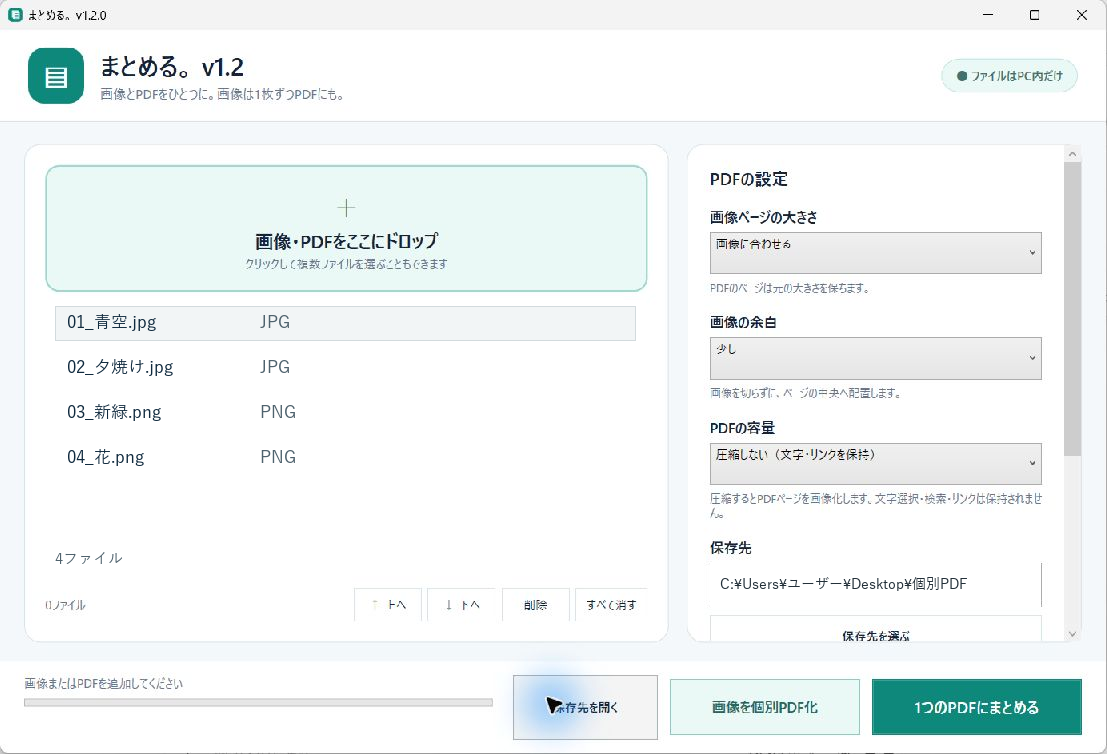
同じ作業を何度も行う場合は、一括変換に対応したWindowsツールを使う方法があります。「まとめる。v1.2」では、複数の画像を一覧へ追加し、画像ごとのPDFをまとめて作成できます。
一括変換の手順
- PDFにしたいJPG・PNGなどの画像をまとめて追加します。
- 画像ページの大きさ、余白、容量設定を選びます。
- 保存先を確認します。
- 「画像を個別PDF化」を押します。
- 完成したPDFの名前と内容を確認します。
まとめる。v1.2でできること
- 複数画像を、画像ごとのPDFへ一括変換
- JPG、JPEG、PNG、BMP、GIF、TIFFに対応
- 元の画像名を使ってPDF名を作成
- 同名PDFがある場合は別名で保存し、上書きを防止
- 画像を外部へ送信せず、パソコン内で処理
- Windows 10 / 11(64bit)対応・インストール不要
ファイル名と上書きはどうなる?
「まとめる。」で個別PDF化すると、基本的に元画像の名前を引き継ぎます。
photo.jpg→photo.pdfscan_01.png→scan_01.pdf
保存先に同名のPDFがある場合は、photo (2).pdfのように番号を付け、既存ファイルを上書きしません。変換後も元画像はそのまま残ります。
変換前に確認したい注意点
PDFが一覧に混ざっている場合
「画像を個別PDF化」では、一覧にあるPDFを除外し、画像だけを処理します。PDF同士を結合したい場合は「1つのPDFにまとめる」を使います。
GIF・TIFFに複数の画像が含まれる場合
複数フレームのGIFや複数ページのTIFFは、1つの入力ファイルから複数ページのPDFになる場合があります。変換後にページ数を確認してください。
透明PNGをPDFにする場合
PDFでは透明部分が通常は白い背景として表示されます。透明なまま保存する用途ではなく、印刷・閲覧用のPDFとして確認してください。
圧縮設定を使う場合
容量を抑える設定ではPDFページを画像として保存するため、見た目の文字は残っても検索・選択・コピーはできません。文字情報を優先する場合は「圧縮しない」を選びます。
よくある質問
複数の画像を1枚ずつ別のPDFにできますか?
できます。Windows標準機能では画像ごとに印刷・保存を繰り返します。一括変換に対応したツールなら、複数画像から画像ごとのPDFをまとめて作成できます。
複数画像を1つのPDFにする方法との違いは?
1つにまとめる方法では、複数画像が1つのPDFの各ページになります。個別PDF化では、画像1枚につきPDFが1つ作成されます。
元の画像は削除されますか?
削除されません。元画像を残したまま、新しいPDFを作成します。完成PDFの確認が終わるまでは元画像も保管してください。
JPGとPNGが混ざっていても変換できますか?
「まとめる。」ではJPGとPNGを同じ一覧へ追加し、それぞれ個別PDFにできます。透明PNGは、透明部分の見え方を完成PDFで確認してください。
まとめ
画像が1〜2枚なら、Windows 10・11の「Microsoft Print to PDF」で1枚ずつ無料保存できます。画像が多い場合は、枚数分だけ印刷と名前付けを繰り返す必要があります。
複数のJPG・PNGをそれぞれ別のPDFへ変換したい場合は、個別PDFの一括作成に対応したツールを使うと作業を短縮できます。どちらの方法でも、完成後はファイル数、名前、画像の向き、端切れを確認しましょう。
この記事を書いた人:まさき
通信業界で20年、携帯販売・料金提案・故障受付・開通作業・コールセンターに加え、PCサポートセンター業務も経験。Windowsパソコンはパーツ選びから自作・組み立てを行い、日常的に利用しています。ブログ「まさきの困りごと解決ナビ」とMASA APP LABを運営しています。
詳しいプロフィールを見る →関連する記事
画像ごとのPDFを、一度に作成
同じ保存操作を何度も繰り返すなら、「まとめる。v1.2」で複数画像を画像ごとのPDFへ一括変換できます。インストール不要・オフライン処理です。