こんなことで困っていませんか?
顔写真・住所・電話番号入りのPDFを小さくする必要がある。
署名や取引情報があるため、無料サイトへのアップロードが不安。
会社のファイルを外部サービスで処理してよいのか判断できない。
「処理後に削除」と書かれていても、本当に大丈夫か迷う。
利用規約や問い合わせ先を見つけられず、使ってよいか不安。
Windowsパソコン内だけでPDFを軽くする方法を探している。

有名そうな無料サイトなら、履歴書をそのまま入れても大丈夫?

見た目や知名度だけでは決めないほうがいいよ。書類の内容と、サービスの取り扱いを確認してから判断しよう。
特に注意したいPDFの例
- 履歴書・職務経歴書・学生証など、氏名や顔写真を含む書類
- 運転免許証・マイナンバー関係・本人確認書類の写し
- 契約書・見積書・請求書・口座情報を含む資料
- 診断書・健康情報・家族構成などを含む書類
- 顧客から預かった資料、社内限定資料、未公開情報
同じPDFでも、公開済みの商品カタログと、個人情報入りの応募書類では判断が変わります。まず「漏れたら困る情報があるか」を確認します。
オンライン圧縮を使う前の7項目
- 運営者:会社名、所在地、問い合わせ先が確認できるか
- 通信:HTTPSで接続されているか
- 保存期間:アップロードしたPDFがいつ削除されるか
- 削除方法:自動削除か、利用者が削除できるか
- 利用目的:処理以外の分析・学習・二次利用に使われないか
- 保管場所:どの国・地域のサーバーで扱われるか
- 組織の規則:勤務先・学校・提出先が外部サービスを許可しているか
安全性だけでなく、圧縮後の内容にも注意
圧縮方式によってはページ全体が画像化され、文字検索・選択・コピー、リンク、注釈、しおり、フォーム、添付ファイル、電子署名などが失われる場合があります。契約書や入力フォームは、容量だけでなく必要な機能が残るかも確認します。
黒塗りしたつもりでも文字が残ることがある
個人情報の上へ黒い四角形を重ねただけでは、下の文字を選択・コピーできる場合があります。情報を隠す必要があるときは、PDF編集ソフトの正式な墨消し機能を使い、別名保存した完成PDFで文字検索やコピーができないことを確認してください。
オンラインとオフラインを使い分ける
| 方法 | 向いている状況 | 確認点 |
|---|---|---|
| オンライン圧縮 | 公開して問題ないPDFを、ブラウザーですぐ処理したい | 運営者・保存期間・利用目的・規則 |
| 元データから再作成 | WordやPowerPointが残り、文字情報も維持したい | 画像サイズと書き出し設定 |
| オフライン処理 | 履歴書・契約書・社内資料を外部へ送りたくない | 対応形式・圧縮方式・完成後の確認 |
Windowsパソコン内だけで処理する方法
インストール済みのPDF編集ソフトや、オフライン専用ツールを使えば、処理対象のPDFを外部サーバーへアップロードせずに軽量化できます。ただし、オフラインなら完成内容の確認が不要になるわけではありません。
↓
外部送信しない方法で圧縮
↓
容量を確認
↓
全ページ・文字・印影を確認
↓
提出先の指定どおりに送る
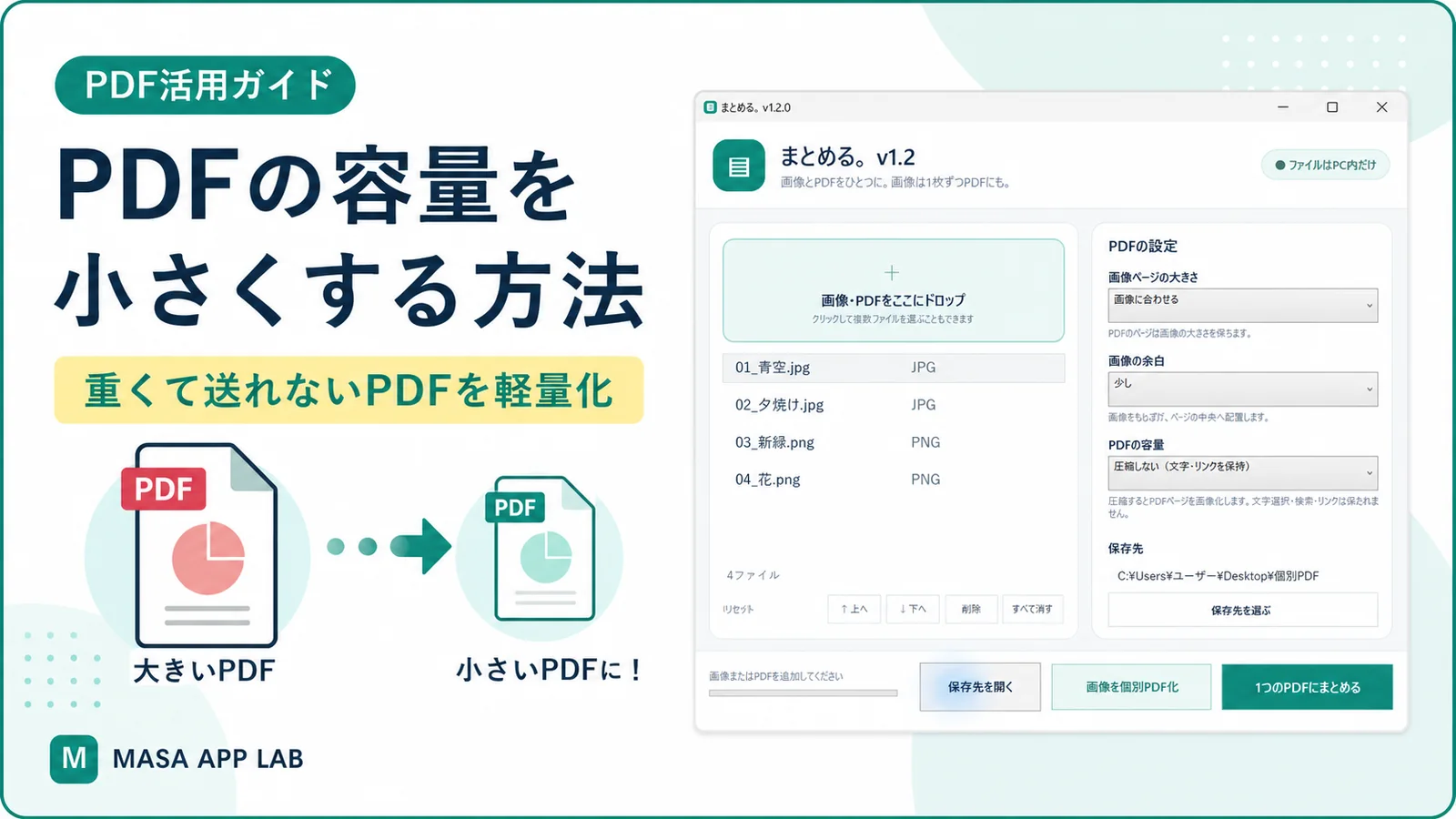
「まとめる。」ならPDFをパソコン内で処理
MASA APP LABの「まとめる。」は、PDFや画像をWindowsパソコン内で結合・軽量化します。PDFをオンラインサービスへ送信せず、「バランス圧縮」「強く圧縮」を試せます。
- PDFと画像を好きな順番で1つに結合
- 圧縮しない・バランス圧縮・強く圧縮を選択
- 元ファイルを変更せず、新しいPDFとして保存
- Windows 10 / 11対応・インストール不要
オフラインで圧縮できたら、そのまま提出していい?
最後に全ページを開いて確認しよう。安全に処理できても、文字や印影が読めなければ提出書類として困るからね。
処理後のチェックリスト
- 必要な全ページが開く
- 氏名・住所・細い文字・印影・QRコードが読める
- 提出先の容量上限を下回っている
- 不要な個人情報や隠し忘れがない
- 必要な文字検索・リンク・フォームが残っている
- 圧縮前の元PDFを別に保管している
よくある質問
個人情報入りPDFをオンライン圧縮しても大丈夫ですか?
一律には判断できません。サービスの取り扱いと書類の内容を確認し、判断できない場合や組織の規則で禁止されている場合はオフライン処理を選びます。
自動削除と書いてあれば安全ですか?
確認材料の1つですが、それだけでは断定できません。削除までの時間、利用目的、運営者、問い合わせ先なども確認してください。
オンラインサービスを使わずPDFを小さくできますか?
Windowsパソコン内で動くソフトやオフラインツールを使う方法があります。完成後は容量と全ページの内容を確認します。
個人情報を黒く塗ればアップロードしてもよいですか?
図形を重ねただけでは下の文字が残る場合があります。正式な墨消し機能を使い、完成PDFで検索・コピーできないことを確認してください。
会社のPDFを自分で判断して圧縮してよいですか?
会社・学校・団体の情報管理ルールを優先します。不明な場合は担当者へ確認し、許可されている方法を使ってください。
まとめ
オンライン圧縮サイトは便利ですが、個人情報入りPDFでは「どこへ送られ、どのように扱われるか」を確認してから使います。判断材料が不足している、または外部送信できない書類なら、Windowsパソコン内で完結する方法を選びましょう。
この記事を書いた人:まさき
通信業界で20年、携帯販売・料金提案・故障受付・開通作業・コールセンターに加え、PCサポートセンター業務も経験。Windowsパソコンはパーツ選びから自作・組み立てを行い、日常的に利用しています。ブログ「まさきの困りごと解決ナビ」とMASA APP LABを運営しています。
詳しいプロフィールを見る →関連する記事
個人情報入りPDFを、外部へ送らず処理する
「まとめる。」なら、PDFをWindowsパソコン内で結合・軽量化できます。