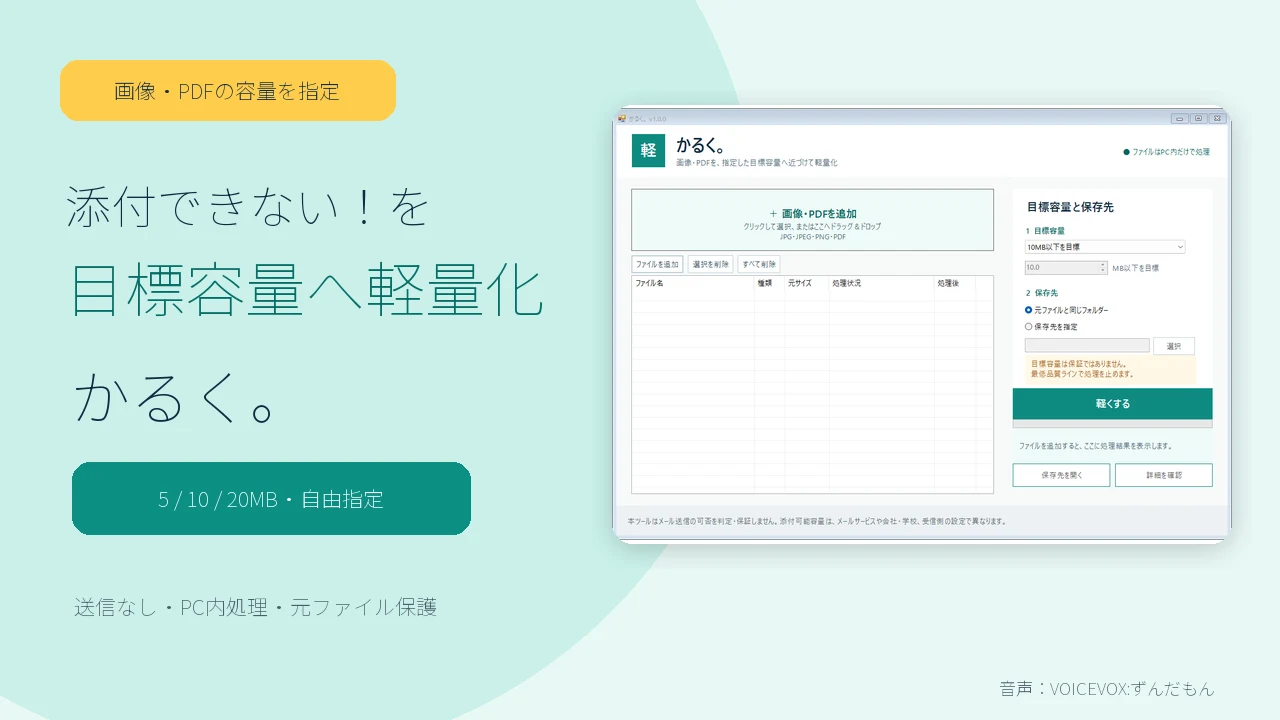
こんなことで困っていませんか?
完成したPDFを添付したら、会社メールの容量上限を超えた。
数ページしかないのに、写真のようなPDFが数十MBになっている。
JPG・PNGを複数添付したら、ファイルの合計で上限を超えた。
送信側では完了したが、相手側のメールサーバーで拒否された。
「ファイルサイズが大きすぎます」と表示され、添付が完了しない。
契約書や社内資料なので、オンライン圧縮サイトは使いにくい。

仕事のメールが容量オーバー! とにかく全部強く圧縮すればいいの?

まず会社と受信側の上限を確認しよう。必要な容量だけを目標にすれば、画質を落としすぎずに済むよ。
仕事でメールを送ろうとしたら容量オーバー。「かるく。」で解決
「かるく。」は、メールやフォームへ添付する前のJPG・PNG・PDFを、指定した目標容量へ近づけるWindows用ツールです。メール送信そのものは行わず、ファイルの調整だけをパソコン内で行います。
↓
画像・PDFを「かるく。」へ追加
↓
5MB・10MB・20MBまたは自由な容量を選択
↓
「軽くする」を押す
↓
結果と読みやすさを確認してメールへ添付
PDFがメールで送れない主な原因
1.メールサービスの容量上限を超えている
メールには添付できる容量の上限があります。個人向けGmailは、複数ファイルを含む添付の合計が25MBまでです。25MBを超える場合は、Googleドライブのリンクとして追加されます。仕事用・学校用Gmailは管理者の設定で異なる場合があります。
Microsoft公式では、Outlookでインターネットメールアカウントを利用する場合のメールサイズ上限を20MB、Exchangeアカウントの既定上限を10MBと案内しています。これは添付ファイルだけでなくメール本文も含む上限で、会社・学校の管理者設定や利用するメールサービスによって異なる場合があります。大きなファイルは圧縮するか、OneDriveなどへ保存して共有リンクを送る方法も案内されています。
2.高解像度の写真・スキャン画像が多い
スマホ写真や高画質スキャンをそのままPDFへ入れると、数ページでも大容量になります。画面で読む資料なら、印刷用の高解像度が必要ない場合があります。
3.複数添付の合計で上限を超えている
10MBのPDFが3つあれば合計30MBです。エラーになったPDFだけでなく、同じメールに添付している写真・Excel・Wordなども含めて確認してください。
4.受信側のルールで拒否されている
会社・学校・自治体のメールは、一般的なWebメールより小さい上限や独自のセキュリティ制限を設定していることがあります。提出案内に「10MB以下」などの指定があれば、その条件を優先します。
送る前に確認する3つのこと
- PDFの容量:ファイルを右クリックし、「プロパティ」でサイズを確認する
- 添付全体の容量:PDF以外の添付ファイルも合計する
- 相手の指定:上限、ファイル形式、クラウドリンク可否を確認する
↓
不要ページ・不要添付を減らす
↓
直接添付ならPDFを小さくする
↓
大きいままならクラウド共有
↓
送信前に開いて最終確認
PDFをメールで送れるようにする4つの方法
| 方法 | 向いている状況 | 注意点 |
|---|---|---|
| 不要ページを削除・元データから作り直す | Word・PowerPointなどが残っている | 手間はかかるが、文字情報を残しやすい |
| PDFそのものを軽量化 | メールへ直接添付する必要がある | 画質や文字検索などが変わる方式がある |
| ZIPに圧縮 | 複数ファイルを1つにまとめたい | PDFはあまり小さくならないことがある |
| クラウドリンクで共有 | 大きなPDFを画質のまま送りたい | 閲覧権限・有効期限・勤務先ルールを確認 |
方法1:不要ページを減らす・元データから作り直す
白紙、重複、提出不要なページがあれば除きます。WordやPowerPointの元データが残っている場合は、貼り付け画像を小さくしてPDFを書き出し直す方法もあります。文字検索・リンク・アクセシビリティを残したい書類では、この方法を先に検討してください。
方法2:PDFそのものを小さくする
写真やスキャン画像の解像度・画質を下げると、PDF容量を減らせます。オンライン圧縮サービスは手軽ですが、PDFを外部サーバーへアップロードします。履歴書、契約書、住所、口座情報、社内資料などを含む場合は、勤務先の規則とサービスの利用条件を確認してください。
方法3:ZIPにする
Windows 11では、PDFを右クリックして「ZIPファイルに圧縮」できます。ただしPDF内部の画像がすでに圧縮されている場合、ZIPにしても大幅には小さくなりません。受信者には解凍の手間も増えるため、少しだけ上限を超えた場合の候補として考えます。
方法4:GoogleドライブやOneDriveのリンクで送る
画質を下げたくない、大容量のまま共有してよい場合はクラウドへ保存し、ダウンロード用リンクをメールで送ります。Gmailは上限を超える添付をGoogleドライブのリンクとして扱います。共有するときは「リンクを知っている全員」に広げる必要があるか、宛先だけに限定できるかを確認してください。
PDFを10MB以下にしたいとき
「必ず10MB以下にする」万能な設定はありません。元PDFの内容によって減り方が違うため、不要ページの削除、弱めの圧縮、強めの圧縮の順で調整します。容量の確認方法や提出前チェックは、PDFを10MB以下にする方法で詳しく解説しています。
- 不要なページを削除する
- 最初は画質を落としすぎない設定で保存する
- 完成PDFの容量を確認する
- まだ10MBを超える場合だけ、もう一段強い圧縮を試す
- 細い文字、顔写真、印影、QRコードなどを拡大して確認する
上限を下回ったら、それ以上小さくする必要はありません。容量の最小化より、相手が正しく読めることを優先します。
メールに入れば、圧縮後のPDFは確認しなくても大丈夫?
送る前に必ず開こう。容量は小さくても、文字が読みにくい、ページ順が違う、リンクが消えた、という失敗はあるからね。
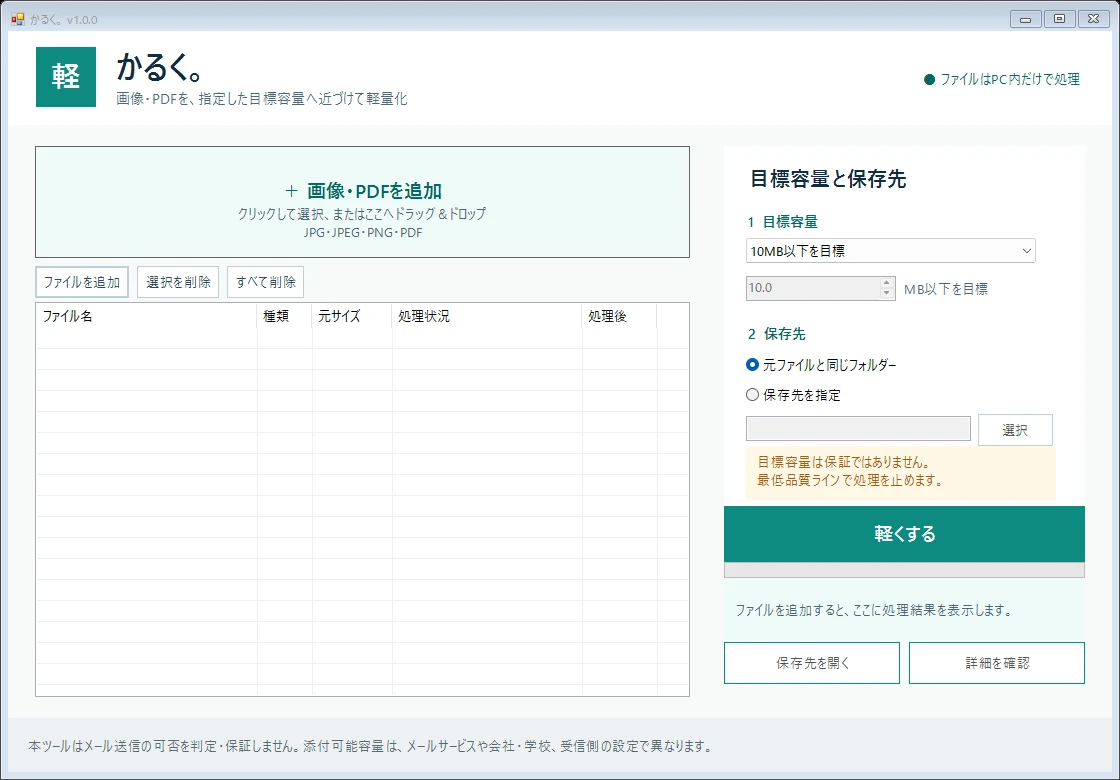
目標容量を指定するなら「かるく。」
かるく。v1.0.0
「10MB以下」など上限が決まっているときに、JPG・PNG・PDFを指定した目標容量へ近づけるWindows用ツールです。5MB・10MB・20MBのプリセットと自由指定があり、複数ファイルをまとめてパソコン内で処理します。
- ファイルの送信機能はなく、添付前の容量調整に特化
- 目標達成・未達と処理前後の容量を一覧表示
- 元ファイルを変更・削除・上書きせず別保存
- 最低品質ラインへ達したら無理に画質を落とさない
結合と圧縮方法を選ぶなら「まとめる。」
まとめる。v1.2
PDFや画像を追加し、「圧縮しない」「バランス圧縮」「強く圧縮」から保存方法を選べるWindows用ツールです。PDFを外部へアップロードせず、パソコン内で処理します。1つのPDFだけを軽量化する場合にも使えます。
- インストール・登録不要
- 元のPDFは変更せず、新しいPDFとして保存
- 複数PDF・画像の結合と軽量化を同じ画面で実行
- Windows 10 / 11(64bit)対応
「バランス圧縮」「強く圧縮」はページを画像化します。文字検索や電子署名などを残す必要があるPDFでは使わず、「圧縮しない」または元データからの再作成を選んでください。
送信前の最終チェック
- PDFと添付全体が相手の容量上限以内
- 先頭・中ほど・最後のページが正しく開く
- 文字・写真・印影・QRコードが読める
- ページ順とファイル名が正しい
- 個人情報や不要ページが入っていない
- クラウド共有なら閲覧権限が適切
- 圧縮前の元PDFを別に保存している
よくある質問
GmailでPDFを添付できる上限は何MBですか?
個人向けGmailでは添付ファイルの合計が25MBまでです。仕事用・学校用アカウントは管理者の設定で異なる場合があります。受信側の上限もあるため、上限ぎりぎりを避けてください。
PDFを10MB以下にできますか?
内容によって可能ですが、必ず10MB以下になるとは限りません。高解像度写真やスキャンが多いPDFほど軽量化できる余地があります。圧縮後は容量と読みやすさを確認してください。
PDFをZIPにすれば小さくなりますか?
PDFは内部ですでに圧縮されている場合があり、ZIPにしても大きく減らないことがあります。PDF自体の軽量化やクラウド共有も検討してください。
個人情報入りPDFをオンライン圧縮しても大丈夫ですか?
サービスごとに保存期間や取り扱いが異なります。履歴書、契約書、住所、口座情報などを含むPDFは、勤務先の規則と利用条件を確認し、必要ならオフライン処理を選んでください。
圧縮後も文字検索や電子署名は残りますか?
圧縮方法によります。ページを画像化する方式では、文字の検索・選択、リンク、注釈、フォーム、電子署名などが残りません。重要書類は元PDFを保存し、完成後に確認してください。
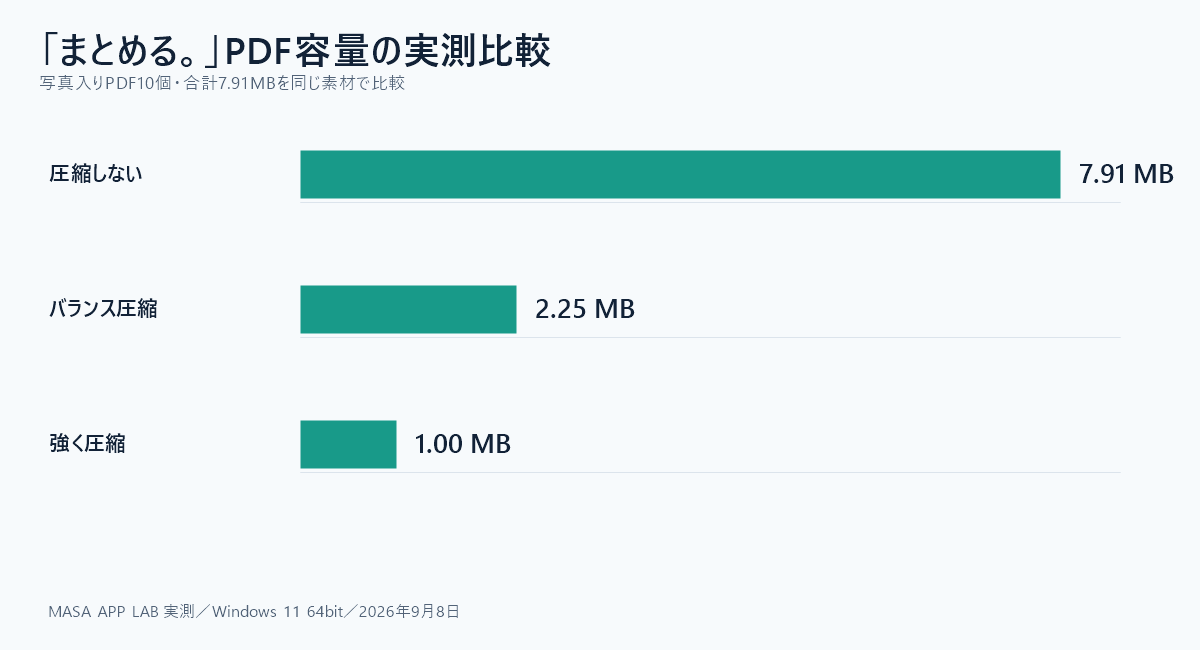
「まとめる。v1.2」のPDF容量を3段階で実測
同じ写真入りPDF10個、合計7.91MBを1つへまとめ、保存方法だけを変えて比較しました。
| 保存方法 | 完成容量 | 変化 | 向いている用途 |
|---|---|---|---|
| 圧縮しない | 7.91MB | ほぼそのまま | 文字選択・検索・リンクなど元PDFの情報を優先 |
| バランス圧縮 | 2.25MB | 約72%削減 | 見やすさとメールで送りやすい容量を両立 |
| 強く圧縮 | 1.00MB | 約87%削減 | 細部より容量を優先 |
まとめ
仕事のメールで画像・PDFを送れないときは、まず添付全体の容量と相手側の条件を確認します。直接添付が必要なら目標容量まで軽量化し、大きなまま共有してよければクラウドリンクを使います。圧縮後は容量だけでなく、画像の見え方やPDFに必要な情報が残っているかも確認しましょう。
この記事を書いた人:まさき
通信業界で20年、携帯販売・料金提案・故障受付・開通作業・コールセンターに加え、PCサポートセンター業務も経験。Windowsパソコンはパーツ選びから自作・組み立てを行い、日常的に利用しています。ブログ「まさきの困りごと解決ナビ」とMASA APP LABを運営しています。
詳しいプロフィールを見る →関連する記事
参考にした公式情報
- Google:Gmailのメールにファイルを添付して送信する
- Google:GoogleドライブのファイルをGmailに添付する
- Microsoft:Outlookで大きなファイルを送信するために添付ファイルのサイズを小さくする
メール添付の上限に合わせて、パソコン内で軽くする
5MB・10MB・20MBなど目標容量が決まっている場合は「かるく。」、PDFの結合と圧縮方法の選択を同時に行いたい場合は「まとめる。」が向いています。