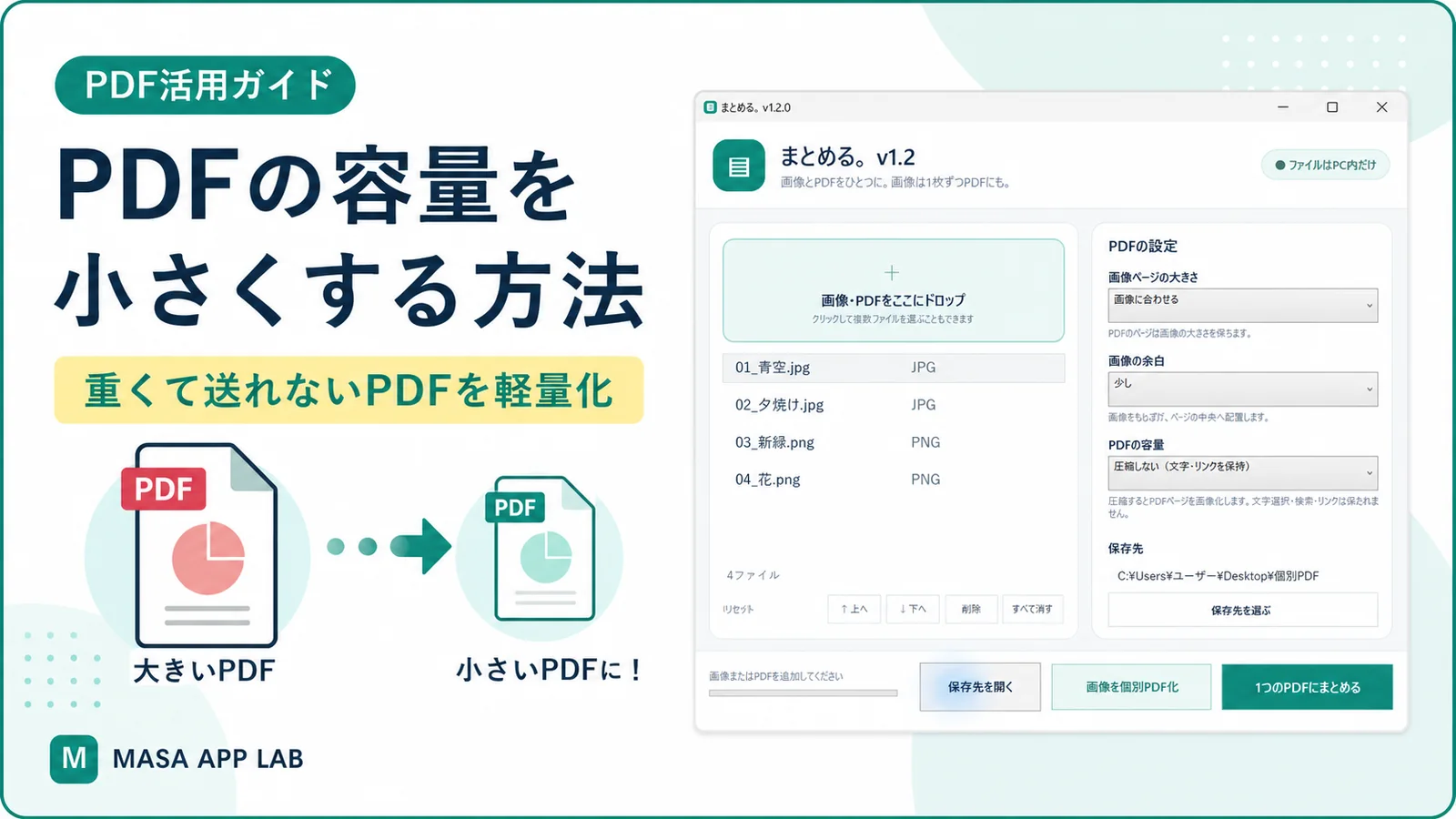
こんなことで困っていませんか?
応募フォームやメールに容量指定があり、そのままでは送れない。
10.8MBなど、あと少し小さくできれば提出できる。
ページ数は少ないのに、高解像度の画像で容量が大きい。
容量は減ったが、細かい文字や印影が読みにくくなった。
どの強さから試せばよいか分からず、やり直しが続く。
履歴書や契約書なので、オンライン圧縮を使いにくい。

10MB以下なら、できるだけ小さくしておけば安心?

上限を下回ったら十分だよ。小ささを追いすぎず、相手が読める画質を残すことが大切なんだ。
まずPDFの容量を確認する
Windows 11で確認する手順
- 対象のPDFを右クリックする
- 「プロパティ」を選ぶ
- 「サイズ」を確認する
メールに複数のファイルを添付する場合は、PDFだけでなく写真やWordなども含めた合計容量を確認します。Webフォームへ1ファイルだけ提出する場合は、そのPDF単体が指定以下になっている必要があります。
PDFを10MB以下にする順番
↓
不要ページ・重複ページを削除
↓
弱めの圧縮を試す
↓
容量と見た目を確認
↓
まだ超える場合だけ強めに圧縮
1.不要なページを減らす
白紙、重複、提出不要な資料があれば先に削除します。WordやPowerPointなどの元データがある場合は、大きすぎる画像を縮小してからPDFを書き出し直すと、文字情報を保ったまま小さくできることがあります。
2.弱めの圧縮から試す
12MBを10MB以下にしたい場合と、80MBを10MB以下にしたい場合では必要な圧縮強度が違います。少し超えているだけなら、最初から強い圧縮を選ばず、画質を保ちやすい設定から試します。
3.まだ大きい場合だけ強めにする
高解像度の写真やスキャン画像が多いPDFは、画像の解像度・品質を下げることで大きく減る場合があります。一方、すでに圧縮済みのPDFや文字中心のPDFは、ほとんど小さくならないこともあります。
| 元の容量 | 最初に試すこと | 考え方 |
|---|---|---|
| 10~15MB | 不要ページ削除・弱めの圧縮 | 少し下げればよいので画質を優先 |
| 15~30MB | 弱め→強めの順で比較 | 容量と読みやすさの両方を確認 |
| 30MB以上 | 元画像・スキャン設定も見直す | 1回の圧縮だけでは難しい場合がある |
無料・標準機能でできること
元データからPDFを作り直す
Word、PowerPoint、画像ファイルが残っているなら、不要な画像を削除したり、貼り付け画像を適切な大きさへ整えたりしてからPDFへ書き出します。文字検索やリンクを残したい文書では、まずこの方法を検討します。
ZIP圧縮は補助的に考える
Windows 11ではPDFを右クリックしてZIPファイルにできます。ただし、PDF内の画像はすでに圧縮されていることが多く、ZIPにしても大幅には小さくならない場合があります。また、提出先がPDF形式を指定している場合はZIPでは受け付けてもらえません。
直接添付が不要ならクラウド共有もある
「10MB以下のPDFを添付」と指定されていなければ、GoogleドライブやOneDriveの共有リンクを送る方法もあります。求人応募、行政手続き、社内提出などはリンク不可の場合があるため、相手の案内を優先してください。
「かるく。」で10MB以下を目標にする
目標容量を選んで、画像・PDFをまとめて軽量化
MASA APP LABの「かるく。」は、5MB・10MB・20MBまたは自由な目標容量を選び、JPG・PNG・PDFをその容量へ近づけるWindows用ツールです。処理前後の容量と、目標達成・未達を一覧で確認できます。
- 10MBを選ぶだけで目標容量を設定
- 複数の画像・PDFをまとめて処理
- 最低品質ラインへ達したら無理に画質を落とさない
- 元ファイルを変更・削除・上書きせず別保存
結合と圧縮方法を選ぶなら「まとめる。」
PDFを外へアップロードせずに軽量化
MASA APP LABの「まとめる。」は、Windowsパソコン内でPDFを処理します。「バランス圧縮」と「強く圧縮」を選べるため、最初にバランス圧縮を試し、まだ10MBを超える場合だけ強く圧縮する流れで使えます。
- PDFと画像を好きな順番で1つに結合
- 圧縮しない・バランス圧縮・強く圧縮を選択
- 元ファイルを変更せず、新しいPDFとして保存
- 履歴書や社内資料を外部サーバーへ送らず処理
9MBになった! これならすぐ送っていい?
最後に全ページを開こう。容量だけ合格でも、必要な文字やQRコードが読めなければ提出し直しになるからね。
提出・送信前のチェックリスト
- PDFが10MB以下になっている
- ファイル名が提出先の指定どおりになっている
- 全ページが開き、抜けや順番違いがない
- 細い文字、顔写真、印影、QRコードが読める
- 必要な文字検索・リンク・フォームが残っている
- 元PDFを別の場所へ残している
よくある質問
PDFを必ず10MB以下にできますか?
PDFの内容によっては可能ですが、画質を保ったまま必ず10MB以下にできるとは限りません。不要ページを減らし、弱めの圧縮から段階的に試してください。
10MBぎりぎりでも提出できますか?
相手の指定が「10MB以下」なら条件上は範囲内ですが、可能なら9MB前後まで下げて余裕を持たせると安心です。複数添付の場合は合計容量も確認します。
ZIPにすれば10MB以下になりますか?
大幅に小さくならないことがあります。提出形式がPDF指定ならZIPは使えないため、PDF本体の軽量化を先に検討します。
個人情報入りPDFはどうすればよいですか?
履歴書、契約書、住所、口座情報、社内資料などは、勤務先の規則と利用サービスの取り扱いを確認してください。外部へアップロードしないオフライン処理も選択肢です。
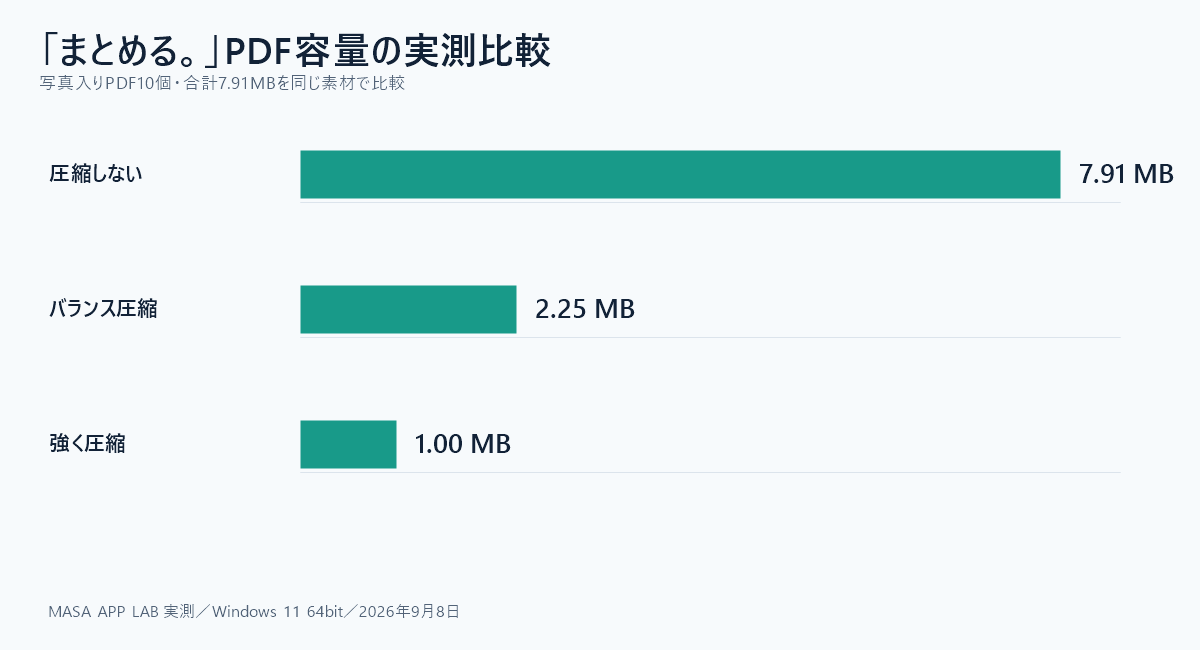
「まとめる。v1.2」のPDF容量を3段階で実測
同じ写真入りPDF10個、合計7.91MBを1つへまとめ、保存方法だけを変えて比較しました。
| 保存方法 | 完成容量 | 変化 | 向いている用途 |
|---|---|---|---|
| 圧縮しない | 7.91MB | ほぼそのまま | 文字選択・検索・リンクなど元PDFの情報を優先 |
| バランス圧縮 | 2.25MB | 約72%削減 | 見やすさとメールで送りやすい容量を両立 |
| 強く圧縮 | 1.00MB | 約87%削減 | 細部より容量を優先 |
まとめ
PDFを10MB以下にしたいときは、現在の容量を確認し、不要ページの削除、弱めの圧縮、強めの圧縮の順で試します。上限を下回ったら小ささを追いすぎず、最後に全ページの読みやすさと必要な機能が残っているかを確認しましょう。
この記事を書いた人:まさき
通信業界で20年、携帯販売・料金提案・故障受付・開通作業・コールセンターに加え、PCサポートセンター業務も経験。Windowsパソコンはパーツ選びから自作・組み立てを行い、日常的に利用しています。ブログ「まさきの困りごと解決ナビ」とMASA APP LABを運営しています。
詳しいプロフィールを見る →関連する記事
10MBを目標に、PDFをパソコン内で軽くする
10MBなど目標容量を直接選びたい場合は「かるく。」、複数PDFの結合と圧縮方法の選択を同時に行いたい場合は「まとめる。」が向いています。