
最終確認:2026年8月18日
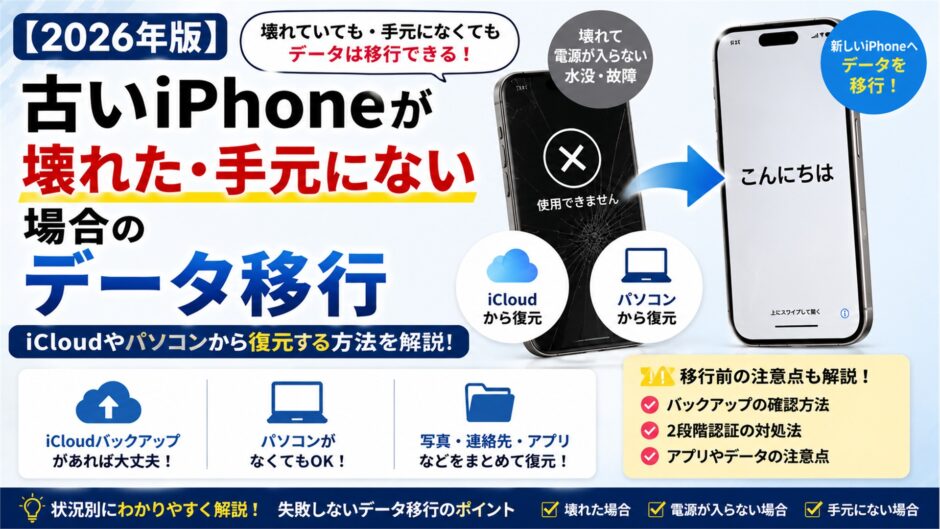
古いiPhoneが壊れた・紛失した・手元にない場合でも、事前にiCloudまたはパソコンへバックアップしてあれば新しいiPhoneへ復元できます。バックアップがない場合は、iCloudやGoogleなどに同期済みのデータは戻る可能性がありますが、古い端末だけに保存されていたデータの復元は困難です。
新しいiPhoneを買ったのに、古いiPhoneが故障して電源が入らない。下取りや返却ですでに手元にない。そんな状態では、2台を近づけるクイックスタートは使えません。
ただし、「古いiPhoneがない=すべてのデータを失う」ではありません。重要なのは、古いiPhoneではなく利用できるバックアップやクラウド同期が残っているかです。
 にゃび
にゃび
 まさき
まさき
最初に確認|利用できるデータ移行方法
| 現在の状況 | 使える可能性がある方法 | 戻せる内容の目安 |
|---|---|---|
| iCloudバックアップがある | iCloudバックアップから復元 | バックアップ作成時点の設定・アプリデータなど |
| Mac・Windowsにバックアップがある | Finder・Appleデバイスアプリ・iTunesから復元 | 保存されているバックアップの内容 |
| バックアップはないがiCloud同期を使っていた | 同じApple Accountでサインイン | iCloudに同期済みの写真・連絡先・メモなど |
| Googleアカウントへ同期していた | Googleアカウントへ再ログイン | Googleフォト・連絡先・カレンダーなど |
| バックアップも同期もない | 端末の修理・データ復旧を検討 | 端末だけにあるデータは復元困難 |
Apple Accountのメールアドレス・電話番号・パスワードが分からないと復元を進められない場合があります。新しいiPhoneを操作する前に、分かる範囲で確認してください。
iCloudバックアップから新しいiPhoneへ復元する方法
古いiPhoneが手元になくても、過去のiCloudバックアップが残っていれば復元できます。Apple公式も、新しいiPhoneまたは完全に消去したiPhoneをiCloudバックアップから復元する方法を案内しています。
- 新しいiPhoneの電源を入れ、「こんにちは」画面から初期設定を始める
- Wi-Fiへ接続する
- 「アプリとデータを転送」画面で「iCloudバックアップから」を選ぶ
- 古いiPhoneで使っていたApple Accountへサインインする
- 日付と容量を確認し、復元したいバックアップを選ぶ
- Wi-Fiと電源へ接続したまま、アプリや写真の復元を待つ
設定後のiPhoneへ過去のバックアップを丸ごと復元するには、基本的に新しいiPhoneを消去して「こんにちは」画面へ戻す必要があります。先に新しいiPhoneで作成した写真やメモがある場合は、消去前に別途保存してください。詳しい手順は初期設定後にクイックスタート・復元をやり直す方法で解説しています。
Mac・Windowsのバックアップから復元する方法
以前にパソコンへバックアップしていた場合は、そのパソコンと新しいiPhoneをケーブルで接続して復元します。
- Mac:macOS Catalina以降はFinderを使用
- Windows:Appleデバイスアプリを使用
- 古い環境:iTunesを使用する場合がある
- バックアップを保存したパソコンを起動する
- 新しいiPhoneをデータ通信対応ケーブルで接続する
- FinderまたはAppleデバイスアプリでiPhoneを選ぶ
- 「バックアップを復元」を選ぶ
- 復元するバックアップを日付で確認する
- 暗号化バックアップの場合は設定したパスワードを入力する
- 復元完了までiPhoneを外さない
暗号化したローカルバックアップのパスワードを忘れると、そのバックアップを復元できません。Apple AccountのパスワードやiPhoneのパスコードとは別に設定した可能性があります。
接続用ケーブルが必要な場合は、iPhoneとパソコン双方の端子を確認してください。充電専用ではなく、データ転送に対応した製品が必要です。
iPhone対応のデータ転送ケーブルをAmazonで確認する
バックアップがない場合に戻る可能性があるもの
バックアップがなくても、クラウドへ同期していたデータは同じアカウントへサインインすると再表示される場合があります。
- iCloud写真へ同期済みの写真・動画
- iCloudの連絡先・カレンダー・メモ
- iCloud Driveのファイル
- Googleフォトへバックアップ済みの写真
- Googleアカウントの連絡先・カレンダー
- メールサーバーに残っているメール
- App Storeから再ダウンロードできる購入済みアプリ
一方、古いiPhone本体だけに保存され、どこにも同期・バックアップされていないデータは、新しいiPhoneへ自動では戻りません。「Apple Accountへ入れたから全部戻る」とは限らない点に注意してください。
LINE・Suica・銀行アプリ・認証アプリの注意点
LINE
LINEアカウントへ再ログインできても、トーク履歴がどこまで戻るかはバックアップ状況や引き継ぎ方法で変わります。登録電話番号・メールアドレス・パスワード、LINE公式の最新案内を確認してください。
Suicaなどの交通系IC・Apple Pay
新しいiPhoneで同じApple Accountへサインインし、ウォレットの「以前ご利用のカード」などを確認します。旧端末が紛失した場合やカードが移せない場合は、Appleや各交通系ICの公式サポートを確認してください。
銀行・決済・認証アプリ
新端末では再ログイン・SMS認証・本人確認・ワンタイムパスワードの再設定が必要になる場合があります。古い端末がない状態では個別の解除手続きが必要になることもあるため、各サービスの公式窓口へ相談してください。
何が自動で移らないかは、クイックスタートで移らないもの一覧でも詳しく解説しています。
SIM・eSIMと電話番号はデータ移行と別
写真やアプリの復元が終わっても、電話回線が自動的に開通するとは限りません。
- 物理SIMは新しいiPhoneへ差し替える
- eSIMは通信会社の再発行・転送手順を確認する
- 電話の発着信とSMS受信を確認する
- Wi-Fiを切り、モバイル通信が使えるか確認する
にゃび
まさき
バックアップが見つからない場合
- 使用していたApple Accountが別ではないか確認する
- 家族や以前使っていたMac・Windowsにバックアップがないか確認する
- GoogleフォトやOneDriveなど別のクラウドを確認する
- 故障端末の電源が入るなら、先に修理相談する
- 紛失時は「探す」で紛失モードなど安全対策を優先する
故障したiPhoneを初期化・交換・修理へ出す前に、データが必要であることを受付担当者へ伝えてください。基板交換や初期化を伴う修理ではデータが戻らない場合があります。
よくある質問
古いiPhoneがなくてもクイックスタートできますか?
古いiPhoneから直接転送するクイックスタートはできません。利用できるiCloudバックアップやMac・Windowsのバックアップから復元します。
バックアップがなくても写真は戻りますか?
iCloud写真やGoogleフォトなどへ同期済みなら、同じアカウントへサインインして戻る可能性があります。端末だけに保存されていた写真は、新端末へ自動では戻りません。
新しいiPhoneを設定済みでも復元できますか?
バックアップを丸ごと復元するには、基本的に新しいiPhoneを消去して「こんにちは」画面へ戻します。新端末で作成したデータを先に保存してから実行してください。
電話番号もバックアップから戻りますか?
電話番号を利用するSIM・eSIMの開通は、写真やアプリのバックアップ復元とは別です。契約中の通信会社の手順に従ってください。
まとめ|古いiPhoneよりバックアップの有無を確認する
- 古いiPhoneがなくても、iCloud・パソコンのバックアップがあれば復元できる
- クラウドへ同期済みのデータは、同じアカウントで戻る可能性がある
- バックアップも同期もない端末内データは復元が難しい
- LINE・Suica・銀行・認証アプリは個別確認する
- SIM・eSIMの開通はデータ復元とは別
古いiPhoneが手元にある通常の移行方法は、iPhoneのデータ移行総合ガイドをご覧ください。途中で止まる場合は、クイックスタートが終わらないときの対処法も確認してください。
※本記事は2026年8月18日時点のApple公式情報を確認して作成しています。iOS、通信会社、アプリの仕様によって画面や手順が異なる場合があるため、実際の画面と各社公式案内を優先してください。