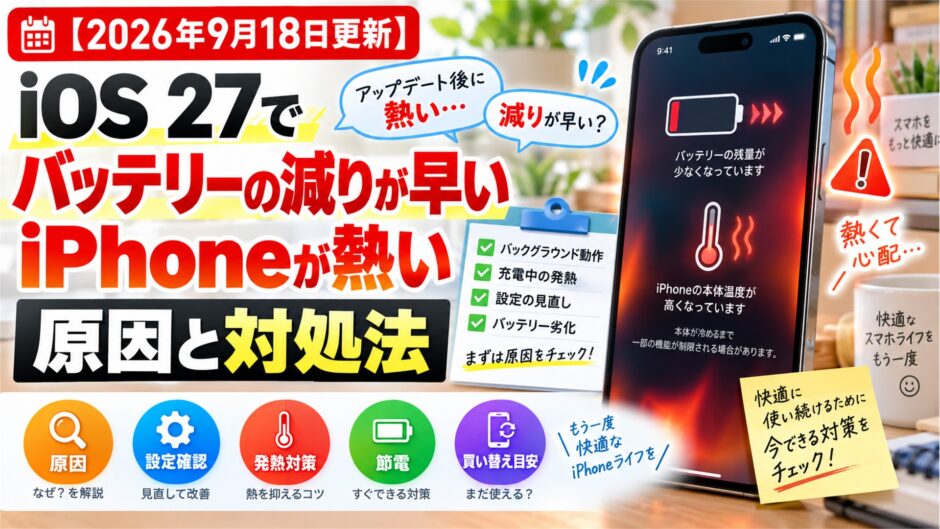

iOS 27へアップデートした直後に、バッテリーの減りが早い・iPhoneが熱いと感じても、すぐ故障とは限りません。Appleは、アップデート後も関連する処理がバックグラウンドで続き、数日間はバッテリー駆動時間と温度に影響する場合があると案内しています。
まず「設定」→「バッテリー」を開き、「iOSのアップデートが進行中」という表示や、電池を多く使っているアプリを確認してください。数日たっても改善しない、温度警告が出る、触れないほど熱い場合は別の対処が必要です。
Apple公式のバッテリー使用状況・電力モードの案内を確認し、過去7日間との比較、適応型電力制御と低電力モードの違い、設定項目が見つからない場合を追記しました。特定の更新で必ず直るとは断定せず、使用状況から原因を確認します。
先に結論
- 更新直後:異常な発熱などがなければ、Wi-Fi・充電環境で数日様子を見る
- 設定→バッテリー:「iOSのアップデートが進行中」と使用量の多いアプリを確認
- 熱いとき:充電と重い操作をやめ、直射日光を避けた涼しい場所へ移す
- 数日後も続く:アプリ更新・再起動・バッテリー状態を確認
- 温度警告や膨張がある:使用を止めてAppleサポートへ相談
 にゃび
 まさき
最終確認:2026年11月16日
iOS 27更新直後の電池消費と発熱は数日続くことがある
iOSの大型アップデート後は、検索用データの作り直し、写真やiCloudの同期、アプリの最適化などがバックグラウンドで続きます。その間は普段より処理が増え、バッテリーの減りや温度へ影響することがあります。
Apple公式は、アップデート後にバッテリー駆動時間が短くなった場合は数日待ってからもう一度確認するよう案内しています。更新直後だけの症状なら、すぐ初期化する必要はありません。
最初に「設定」→「バッテリー」で原因を確認する
- 「設定」を開く
- 「バッテリー」をタップする
- 改善策やインサイトを確認する
- 「すべてのバッテリー使用状況を表示」を開く
- 使用量が多いアプリと「バックグラウンド」の時間を確認する
「iOSのアップデートが進行中」と表示されている間は、更新に関連する処理が続いています。Wi-Fiに接続し、夜間など使わない時間に充電して処理が進むのを待ちます。
| 表示・状況 | 考えられる原因 | 最初の対応 |
|---|---|---|
| iOSのアップデートが進行中 | 更新後のバックグラウンド処理 | Wi-Fi・充電環境で数日待つ |
| 特定アプリの割合が高い | アプリの利用・不具合・同期 | アプリ更新、再起動、設定確認 |
| バックグラウンドが長い | 写真同期、位置情報、音楽、メール取得など | 必要のないバックグラウンド処理を見直す |
| 圏外および低信号 | 電波を探し続けている | 電波の良い場所やWi-Fiを使う |
過去7日間と比べて「使った分」か「使っていない間」かを見る
「設定」→「バッテリー」の「1日の使用状況」では、その日の消費を過去7日間と比較できます。使用量の多いアプリをタップし、使った時間やバックグラウンドの動作も確認しましょう。「すべてのバッテリー使用状況を表示」から日付ごとの詳しい状況を見られます。
| 見え方の例 | 確認のしかた |
|---|---|
| 動画アプリの割合が高い | その日に長く視聴したか確認。割合が高いだけで不具合とは判断しない |
| 使っていない時間も減っている | 写真同期・音楽再生・位置情報など、必要なバックグラウンド動作があったか確認 |
| 「圏外および低信号」が目立つ | 移動中や地下など、電波を探す時間が増えていなかったか確認 |
上の表は切り分けの例です。動画やカメラの利用が多い日と、ほとんど操作しなかった日では消費量が違います。残量の数字だけで比べず、利用時間・電波環境・更新直後かどうかを一緒に見ます。出典:Apple公式のバッテリー使用状況の確認方法。
iOS 27後のバッテリーの減りを改善する順番
1. 数日待ち、アプリも最新版へ更新する
更新直後はバックグラウンド処理が終わるまで待ちます。同時にApp Storeでアプリの更新を確認してください。古いアプリが新しいiOSと合わず、バックグラウンドで動き続けることがあります。
2. iPhoneを再起動する
数日待っても特定アプリの使用量が不自然に高い場合は、アプリを最新版にしたうえでiPhoneを再起動します。再起動後も同じアプリだけが大きく消費するなら、そのアプリの設定やサポート情報を確認します。
3. バックグラウンド更新・位置情報・通知を見直す
すべてを一括で切るのではなく、バッテリー画面で消費量が多いアプリから確認します。常時更新が不要なアプリは「設定」→「一般」→「アプリのバックグラウンド更新」、位置情報が不要なアプリは「設定」→「プライバシーとセキュリティ」→「位置情報サービス」で見直します。
4. 低信号の場所ではWi-Fiや機内モードを使う
電波が弱い場所では、iPhoneが回線を探し続けて電池を使います。利用できるWi-Fiへ接続し、長時間圏外になると分かっている場所では、通信が不要な間だけ機内モードを使います。
5. 低電力モードは一時的な対策として使う
原因確認まで電池を持たせたいときは、「設定」→「バッテリー」→「電力モード」から「低電力モード」をオンにします。機種・iOSによっては「バッテリー」の画面に直接表示されます。これは一時的な節電策なので、数日後も急激に減る場合は使用状況とバッテリー状態の確認を続けてください。
にゃび
まさき
適応型電力制御と低電力モードはどう違う?
どちらも電池を長持ちさせるための機能ですが、働き方が異なります。適応型電力制御は最近の使い方に応じて自動調整する機能、低電力モードは電池を持たせたいときに使う節電機能です。故障や異常な発熱の修理になるものではありません。
| 機能 | 主な使い方 | 確認する点 |
|---|---|---|
| 適応型電力制御 | 普段より消費が多い日に、明るさや処理などを必要に応じて調整する | 対応モデル限定。使い方の学習に少なくとも7日かかる |
| 低電力モード | 残量が少ないときなどに、バックグラウンド動作等を抑える | 設定画面やコントロールセンターで切り替える |
適応型電力制御を確認する手順
- 「設定」→「バッテリー」を開く
- 「電力モード」を開く
- 「適応型電力制御」のオン・オフを確認する
- 動作の通知が必要なら「適応型電力制御の通知」も確認する
Appleの案内では、iOS 26以降を搭載したiPhone 15 Pro/Pro Max、iPhone 16・17・18の各対応モデル、iPhone Air、iPhone Duoが対象です。iPhone 15/15 Plusなどでは、iOSだけを更新してもこの項目は利用できません。表示されない場合は、まず対応機種とiOSを確認してください。
iPhone 17などは初期状態でオン、iPhone 16各モデルや15 Pro/Pro Maxは初期状態でオフと案内されています。設定は自分の端末で確認しましょう。オンにした直後に変化がなくても、学習期間中の可能性があります。
出典:Apple公式:適応型電力制御の対応モデル・設定・学習期間。異常な発熱や膨張がある場合は、節電設定で様子を見ず、下の対処を優先してください。
iPhoneが熱いときにやること
ソフトウェアアップデートの完了中、バックアップからの復元中、ワイヤレス充電中、高負荷のゲームやカメラ使用中は、iPhoneが温かくなる場合があります。処理が終わると温度が下がり、温度警告がなければ通常はそのまま使用できます。
熱さが強い場合は次の順で対処します。
- 充電、ゲーム、動画撮影など負荷の大きい操作を止める
- 直射日光や高温の車内から出す
- 温度警告が出たら電源を切る
- 直射日光の当たらない涼しい場所へ移す
- 温度が下がるまで待つ
冷蔵庫・冷凍庫に入れたり、保冷剤を直接当てたりすると結露や故障の原因になります。自然に温度が下がるのを待ってください。
数日たっても直らないときの確認
- 「設定」→「一般」→「ソフトウェアアップデート」で追加更新がないか
- 「設定」→「バッテリー」で特定アプリが異常に消費していないか
- 「設定」→「バッテリー」→「バッテリーの状態」で劣化表示がないか
- 充電器・ケーブル・ワイヤレス充電中だけ熱くならないか
- ケースを外した状態でも温度警告が続くか
アップデートから数日たっても待機中に急減する、再起動を繰り返す、温度警告が何度も出る場合は、Appleサポートへ症状とバッテリー使用状況を伝えて相談します。
バッテリーの状態を確認する方法
iPhone 14以前は「設定」→「バッテリー」→「バッテリーの状態と充電」、iPhone 15以降は「設定」→「バッテリー」→「バッテリーの状態」で確認できます。
最大容量の低下や「サービス」表示がある場合は、iOS 27だけでなくバッテリーの経年劣化が重なっている可能性があります。Appleまたは正規サービスプロバイダへ相談してください。
すぐ使用を止めて相談した方がよい症状
- 「温度:iPhoneを冷やす必要があります」と繰り返し表示される
- 電源を切って涼しい場所へ移しても異常な熱さが続く
- バッテリーが膨らみ、画面や本体に浮きがある
- 焦げたようなにおい、煙、液体が出ている
- 充電中に急激に熱くなり、充電が何度も止まる
膨張や煙などがある場合は充電をやめ、押したり分解したりせず、Appleサポートや正規サービスプロバイダへ相談してください。
よくある質問
iOS 27にした直後は何日待てばいい?
Appleは「数日待ってからもう一度確認」と案内しています。Wi-Fiと充電を使える環境を用意し、バッテリー画面の「iOSのアップデートが進行中」が消えたあとも減り方が戻らないか確認します。
適応型電力制御をオンにしたのに変わらないのはなぜ?
この機能は常に同じ強さで節電するものではなく、使い方に応じて働きます。Appleは学習に少なくとも7日必要と案内しています。すぐに電池持ちが変わらなくても、設定・対応機種を確認したうえで日々の使用状況を比べましょう。
初期化すれば直りますか?
更新直後のバックグラウンド処理が原因なら、初期化は不要です。先に数日待つ、アプリ更新、再起動、バッテリー使用状況の確認を行います。
熱いまま充電しても大丈夫?
iPhoneが熱くなりすぎると、保護のため充電が遅くなったり一時停止したりします。熱さが強いときは充電を止め、直射日光を避けた涼しい場所で温度が下がるのを待ちます。
まとめ|更新直後は数日待ち、バッテリー画面で原因を確認
- 更新直後はバックグラウンド処理が続くため数日待つ
- 設定→バッテリーでインサイトと消費量の多いアプリを確認する
- アプリ更新・再起動・必要な設定だけを見直す
- 熱いときは充電と高負荷操作を止めて冷ます
- 数日後も改善しない、温度警告や膨張がある場合はAppleへ相談する
関連記事
- iOS 27にアップデートできない・終わらないときの対処法
- スマホの充電が遅い原因と充電器・ケーブルの確認方法
- iPhone 18 Proの充電器は何W必要?古い充電器との違い
- iPhoneのデータ移行とクイックスタートの手順
公式確認先
- Apple公式:iOS 27など主要OSの提供開始
- Apple公式:iPhoneやiPadのバッテリーの減りが早い場合
- Apple公式:iPhoneやiPadが高温または低温になりすぎた場合
- Apple公式:バッテリーの使用状況と状態を理解する
※2026年11月16日にApple公式の使用状況・電力モードの案内を確認して更新しました。iOSの画面名や表示は機種・バージョンにより異なる場合があります。