
本記事にはアフィリエイト広告が含まれます。
最終確認:2026年8月30日
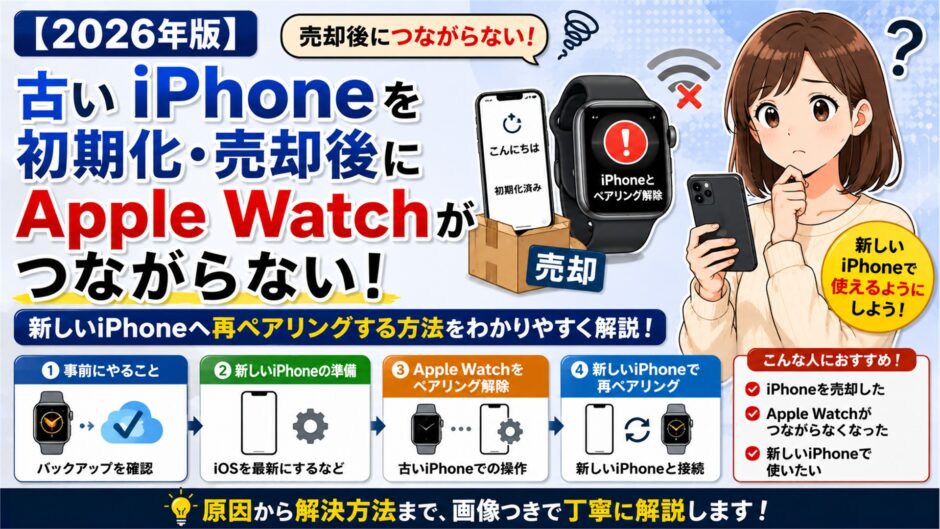
「新しいiPhoneのデータ移行は終わったから、古いiPhoneを初期化して売った。でもApple Watchだけ新しいiPhoneにつながっていない」と困っていませんか。
古いiPhoneがもう手元になくても、Apple Watchは新しいiPhoneへ再ペアリングできます。ただし、古いiPhoneから通常のペアリング解除ができないため、状況によってはApple Watchをいったん消去し、バックアップから復元する必要があります。
まず新しいiPhoneのWatchアプリで「ペアリングが完了していません」と表示されていないか確認します。表示されていれば[ペアリングを完了させる]を先に試します。Apple Watchが古いiPhoneとのペアリング状態のままなら、Apple公式手順に沿ってApple Watchを消去し、新しいiPhoneとペアリングして、表示されるバックアップから復元します。
 ニャビ
ニャビ
 まさき
まさき
最初に確認|Apple Watchをすぐ消去しない
新しいiPhoneへの移行途中でApple Watchの連携だけが完了していない場合は、消去せずに続きから完了できることがあります。先に新しいiPhoneでWatchアプリを開き、[マイウォッチ]→[すべてのWatch]を確認してください。
| 表示・状態 | 最初に行うこと |
|---|---|
| 「ペアリングが完了していません」 | Apple Watchを装着してロックを解除し、[ペアリングを完了させる]をタップ |
| Apple Watchが表示されない | 同じApple Accountか確認し、再ペアリングの準備へ進む |
| ペアリング開始画面になる | Apple Watchが古いiPhoneとのペアリング状態なら、消去後に再設定 |
| 白いAppleロゴのまま止まる | 再起動・リセットが必要になる場合がある |
| アクティベーションロックが出る | 以前使っていたApple Accountとパスワードを入力 |
Appleは、iPhoneの設定中にApple Watchのペアリングが終わらなかった場合、Watchアプリの[すべてのWatch]から[ペアリングを完了させる]を選ぶよう案内しています。
Apple公式:Apple Watchを新しいiPhoneとペアリングできない場合
再ペアリング前に用意するもの
- 新しいiPhone
- Apple Watch
- 以前使用していたApple Accountとパスワード
- Apple Watchのパスコード
- 安定したWi-Fi環境
- 充電器
新しいiPhoneで以前と同じApple Accountへサインインし、iPhoneとApple Watchを利用可能な最新バージョンへ更新します。通常の移行手順では、Appleは新しいiPhoneとApple Watchを50%以上充電するよう案内しています。
充電器が足りない場合は、端子と対応モデルを確認してください。
Apple Watch対応充電器をAmazonで確認する(PR)
手順1|Apple Watchを消去する
[ペアリングを完了させる]が使えず、Apple Watchが古いiPhoneとのペアリング状態のままなら、Apple Watch本体から消去します。
Apple Watch本体の設定や、最後のバックアップ後に記録された一部データは戻らない可能性があります。Watchアプリに[ペアリングが完了していません]がある場合は、消去より先に完了操作を試してください。
- Apple Watchで[設定]を開く
- [一般]をタップする
- [リセット]をタップする
- [すべてのコンテンツと設定を消去]をタップする
- 求められたらApple Watchのパスコードを入力する
- Cellularモデルは、再び同じApple Watchを使うならモバイル通信プランを維持する
- [すべてを消去]をタップする
古いiPhoneがない状態でApple Watch本体から消去しても、アクティベーションロックは自動では解除されません。新しいiPhoneとの設定中に、以前使っていたApple Accountとパスワードが必要です。
Apple公式:Apple Watchのペアリングを解除して消去する
手順2|新しいiPhoneとApple Watchをペアリングする
- 新しいiPhoneをWi-Fiへ接続し、以前と同じApple Accountへサインインする
- iPhoneでWatchアプリを開く
- [ペアリングを開始]または[Watchを追加]をタップする
- Apple Watchを手首に装着し、iPhoneへ近づける
- カメラでApple Watchのアニメーションを読み取る
- カメラで読み取れない場合は[Apple Watchと手動でペアリング]を選ぶ
- アクティベーションロックが表示されたら、以前のApple Accountとパスワードを入力する
別のApple Accountで設定を進めると、以前のバックアップが見つからなかったり、アクティベーションロックを解除できなかったりします。メールアドレスを複数使っている人は、旧iPhoneで使っていたアカウントか確認してください。
手順3|Apple Watchのバックアップから復元する
設定中にバックアップを選ぶ画面が表示されたら、日付を確認して最新のバックアップを選びます。Appleは、iPhoneをバックアップするとApple Watchもバックアップされると案内しています。
バックアップが表示されない場合は、iPhoneとApple Watchのソフトウェアが古くないか確認します。それでもバックアップがなければ、Apple Watchを新しいデバイスとして設定します。
ヘルスケア・アクティビティは戻る?
ヘルスケアとアクティビティをiCloudで同期していた場合は、同じApple Accountへサインインすると自動的に同期されます。ただし、すべてが表示されるまで数日かかる場合があります。
最後のバックアップ作成後にApple Watchで変更・記録された情報は復元できない可能性があります。また、Apple公式ではアクティビティの共有データはiCloudへ保管されないと案内しています。
アクティベーションロックを解除できない場合
Apple Watch本体だけを消去しても、盗難防止のためアクティベーションロックが残ります。設定時に使用したApple Accountとパスワードを入力してください。
- 以前使っていた別のメールアドレスでApple Accountを作っていないか確認する
- Apple Accountのパスワードを忘れた場合は、Apple公式の復旧手続きを利用する
- 中古で購入したApple Watchなら、以前の所有者による解除が必要になる場合がある
アカウントを推測して何度も入力するより、Appleのアカウント復旧やサポートを利用してください。
Cellularモデルはモバイル通信も確認する
Apple Watchの画面やアプリが戻っても、Cellularモデルの通信設定が完了しているとは限りません。iPhoneを家に置いて外出する人は、通話とモバイルデータ通信も確認してください。
- 新しいiPhoneでWatchアプリを開く
- [マイウォッチ]をタップする
- [モバイル通信]をタップする
- [モバイル通信を設定]をタップする
- 契約している通信事業者の案内に従う
Appleは、通常のCellular設定ではiPhoneとApple Watchで同じ通信事業者を利用する必要があると案内しています。設定できない場合は、iPhoneとApple Watchの再起動、機内モードのオン・オフ、キャリア設定の更新を確認し、改善しなければ通信事業者へ相談します。
Apple公式:Apple Watchでモバイルデータ通信を設定する
ニャビ
まさき
新しいApple Watchへ買い替える場合は?
新しいApple Watchを購入した場合も、現在使うiPhoneのWatchアプリから追加・設定します。旧Apple Watchのデータを引き継ぎたい場合は、旧Apple Watchを売却・譲渡する前に、iPhoneとのペアリング解除とバックアップを済ませるのが安全です。
- 新しいiPhoneと新しいApple Watchを利用可能な最新OSへ更新する
- 同じApple Accountを使用する
- 設定中に表示されるApple Watchのバックアップを確認する
- 旧Apple Watchを手放す場合は、ペアリング解除でアクティベーションロックも解除する
- Cellularモデルを売却する場合は、通信プランの削除・解約も通信会社へ確認する
新モデルの名称・対応iPhone・必要なiOS/watchOSは発売時期によって変わります。購入前にApple公式の対応条件を確認してください。
次回から古いiPhoneを消す前に確認すること
- 新しいiPhoneで電話・SMS・モバイル通信が使える
- LINE、銀行、認証アプリへログインできる
- Suicaなどの交通系ICを確認した
- Apple Watchが新しいiPhoneのWatchアプリへ表示される
- Apple Watchの通知・ヘルスケア・アクティビティを確認した
- CellularモデルはApple Watch単体の通信を確認した
初期化・下取り・売却の前に確認する項目は、次の記事でまとめています。
機種変更後の旧iPhoneはどうする?初期化・下取り・売却前の確認
よくある質問
古いiPhoneがなくてもApple Watchを再ペアリングできますか?
できます。新しいiPhoneのWatchアプリで未完了のペアリングがないか確認し、必要な場合はApple Watchを消去してから、同じApple Accountで新しいiPhoneとペアリングします。
Apple Watchを消去するとデータは全部なくなりますか?
Apple Watch本体は消去されますが、利用できるバックアップがあれば設定中に復元できます。iCloudで同期していたヘルスケア・アクティビティも同じApple Accountで戻る可能性があります。ただし、最後のバックアップ以降の変更や一部データは戻らない場合があります。
アクティベーションロックが出ても故障ではありませんか?
故障とは限りません。古いiPhoneなしでApple Watch本体から消去した場合も、アクティベーションロックは残ります。以前使用したApple Accountとパスワードで解除します。
古いiPhoneを売った相手に連絡する必要はありますか?
通常は必要ありません。手元のApple Watchを消去し、自分のApple Accountで新しいiPhoneへ再ペアリングします。ただし、Apple Accountやバックアップが分からない場合はAppleサポートへ相談してください。
Apple Watchのセルラー契約は自動で戻りますか?
自動で完了するとは限りません。ペアリング後にWatchアプリの[モバイル通信]を確認し、必要なら通信事業者の案内に従って再設定します。
まとめ|古いiPhoneがなくてもApple Watchは再接続できる
- 新しいiPhoneのWatchアプリで[ペアリングが完了していません]を確認する
- 続きから完了できない場合はApple Watchを消去する
- 新しいiPhoneで以前と同じApple Accountへサインインする
- Apple Watchを再ペアリングする
- 最新のバックアップから復元する
- Cellularモデルはモバイル通信も確認する
古いiPhoneを先に手放しても、Apple Watchが使えなくなるわけではありません。ただし、通常移行より消去・再設定の手間が増え、最後のバックアップ以降の情報が戻らない可能性があります。次の機種変更では、Apple Watchまで新しいiPhoneへ移ったことを確認してから旧iPhoneを初期化しましょう。
関連記事
公式確認先
- Apple公式:新しいiPhoneとペアリングできない場合
- Apple公式:Apple Watchを新しいiPhoneとペアリングする
- Apple公式:Apple Watchのペアリングを解除して消去する
- Apple公式:Apple Watchのモバイルデータ通信を設定する
※本記事は2026年8月30日時点のApple公式情報を基にしています。画面名、必要なOS、対応機種、通信事業者の手続きは変更される場合があります。実際の画面とApple・通信事業者の最新案内を優先してください。